


Партнерка на США и Канаду по недвижимости, выплаты в крипто
- 30% recurring commission
- Выплаты в USDT
- Вывод каждую неделю
- Комиссия до 5 лет за каждого referral
Как передать отсканированные документы в Удостоверяющий центр СКБ Контур для получения квалифицированной электронной подписи?
Передать в Удостоверяющий центр СКБ Контур скан-копии паспорта и СНИЛС, а также подписать заявление на получение сертификата можно в выносном центре регистрации (ВЦР). Для этого необходимо:
1. Перейти в выносной центр регистрации по ссылке https://r. *****.
2. Ввести номер телефона, который предварительно был указан в анкете для абонентов Контур-Экстерн, нажать Получить пароль. Ввести код, поступивший в виде смс-сообщения, и нажать кнопку Войти.
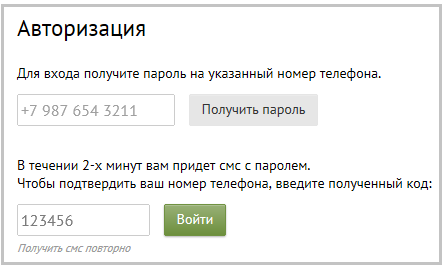
Если сообщение с паролем не поступило в течение двух минут, следует нажать на ссылку Получить смс повторно. Если после повторного запроса сообщение также не поступит, то следует обратиться в техническую поддержку.
 При входе может потребоваться установка последней версии компонента Kontur. Toolbox2.
Следует кликнуть по ссылке Kontur. Toolbox2, скачать и установить компоненту. После этого обновить страницу.
3. Нажать кнопку Заполнить заявку напротив нужной заявки на сертификат.

4. Заполнить Данные о владельце сертификата - в этом разделе необходимо указать ФИО, паспортные данные, СНИЛС и электронную почту.
Для владельцев российского паспорта поле серия является обязательным для заполнения. В паспортах иностранных граждан серия может отсутствовать, поле можно оставить пустым.
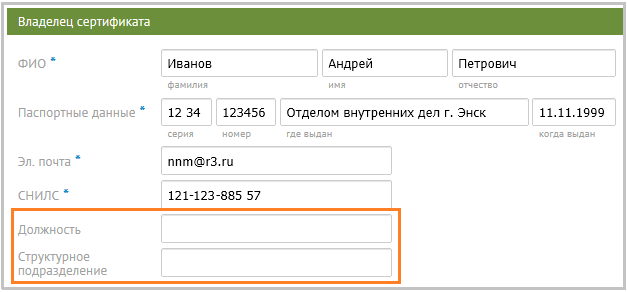
Во избежание отказов поля «Должность» и «Структурное подразделение» следует либо заполнять в строгом соответствии с трудовой книжкой, либо оставлять пустыми. У ИП данные поля будут отсутствовать.
5. Данные организации - необходимо проверить реквизиты организации и указать регистрационный номер в ФСС.
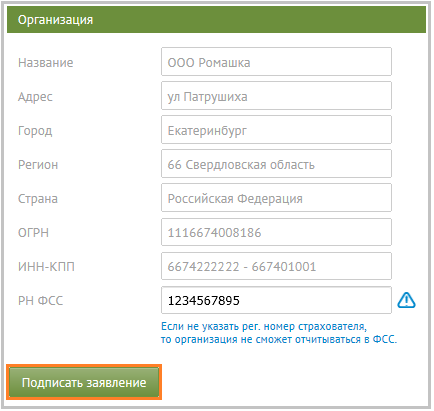
Если в реквизитах есть ошибки, то для их исправления следует предоставить в сервисный центр документы, содержащие верные данные (например, выписку из ЕГРЮЛ, учредительные документы, свидетельство о постановке на учёт и т. д.).
Если заполнить поле РН ФСС и указать рег. номер страхователя некорректно, то организация не сможет отчитываться в ФСС.
Поле РН ФСС допускается оставить пустым. В этом случае будет сформирован квалифицированный сертификат без регистрационного номера в ФСС. Начиная с отчетности за 3 квартал 2013 года, в ФСС будет возможна отправка отчетности, подписанной КЭП, в котором нет РН ФСС. В этом случае при отправке будут сверяться ИНН и ОГРН в сертификате и ИНН и ОГРН, указанные в форме 4-ФСС.
6. Нажать на кнопку Подписать заявление. Откроется окно с заявлением, в котором следует нажать кнопку Подписать старым сертификатом. Дождаться сообщения об успешном подписании и перейти к пункту 7.
Заявление, подписанное действующим старым сертификатом, не нужно распечатывать, подписывать вручную и предоставлять в сервисный центр.


Если срок действия старого сертификата истек, либо он не установлен, а также если у нового сертификата будет другой владелец (т. е. ФИО в старом сертификате и ФИО, указанное в заявке, отличаются), то подписать заявление старым сертификатом невозможно. После нажатия на кнопку Подписать заявление появится окно:
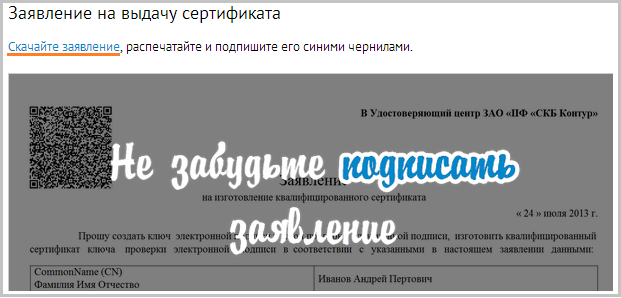
Кликните по ссылке Скачайте заявление и распечатайте предлагаемый pdf-файл. Отсканируйте заявление и загрузите его скан-копию в ВЦР с помощью ссылки Загрузить.
Скан-копии должны иметь размер до 5 Мб, расширение jpeg, gif, png,
качество 200-400 dpi.
 Заявление необходимо подписать ручкой с синими чернилами и заверить печатью организации.
Ссылка для загрузки скан-копии заявления будет отсутствовать, если заявление было подписано старым сертификатом.
7. Загрузить скан-копии паспорта и СНИЛС с помощью ссылок Загрузить в соответствующих пунктах. Скан-копии паспорта и СНИЛС должны сниматься либо с оригиналов документов, либо с их заверенных копий.
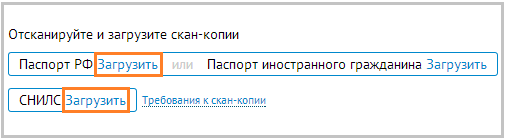 Скан-копии должны иметь размер до 5 Мб, расширение jpeg, gif, png, и качество 200-400 dpi.
Следует загрузить скан-копию разворота паспорта российского или иностранного гражданина и скан-копию лицевой стороны СНИЛС будущего владельца сертификата.
Во избежание отказов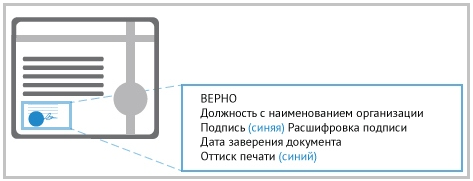 необходимо убедиться, что копии паспорта и СНИЛС заверены должным образом.
Если требуется заменить загруженную скан-копию, то сначала следует удалить ранее добавленный документ, нажав на значок  , после чего появится ссылка для загрузки.
8. После загрузки всех документов нажать кнопку Все готово!
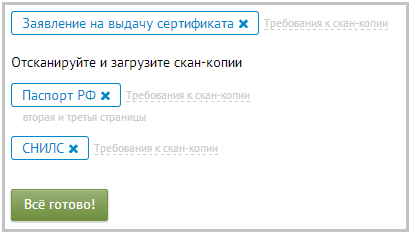
Документы отправлены в удостоверяющий центр. Проверка занимает 1-3 дня. По истечении данного срока следует обратиться в сервисный центр по месту обслуживания для удостоверения личности.
