


Партнерка на США и Канаду по недвижимости, выплаты в крипто
- 30% recurring commission
- Выплаты в USDT
- Вывод каждую неделю
- Комиссия до 5 лет за каждого referral
Методические указания к лабораторным работам содержат следующие разделы:
1. Требования к оформлению отчета
2. Ввод, редактирование и выполнение программ в среде Oracle 10g XE
3. Приложения.
3.1 Элементы управления рабочих окон Oracle 10g XE
!!! Номер варианта работы определяется по последней цифре номера списка студентов в журнале группы
1. Требования к оформлению отчета
Для проверки лабораторной работы необходимо представить следующее:
1. Текст задания ( с данными своего варианта);
2. Текст программы (файл с расширением. sql , содержащий программу на SQL или PL/SQL);
3. Результат ее работы (т. е. все данные, которые выводятся на экран).
2. Ввод, редактирование и выполнение программ в среде Oracle 10g XE
Рабочее окно Oracle 10g XE, которое будет использоваться при выполнении лабораторных работ, - это окно SQL Commands. Оно представляет собой текстовый редактор, используемый для интерактивного создания и выполнения команд SQL и PL/SQL. Вид окна показан на рис. 1.
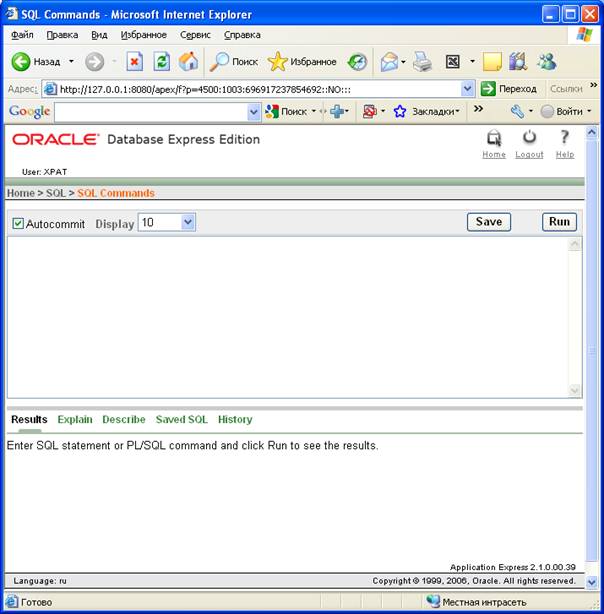
Рис.1. Окно SQL Commands
Окно состоит из 3-х панелей, каждая из которых представлена ниже. Рассмотрены назначения панелей и размещенных на них управляющих элементов. Описание управляющих элементов также приведено в приложениях.
2.1. Навигационная панель
Home > SQL > SQL Commands |
Рис.2. Навигационная панель окна SQL Commands
В навигационной панели отражается название текущего окна, а также перечень окон (путь), которые были пройдены до перехода в текущее окно. Находясь в текущем окне, можно перейти в любое окно из списка навигационной панели,, щелкнув по его названию мышкой.
2.2. Панель ввода
Под навигационной панелью находится панель ввода (Input pane), которая служит для ввода команд SQL и текста программных блоков PL/SQL (см. рис. 3).
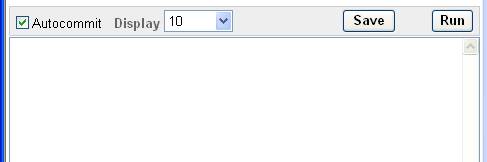
Рис.3. Панель ввода окна SQL Commands
Панель ввода содержит несколько элементов управления над полем ввода команд. Первый из них – поле установки флажка (check-бокс) Autocommit (автофиксация). Если флажок установлен, то любая команда SQL или блок PL/SQL выполняются в рамках своей собственной транзакции, которая автоматически фиксируется, т. е. результаты сразу сохраняются в базе данных (БД). Если флажок не установлен, то можно использовать SQL-команды COMMIT или ROLLBACK для соответственно сохранения результатов в БД или их отмены.
Поле Display (отобразить) позволяет указывать количество строк вывода результата в панели вывода, чтобы не выводить все результирующие строки (при их большом количестве).
Кнопка Save (сохранить) позволяет запомнить набранные в панели ввода команды под указанным именем. Используя это имя, можно позднее загрузить сохраненные команды в поле ввода, не набирая их снова вручную.
Кнопка Run (запустить) служит для запуска на выполнение команд, введенных в поле ввода.
2.3. Панель вывода
Самая нижняя панель – это панель вывода результатов (Output pane) выполнения команд и программ.
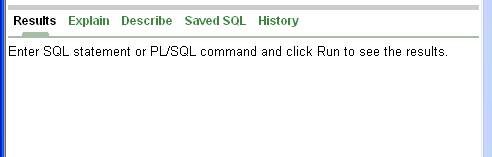
Рис.4. Панель вывода окна SQL Commands
На рисунке 4 показан начальный вид панели вывода с надписью-подсказкой Enter SQL statement or PL/SQL command and click Run to see the results (Введите команду SQL или программу на PL/SQL и щелкните по кнопке Run, чтобы увидеть результат). Над полем, содержащим эту надпись, расположена горизонтальная линейка меню. Первый пункт меню – Result – выбран изначально (по умолчанию),, что и обеспечивает вывод результатов выполнения команд при нажатии кнопки Run на панели ввода.
Пункт Explain (объяснять) дает возможность отобразить информацию о механизме выполнения команд. Такого рода информация может быть использована для настройки режима выполнения с целью повышения его эффективности.
Пункт Describe (описывать) позволяет получить описание объекта базы данных. Например, указав имя таблицы, можно увидеть список ее полей с дополнительной информацией о них.
Пункт Saved SQL (запомненные команды SQL) используется для выбора ранее запомненных команд (смотри описание кнопки Save панели ввода).
Пункт History (история) позволяет просмотреть всю историю выполнения команд SQL. В отображаемом списке ранее выполненных команд можно выбрать любую их них, щелкнув мышкой по команде. Выбранная таким образом команда автоматически помещается в поле ввода, и готова к выполнению по кнопке Run.
2.4. Работа с текстовым редактором SQL Commands
Ввод текста команд SQL и программы PL/SQL.
В окне редактора пользователь построчно вводит команды или операторы программы (описание клавиш и команд, необходимых при вводе программы, см. в п.3.2). После набора каждой строки следует нажимать клавишу Enter.
Набранные команды SQL или программы PL/SQL сохраняются в буфере текстового редактора. Для доступа к содержимому буфера необходимо использовать пункт History меню панели вывода (описание органов управления панелей ввода и вывода см. в 3.1).
Выполнение команд SQL и программ PL/SQL
Запуск команд и программ на выполнение осуществляется нажатием кнопки Run на панели ввода.
Если во время выполнения программы обнаружена ошибка, происходит следующее: работа прерывается, на панели вывода появляется сообщение об ошибке. В этом случае необходимо:
· исправить ошибку;
· запустить команду или программу на выполнение (кнопка Run).
После выполнения команда/программы полученные результаты отображаются в поле вывода.
· Если работа в Oracle 10g XE закончена, можно выйти из среды Oracle 10g XE.
· Если требуется выполнить новую команду/программу или отредактировать старую, переходите к следующему пункту.
Работа с окнами редактора Oracle 10g XE.
I. Чтобы открыть “чистое” окно для ввода новой команда или программы необходимо выполнить одно из следующих действий:
· на навигационной панели (см. п.2.1) щелкнуть по пункту SQL, а затем вновь выбрать пиктограмму «SQL Commands» ;
· щелкнуть правой кнопкой мышки по полю ввода на панели ввода, выбрать в появившемся контекстном меню команду «выделить все», нажать клавишу Delete;
· выделить мышкой текст на панели ввода, нажать клавишу Delete.
II. Чтобы скопировать текст команды или программы, выполнявшихся ранее (в том числе и в предыдущих сеансах работы) необходимо выполнить следующие действия:
· на панели вывода выбрать в меню пункт History;
· в появившемся в поле вывода перечне ранее выполнявшихся команд щелкнуть мышкой по тексту нужной вам команды или программы В результате на панели ввода появится текст выбранной команды/программой;
· отредактировать команду или программу, если необходимо;
· нажать кнопку Run для выполнения.
2.5. Хранение программ Oracle 10g XE в текстовых файлах
Для хранения команд SQL и программ PL/SQL можно использовать возможности текстового редактора SQL Commands, как это описано в п. 2.4. Однако в этом случае для доступа к сохраненным текстам необходимо находиться в среде редактора SQL Commands. То есть из файловой системы сохраненные тексты недоступны. В тех случаях, когда возникает необходимость сохранить результаты разработок (тексты программ) в файлах операционной системы, можно использовать средства работы со скриптами – SQL Scripts.
Вызов SQL Scripts выполняется с домашней страницы нажатием сначала пиктограммы SQL, а затем – пиктограммы SQL Scripts. После этого в окне браузера открывается страница SQL Scripts, вид которой показан на рисунке 5.
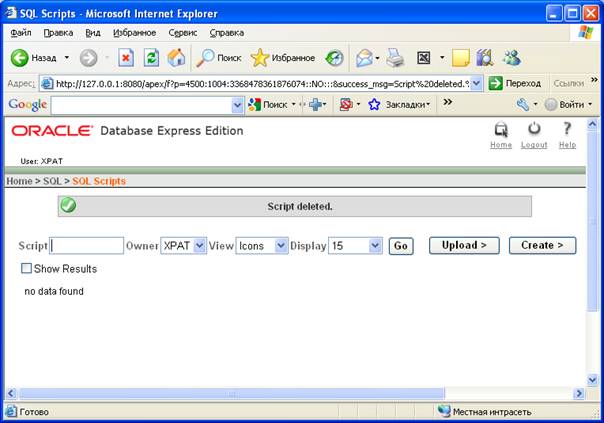
Рис.5. Страница SQL Scripts
Для сохранения команд SQL или текста программы в файле необходимо выполнить следующие действия.
· На странице SQL Scripts нажать кнопку Create (щелкнуть по ней мышкой). Страница примет вид, показанный на рисунке 6.
· В поле Script Name набрать имя файла, в котором будет сохранен текст нашей программы. Имя файла мы выбираем сами – оно должно соответствовать правилам названия файлов в операционной системе Windows. На рисунке 6 показано, что мы выбрали для нашего файла имя My_scr_1.
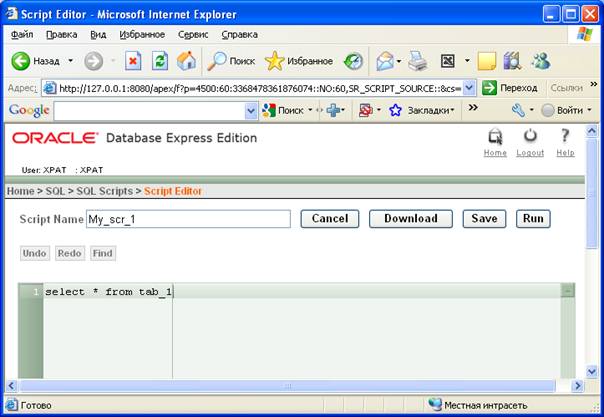
Рис.6. Страница Script Editor
· В поле ввода заносим текс, который хотим сохранить в файле. Текст может быть набран с клавиатуры вручную или скопирован из окна текстового редактора SQL Commands. В нашем примере мы ввели текст команды SQL
select * from tab_1
· Нажать кнопку Download. В открывшемся окне нажать кнопку Сохранить. После этого открывается окно сохранения файла в Windows, в котором после выбора папки для сохранения файла нужно снова нажать кнопку Сохранить.
· После завершения процесса сохранения файла можно нажать кнопку Закрыть.
Результатом выполнения перечисленных действий будет сохранение текста нашей команды в файле с именем My_scr_1.sql.
Для того, чтобы прочитать содержимое файла My_scr_1.sql для выполнения или редактирования в среде Oracle 10g XE, необходимо выполнить следующие действия.
· Вернуться на страницу SQL Scripts, показанную на рисунке 5. Для этого в навигационной панели (см. раздел 2.1) щелкнуть мышкой по пункту SQL Scripts.
· На странице SQL Scripts нажать кнопку Upload. Страница примет вид, показанный на рисунке 7.
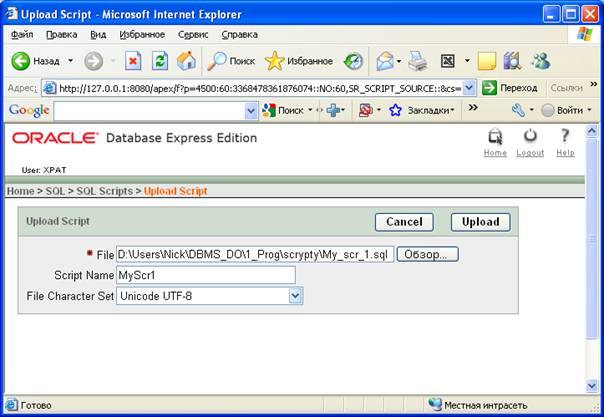
Рис.7. Страница Upload Script
· Ввести в поле File путь и имя файла, используя кнопку Обзор.
· Ввести в поле Script Name имя скрипта, под которым его запомнит Oracle XE. Это может быть любое имя, не обязательно совпадающее с именем файла. В данном примере мы выбрали для скрипта имя MyScr1.
· Нажать кнопку Upload. Страница примет вид, как это показано на рисунке 8.
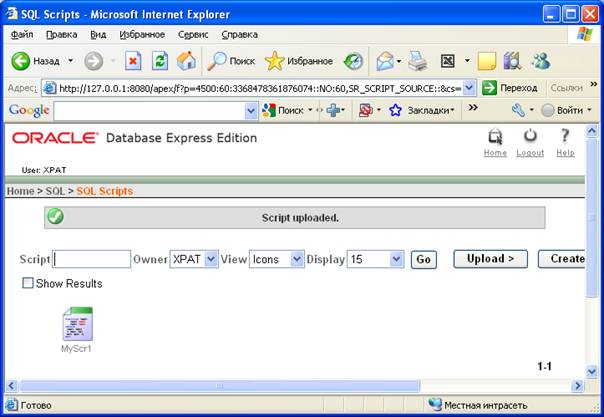
Рис.8. Страница SQL Scripts
· Щелкнуть мышкой по пиктограмме MyScr1. Откроется страница Script Editor (см. рис.9), в которой отобразится содержимое файла My_scr_1
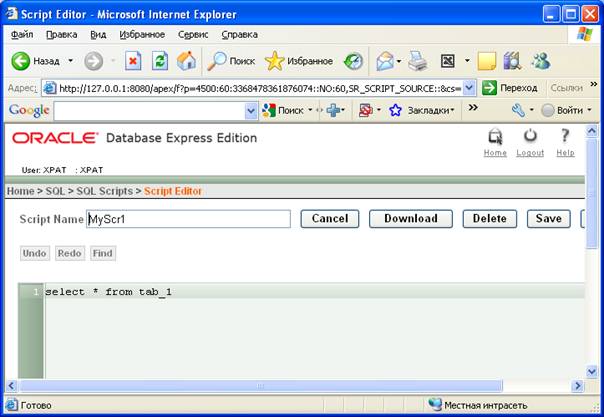
Рис.9. Страница Script Editor
· Скопируйте содержимое текста в окно текстового редактора SQL Commands (используя команды, описанные в п.3.2) для его редактирования и/или выполнения.
Таким образом, следуя указанным выше действиям, мы можем сохранять любые команды или программы в текстовых файлах операционной системы, а затем читать сохраненные тексты для продолжения работы с ними в среде Oracle 10g XE.
2.6. Выход из среды Oracle 10g XE
После окончания работы в Oracle 10g XE закройте окно браузера MS Internet Explorer.
3. Приложения.
3.1 Элементы управления рабочих окон Oracle 10g XE
Название элемента управления | Назначение элемента управления |
Autocommit (автофиксация) | Флажок Autocommit устанавливает режим сохранения в базе данных. Если флажок установлен, то любая команда SQL или блок PL/SQL выполняются в рамках своей собственной транзакции, которая автоматически фиксируется, т. е. результаты выполнения сразу сохраняются в базе данных. Если флажок не установлен, то можно использовать SQL-команды COMMIT или ROLLBACK для соответственно сохранения результатов в БД или их отмены. |
Describe (описывать) | Пункт меню Describe позволяет получить описание объекта базы данных. Например, указав имя таблицы, можно увидеть список ее полей с дополнительной информацией о них. |
Display (отобразить) | Поле Display позволяет указывать количество строк вывода результата в панели вывода, чтобы не выводить все результирующие строки (при их большом количестве). |
Explain (объяснять) | Пункт меню Explain дает возможность отобразить информацию о механизме выполнения команд. Такого рода информация может быть использована для настройки режима выполнения с целью повышения его эффективности. |
History (история) | Пункт меню History позволяет просмотреть всю историю выполнения команд SQL. В отображаемом списке ранее выполненных команд можно выбрать любую их них, щелкнув мышкой по команде. Выбранная таким образом команда автоматически помещается в поле ввода, и готова к выполнению по кнопке Run. |
Run (запустить) | Кнопка Run служит для запуска на выполнение команд, введенных в поле ввода. |
Result (результат) | Пункт меню Result выбран изначально (по умолчанию), что обеспечивает режим вывода результатов выполнения команд при нажатии кнопки Run на панели ввода. |
Save (сохранить) | Кнопка Save позволяет запомнить набранные в панели ввода команды под указанным именем. Используя это имя, можно позднее загрузить сохраненные команды в поле ввода, не набирая их снова вручную. |
Saved SQL (запомненные команды SQL) | Пункт меню Saved SQL используется для выбора ранее запомненных команд (смотри описание кнопки Save панели ввода). |
