

Руководство пользователя
продукт:
HqMaskCombo ActiveX control version 1.0.0.1
Содержание
1. Обозор продукта
1.1 Содержание дистрибутива
2. Установка продукта
2.1 Пробная версия (trial version)
2.2 Лицензионная версия
2.3 Интеграция в Microsoft Visual Studio 2005
2.4 Удаление
2.5 Использование в распространяемых программах
3. Использование продукта
3.1 Свойства
3.2 Методы
3.3 События
3.4 Сообщения
3.5 Использование в Microsoft Visual Studio 2005
4. Правила (маски) для ограничения и форматирования ввода
4.1 Базовые правила (маски)
4.2 Создание новых правил (масок)
5. Системные требования
6. Контакты
1. Обзор продукта
"HqMaskCombo ActiveX Control" (далее продукт, элемент или "HqMaskCombo") предназначен для ввода и отображения символьной информации в приложение пользователя. "HqMaskCombo" представляет собой выпадающий список элементов-строк, из которого пользователь может выбрать только один и поле ввода, связанное с этим списком, отображающее текущий выбор пользователя (см. рис 1). Продукт расширяет функциональность стандартного windows-элемента управления "сombo box". Расширение функциональности состоит в возможности ограничения (маскирования, фильрации) и форматирования вводимой в поле ввода информации. Разработана специальная технология, позволяющая просто и эффективно описать всевозможные макси для ограничения и форматирования вводимой информации. Продукт реализован с использованием библиотеки "ATL", поэтому имеет минимальные требования к памяти и быстродействию. "HqMaskCombo" может использоваться в любом языке программирования, поддерживающем технологию "ActiveX", среди них "C#", "VisualBasic", "VisualC++", "Delphi", "Borland Builder C++".
__________________________________________
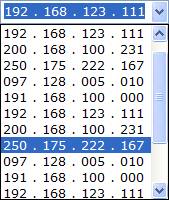
рис. 1. а) Общий вид продукта с развернутым
выпадающим списком
__________________________________________

рис. 1. б) Общий вид продукта со свернутым
выпадающим списком
___________________________________________
рис.1. Общий вид продукта.
В данном случае правило
форматирования ввода(маска)
разрешает ввод IP-адресов.
___________________________________________
1.2 Содержание дистрибутива
"HqCollection.dll" "Dll" библиотека, исполняемый модуль продукта. "HqCollectionLicense.lic"Лицензия на продукт, содержит лицензионный (активационный) ключ продукта.
"HqMaskCombo.h", "HqMaskCombo.cpp"Пример класса, импортирующего функциональность продукта из "dll" библиотеки.
Предназначен для использования в программах пользователя.
"Manual.rtf"Руководство пользователя.
"ActivateProduct.exe"Утилита, предназначенная для активирования лицензионной версии продукта; здесь необходимо ввести активационный (лицензионный) ключ.
2. Установка продукта
Для установки продукта необходимо выполнить следующие действия:
Распаковать архив дистрибутива "HqCollection.rar" в любую папку, например, на рабочий стол. Открыть эту папку и запустить файл "setup.exe". Следуйте указаниям установочной программы.После успешной установки продукта в списке программ, установленных на компьютере("пуск"->"все программы") вы найдете папку "JASost", а в ней "HqCollection" ("JASoft"->"HqCollection").
Для того чтобы использовать продукт в составе распространяемых пользователем программ, имеется возможность избежать данной процедуры установки (см. раздел 2.5, "Использование в распространяемых программах").
Для удаления продукта из системы необходимо открыть "панель управления", затем "установка и удаление программ", найти "HqCollection" и выбрать "удалить".
2.1 Пробная версия (trial version)
Пробная версия предназначена для того, чтобы пользователь мог ознакомиться с функциональными возможностями продукта до покупки. Пробная версия продукта распространяется бесплатно и не требует активации.
Пробная версия продукта является полнофункциональной и предоставляет доступ ко всем возможностям. Отличительной чертой данной версии продукта является надпись "trial ver" черным цветом по желтому фону (см. рис 2).
__________________________________________

рис. 2. Общий вид продукта со свернутым
выпадающим списком в пробной версии
__________________________________________
2.2. Лицензионная версия
Лицензионная версия продукта предназначена для использования в программах пользователя без каких - либо ограничений. Общий вид продукта в лицензионной версии представлен на рисунке 1. Данная версия продукта является платной. После оплаты продукта существует несколько способов получения лицензионной версии продукта.
Если вы сразу получили дистрибутив с лицензионной версией продукта, то достаточно просто выполнить процедуру установки продукта (см. раздел 2). Если вы получили только активационный ключ, тогда вам необходимо выполнить следующие действия:· C сайта http://hqsoft.narod.ru скачать и установить пробную версию(демо-версию) продукта.
· В списке программ, установленных на вашем компьютере("пуск"->"все программы"), выбрать активацию "HqCollection" ("JASoft"->"HqCollection"->"активация продукта").
· В поле "Enter the activation key" введите полученный активационный ключ.
· В том случае, если вы верно ввели активационный ключ, в поле "Product:" вы увидите название активируемого продукта("HqMaskCombo"), а также станет доступна кнопка "Activate". Вам необходимо нажать кнопку "Activate".
· В случае успешной активации продукта вы увидите соответствующее сообщение; активация может не пройти, если настройки безопасности текущего пользователя запрещают запись в реестр.
2.3 Интеграция в Microsoft Visual Studio
Интеграция возможна только после установки продукта (см. пункт 2). Поскольку продукт основан на технологии ActiveX, он может быть использован в любом языке программирования, поддерживающем данную технологию. Рассмотрим интеграцию продукта в Microsoft Visual Studio 2005.
Запустите "Visual Studio". Выберете пункт "Create project" и следуйте указаниям мастера, или откройте существующий проект. После того, как проект создался, перейдите в режим дизайна (design-mode). Выберете вкладку "Toolbox". Найдите на этой вкладке группу, в которую будете добавлять продукт или создайте новую ("Add tab"), выбрав соответствующий пункт меню после нажатия правой кнопки мыши. Нажмите правую кнопку мыши и выберете пункт "Choose items". В появившемся окне "Choose toolbox items", выберете вкладку "Com Components". В списке доступных компонентов найдите "HqMaskCombo Class" и пометьте его галочкой. Нажмите кнопку "OK".10. После этого, в выбранной группе на вкладке "Toolbox" появится компонент "HqMaskCombo".
11. Выделите его и перетяните его на форму.
Если вы выбрали проект на языке "С++", то не обязательно добавлять продукт на вкладку "Toolbox". Вместо этого можно загрузить или создать проект, прейти в режим дизайна, выбрать форму, на которую вы хотите поместить продукт, нажать правую кнопку мыши, выбрать пункт "Insert Activex Control" и выбрать в списке "HqMaskCombo Class".
2.4 Удаление
Необходимо помнить, что после удаления продукта, все программы, использующие его, перестанут корректно работать. Для удаления продукта выполните следующие действия.
Откройте "Панель управления" в ОС "Windows". Выберете "Установка и удаление программ". В списке установленных программ выберите "HqCollection". Справа, в конце выделенного пункта, нажмите "Удалить".2.5 Использование в распространяемых программах
"HqMaskCombo" предназначен для использования в составе программ пользователя. Если пользователь захочет перенести свою программу на другой компьютер (распространять свои программы), то на данном компьютере необходимо также установить "HqMaskCombo". Для установки HqMaskCombo можно воспользоваться установочной программой, однако бывают ситуации, когда это неприемлемо.
Существует возможность использования "HqMaskCombo" без запуска установочной программы. Для этого необходимо выполнить следующие действия.
Скопировать файл "HqCollection.dll" в произвольную папку; назовем ее "folder". Замечание: получить файл "HqCollection.dll" можно, запустив установочную программу хотя бы 1 раз на 1 компьютере; он находится в той папке, которую вы указали при установке и далее в разделе "\bin". Сделать следующий вызов: "regsvr32 folder\HqCollection.dll". Замечание: "regsvr32.exe" это стандартная системная программа, которая является составной частью ОС "Windows". "regsvr32" имеет множество дополнительных параметров, которые вы также можете использовать.Для того чтобы после этого удалить "HqMaskCombo", необходимо выполнить следующие действия.
Сделать следующий вызов: "regsvr32 /u folder\HqCollection.dll". Замечание: "folder" это папка, в которую вы поместили файл "HqCollection.dll" при установке. Теперь вы можете удалить файл "HqCollection.dll".Если вы хотите использовать лицензионную версию "HqMaskCombo" в составе своих программ, то вам необходимо указать лицензионный(активационный) ключ. Для этого существует 2 способа:
Использование реестра. Для этого выполните следующие действия:· В реестре, в разделе "HKEY_LOCAL_MACHINE\SOFTWARE" необходимо создать ветвь "Jablokov Alexandr\HqCollection\".
· В ветке реестра, "HKEY_LOCAL_MACHINE\SOFTWARE\Jablokov Alexandr\HqCollection\", создать ключ-строку с названием "HqMaskCombo" и значением, соответствующем лицензионному (активационному) ключу.
Использование дополнительного файла. Для этого выполните следующие действия:· Создайте файл с именем "HqCollectionLicense.lic". Замечание: размер файла не должен превышать 512 байт.
· В файл, "HqCollectionLicense.lic", добавьте строку: "HqMaskCombo = [активационный ключ]>", где "[активационный ключ]" это активационный (лицензионный) ключ.
· Поместите файл "HqCollectionLicense.lic" в папку с исполняемым файлом вашей программы, т. к. продукт проверяет наличие этого файла перед запуском в текущей папке.
3. Использование продукта
"HqMaskCombo ActiveX Control" предназначен для ввода и отображения символьной информации в приложение пользователя. "HqMaskCombo" представляет собой выпадающий список элементов-строк, из которого пользователь может выбрать только один и поле ввода, связанное с этим списком, отображающее текущий выбор пользователя (см. рис 1). Продукт предоставляет множество свойств и методов, предназначенных для манипуляций с введенной информацией, а также для изменения своего внешнего вида.
Замечания:
Далее под словом "элемент" понимается "HqMaskCombo". Приведены описания свойств и методов для использования в языке "С++". Описания свойств и методов для любого языка программирования вы можете получить с помощью встроенного в "VisualStudio 2005" мастера.3.1 Свойства
Обычно пользователь настраивает свойства в режиме дизайна приложения. Однако есть возможность доступа к свойствам и во время работы приложения.
BackColor;Задает RGB цвет фона в режиме редактирования.
//установить цвет фона
void put_BackColor(unsigned long newValue);
//получить цвет фона
unsigned long get_BackColor();
Font;Задает шрифт.
//установить шрифт
void put_Font(LPDISPATCH newValue);
//получить текущий шрифт
LPDISPATCH get_Font();
ClientEdge;Задает трехмерный вид окна - то есть, окно будет иметь границу с затонувшим краем.
//установить/сбросить стиль ClientEdge
void put_ClientEdge(BOOL newValue);
//получить установлен ли стиль ClientEdge
BOOL get_ClientEdge();
StaticEdge;Создает окно с трехмерным стилем границы, предназначенным для того, чтобы подчеркнуть, что данный элемент не принимает ввод данных пользователем.
//установить/сбросить стиль StaticEdge
void put_StaticEdge(BOOL newValue);
//получить установлен ли стиль StaticEdge
BOOL get_StaticEdge();
Transparent;Определяет, что окно, созданное с этим стилем, должно быть прозрачным. Таким образом, любые окна, которые находятся ниже окна, не затенены окном. Окно, созданное с этим стилем, получает сообщения WM_PAINT только после того, как все окна-братья ниже этого были обновлены.
//установить/сбросить стиль Transparent
void put_Transparent(BOOL newValue);
//получить установлен ли стиль Transparent
BOOL get_Transparent();
ModalFrame;Определяет стиль окна с двойной границей.
//установить/сбросить стиль ModalFrame
void put_ModalFrame(BOOL newValue);
//получить установлен ли стиль ModalFrame
BOOL get_ModalFrame();
Sort;Задает автоматическую сортировку при добавлении строк в список.
//установить/сбросить автоматическую сортировку
void put_Sort(BOOL newValue);
//получить установлена ли автоматическая сортировка
BOOL get_Sort();
Auto;Задает стиль для автоматического сдвига текста в области ввода направо, когда пользователь вводит символ в конце линии. Если этот стиль не установлен, тогда только
текст, который попадает в пределы прямоугольной границы, позволен для ввода.
//установить/сбросить стиль Auto
void put_Auto(BOOL newValue);
//получить установлен ли стиль Auto
BOOL get_Auto();
Type;Задает режим работы или тип элемента. Возможны три варианта.
· Простой (CBS_SIMBLE = 1). Показывает окно списка всегда. Текущий выбор в окне списка показан в поле ввода.
· Выпадающий (CBS_DROPDOWN = 2). Подобный CBS_SIMPLE, за исключением того, что окно списка не показано, если пользователь не выбирает изображение рядом с полем ввода.
· Выпадающий список (CBS_DROPDOWNLIST = 3). Подобный CBS_DROPDOWN, за исключением того, что поле ввода заменено статическим текстовым элементом, который показывает текущий выбор в окне списка.
//Задать один из трех возможных типов: CBS_SIMPLE = 1, CBS_DROPDOWN = 2, CBS_DROPDOWNLIST = 3
void put_Type(unsigned long newValue);
//Получить текущий тип элемента
unsigned long get_Type();
10. NoIntegralHeight;
Определяет, что размер элемента точно совпадает с размером, заданным пользователем при создании элемента. Обычно, система измеряет размер элемента так, чтобы поместилось только целое количество пунктов.
//установить/сбросить стиль NoIntegralHeight
void put_NoIntegralHeight(BOOL newValue);
//получить установлен ли стиль NoIntegralHeight
BOOL get_NoIntegralHeight();
11. VerticalScrollBar;
Определяет, будет ли иметься вертикальная полоса прокрутки в списке.
//установить/сбросить стиль VerticalScrollBar
void put_VerticalScrollbar(BOOL newValue);
//получить установлен ли стиль VerticalScrollBar
BOOL get_VerticalScrollbar();
12. DisableNoScroll;
Показывает неактивную полосу прокрутки в окне списка, даже когда он не содержит достаточного количества строк, чтобы прокручиваться. Без этого стиля полоса прокрутки скрыта, когда окно списка не содержит достаточного количества строк.
//установить/сбросить стиль DisableNoScroll
void put_DisableNoScroll(BOOL newValue);
//получить установлен ли стиль DisableNoScroll
BOOL get_DisableNoScroll();
13. LeftScrollBar;
Помещает полосу прокрутки слева в окне списка.
//установить/сбросить стиль LeftScrollBar
void put_LeftScrollbar(BOOL newValue);
//получить установлен ли стиль LeftScrollBar
BOOL get_LeftScrollbar();
14. AcceptFiles;
Определяет, что окно, созданное с этим стилем, принимает перетаскиваемые объекты.
//установить/сбросить стиль AcceptFiles
void put_AcceptFiles(BOOL newValue);
//получить установлен ли стиль AcceptFiles
BOOL get_AcceptFiles();
15. OwnerDraw;
Задает способ отрисовки. Возможны три варианта.
· 0. По умолчанию.
· CBS_OWNERDRAWFIXED = 16. Определяет, что владелец окна списка отвечает за отрисовку его содержания и что пункты в окне списка будут одинаковой высоты. Окно владельца получает сообщение WM_MEASUREITEM, когда окно элемента создано и сообщение WM_DRAWITEM, когда вид окна элемента изменился.
· CBS_OWNERDRAWVARIABLE = 32. Определяет, что владелец окна списка отвечает за отрисовку его содержания и что пункты в окне списка будут разной высоты. Окно владельца получает сообщение WM_MEASUREITEM для каждого пункта в окне элемента, когда Вы создаете элемент и сообщение WM_DRAWITEM, когда вид окна элемента изменился.
//Задает способ отрисовки.
void put_OwnerDraw(unsigned long newValue);
//получить текущий способ отрисовки
unsigned long get_OwnerDraw();
16. OemConvert;
Преобразует текст, введенный в поле ввода, из Windows кодировки в OEM кодировку а затем назад в Windows кодировку. Это гарантирует правильное преобразование символов, когда приложение вызывает функцию CharToOem, чтобы преобразовать windows-строку в элементе к символам OEM. Этот стиль является наиболее удобным для элементов, которые содержат имена файла, и применяется только к элементам, созданным со стилем CBS_DROPDOWN или CBS_SIMPLE.
//установить/сбросить стиль OemConvert
void put_OemConvert(BOOL newValue);
//получить установлен ли стиль OemConvert
BOOL get_OemConvert();
17. RightAlign;
Выравнивает текст в элементе по правому краю.
//установить/сбросить стиль RightAlign
void put_RightAlign(BOOL newValue);
//получить установлен ли стиль RightAlign
BOOL get_RightAlign();
18. RightToLeftReadingOrder;
Показывает текст, используя правила чтения справа налево.
//установить/сбросить стиль RightToLeftReadingOrder
void put_RightToLeftReadingOrder(BOOL newValue);
//получить установлен ли стиль RightToLeftReadingOrder
BOOL get_RightToLeftReadingOrder();
19. DropDownHeight;
Задает высоту выпадающего списка, включая и высоту поля ввода. Данное свойство имеет действие если установлен стиль CBS_SIMPLE, либо установлено свойство NoIntegralHeight.
//задать высоту
void put_DropDownHeight(unsigned long newValue);
//получить текущую высоту
unsigned long get_DropDownHeight();
20. Rule;
Задает правило(маску) по которому будет ограничена или отформатирована вводимая пользователем информация в поле ввода. Подробнее о задании правил смотрите раздел 4 настоящего руководства пользователя. По умолчанию ввод не ограничен.
//задать маску
void put_Rule(LPCTSTR newValue);
//получить текущую маску
CString get_Rule();
21. FontColor;
Задает цвет текста в поле ввода в формате RGB.
//задать цвет текста
void put_FontColor(unsigned long newValue);
//получить текущий цвет текста
unsigned long get_FontColor();
22. UserData;
Пользователь может использовать это свойство по своему усмотрению.
//задать UserData
void put_UserData(unsigned long newValue);
//получить текущее значение UserData
unsigned long get_UserData();
3.2 Методы
CString GetText();Возвращает текущий текст, находящийся в поле ввода.
Возвращаемое значение CString:
· текст, находящийся в поле ввода
void PutText(LPCTSTR wstrNew);Устанавливает текст в поле ввода, если это не противоречит правилу(маске), заданному свойством "Rule".
Параметры:
· wstrNew - текст, который будет установлен в поле ввода
BOOL CheckRule();Проверка правильности задания правила(маски).
Возвращаемое значение BOOL:
· TRUE (1) - если правило задано верно
· FALSE (0) - если правило задано неверно
void ClearText(long lBeg, long lEnd);Производит очистку текста, если это не противоречит правилу (маске), заданному свойством "Rule".
Параметры:
· lBeg - позиция первого очищаемого символа в тексте
· lEnd - позиция последнего очищаемого символа в текста; если lEnd = -1, то это
означает последний символ текста
BOOL InsertChar(unsigned short wch, long lPos);Производит вставку символа в текст, если это не противоречит правилу (маске), заданному свойством "Rule". Символ задается в формате wide char (wchar_t).
Параметры:
· wch - двухбайтовый код вставляемого символа
· lPos - позиция вставляемого в текст символа
Возвращаемое значение BOOL:
· TRUE (1) - если вставка выполнена
· FALSE (0) - если вставка не выполнена
BOOL ReplaceChar(unsigned short wch, long lPos);Производит замену символа в тексте, если это не противоречит правилу(маске), заданному свойством "Rule". Символ задается в формате wide char (wchar_t).
Параметры:
· wch - двухбайтовый код символа
· lPos - позиция в тексте
Возвращаемое значение BOOL:
· TRUE (1) - если символ был заменен
· FALSE (0) - если символ не был заменен
BOOL DeleteChar(long lPos);Производит удаление символа в тексте, если это не противоречит правилу(маске), заданному свойством "Rule".
Параметры:
· lPos - позиция удаляемого символа в тексте
Возвращаемое значение BOOL:
· TRUE (1) - если удаление выполнено
· FALSE (0) - если удаление не выполнено
BOOL IsCharEnabled(unsigned short wch, long lPos);Производит проверку возможности замены символа в поле ввода, находящегося в заданной позиции на заданный символ, в соответствие с правилом (маской), заданному свойством "Rule". Символ задается в формате wide char(wchar_t).
Параметры:
· wch - двухбайтовый код символа
· lPos - позиция символа в тексте
Возвращаемое значение BOOL:
· TRUE (1) - если замена возможна
· FALSE (0) - если замена невозможна
void Clear();Производит очистку (удаление) выделенного текста в поле ввода, если выделение присутствует и если это не противоречит правилу(маске), заданному свойством "Rule".
10. void Copy();
Копирует выделенный в поле ввода текст в буфер обмена в формате "CF_TEXT", если выделение присутствует.
11. void Cut();
Копирует выделенный в поле ввода текст в буфер обмена и очищает (удаляет) текущее выделение, если это не противоречит правилу(маске), заданному свойством "Rule" и выделение присутствует.
12. BOOL GetComboBoxInfo(long * pComboBoxInfo);
Получает информацию о "HqMaskCombo".
Параметры:
· *pComboBoxInfo - указатель на структуру COMBOBOXINFO
Дополнительная информация:
· typedef struct tagCOMBOBOXINFO
{
DWORD cbSize; //определяет размер в байтах этой структуры; должно быть //установлено до вызова функции
RECT rcItem; //cтруктура RECT, которая определяет коодинаты поля ввода
RECT rcButton; //структура RECT, которая определяет кнопки, содержащей //направленную вниз стрелку
DWORD stateButton; //определяет состояние кнопки; возможные значения: 0 - //кнопка существует и не нажата; STATE_SYSTEM_INVISIBLE = //0x8000 - кнопка отсутствует; STATE_SYSTEM_PRESSED = 0x8 - //кнопка нажата
HWND hwndCombo; //ссылка HWND на HqMaskEdit
HWND hwndItem; //ссылка HWND не поле ввода
HWND hwndList; //ссылка HWND на список
} COMBOBOXINFO;
· typedef void* HWND;
· typedef struct tagRECT
{
LONG left;
LONG top;
LONG right;
LONG bottom;
} RECT;
Возвращаемое значение BOOL:
· TRUE (1) - если информация получена успешно
· FALSE (0) - если произошла ошибка при получении информации
13. long GetCount();
Определяет число строк в окне списка.
Возвращаемое значение long:
· количество строк в списке
· CB_ERR (-1) - если произошла ошибка
14. long GetCurSel();
Возвращает индекс текущей выделенной строки в списке, если таковая вообще есть.
Возвращаемое значение long:
· индекс текущей выделенной строки
· CB_ERR (-1) - если выделенных строк нет
15. void GetDroppedControlRect(long * pRet);
Возвращает координаты относительно экрана видимой части списка.
Параметры:
· *pRet - указатель на структуру RECT(см. описание метода №12, GetComboBoxInfo)
16. BOOL GetDroppedState();
Определяет, виден ли в данный момент выпадающий список.
Возвращаемое значение BOOL:
· TRUE (1) - если выпадающий список виден
· FALSE (0) - если выпадающий список не виден
17. long GetDroppedWidth();
Возвращает минимально допустимую ширину выпадающего списка.
Возвращаемое значение long:
· минимально допустимая ширина
· CB_ERR (-1) - если произошла ошибка
18. unsigned long GetEditSel();
Возвращает начальную и конечную позицию текущего выделения в поле ввода.
Возвращаемое значение long:
· младшее слово содержит начальную позицию выделения
· старшее слово содержит конечную позицию выделения (позиция первого невыделенного символа за выделенной областью)
· CB_ERR (-1) - если произошла ошибка
19. BOOL GetExtendedUI();
Определяет, имеет ли элемент пользовательский интерфейс по умолчанию или расширенный пользовательский интерфейс.
Возвращаемое значение BOOL:
· TRUE (1) - если элемент имеет расширенный интерфейс
· FALSE (0) - если элемент имеет интерфейс по умолчанию
20. unsigned long GetHorizontalExtent();
Возвращает количество пикселей, на которое список может прокручиваться по горизонтали.
Возвращаемое значение long:
· количество пикселей, на которое список может прокручиваться по горизонтали
21. unsigned long GetItemData(long iIndex);
Возвращает 32-разрядную величину, связанную со строкой списка.
Параметры:
· iIndex - номер строки, начинающийся с нуля
Возвращаемое значение long:
· 32-разрядная величина, связанная со строкой списка
· CB_ERR (-1) - если произошла ошибка
22. long* GetItemDataPtr(long iIndex);
Возвращает 32-разрядную величину, связанную со строкой списка, в виде указателя.
Параметры:
· iIndex - номер строки, начинающийся с нуля
Возвращаемое значение long:
· 32-разрядная величина, связанная со строкой списка в виде указателя
· CB_ERR (-1) - если произошла ошибка
23. long GetItemHeight(long iIndex);
Определяет высоту строки в списке.
Параметры:
· iIndex - номер строки, начинающийся с нуля
Возвращаемое значение long:
· высота заданной строки списка
· CB_ERR (-1) - если произошла ошибка
24. long GetLBText(long iIndex, LPCTSTR lpszText);
Возвращает текст заданной строки списка.
Параметры:
· iIndex - номер строки, начинающийся с нуля
· lpszText - указатель на буфер для приема строки
Возвращаемое значение long:
· длинна строки с учетом последнего null символа
· CB_ERR (-1) - если произошла ошибка
25. long GetLBTextLen(long iIndex);
Возвращает длину текста строки списка.
Параметры:
· iIndex - номер строки, начинающийся с нуля
Возвращаемое значение long:
· длинна строки с учетом последнего null символа
· CB_ERR (-1) - если произошла ошибка
26. long GetTopIndex();
Возвращает индекс первой отображаемой строки списка.
Возвращаемое значение long:
· индекс первой отображаемой строки списка
· CB_ERR (-1) - если произошла ошибка
27. BOOL LimitText(long nMaxChars);
Ограничивает длину текста, который может вводиться пользователем в текстовое поле.
Параметры:
· nMaxChars - длинна текста, которую может ввести пользователь; если этот параметр 0, то максимальная длинна текста устанавливается равной 65535
Возвращаемое значение BOOL:
· != 0 - если функция завершилась успешно
· CB_ERR (-1) - если функция была вызвана для элемента со стилем CBS_DROPDOWNLIST
28. void Paste();
Всталвляет текст из буфера обмена в поле ввода в текущую позицию курсора, если это не противоречит правилу(маске), заданному свойством "Rule".
29. long SetCurSel(long nSelect);
Выбирает строку из списка и выводит ее в элемент ввода, если это не противоречит правилу(маске), заданному свойством Rule.
Параметры:
· nSelect - номер строки, начинающийся с нуля; если nSelect = -1, то текущее выделение убирается
Возвращаемое значение long:
· номер текущей выделенной строки строки, начинающийся с нуля
· CB_ERR (-1) - если произошла ошибка
30. long SetDroppedWidth(unsigned long nWidth);
Устанавливает минимально допустимую ширину в пикселях для выпадающего списка.
Параметры:
· nWidth - минимально допустимая ширина
Возвращаемое значение long:
· ширина списка в пикселях
· CB_ERR (-1) - если произошла ошибка
31. BOOL SetEditSel(long nStartChar, long nEndChar);
Выделяет символы в поле ввода.
Параметры:
· nStartChar - позиция первого выделяемого символа, начиная с нулевого
· nEndChar - позиция последнего выделяемого символа; если nEndChar = -1, то выделение происходит до последнего символа
Возвращаемое значение BOOL:
· != 0 - если операция выполнена успешна.
· 0 - если произошла ошибка.
· CB_ERR (-1) - если функция была вызвана для элемента со стилем CBS_DROPDOWNLIST.
32. long SetExtendedUI(BOOL bExtended);
Устанавливает или отменяет расширенный пользовательский интерфейс для элемента, имеющего стиль "CBS_DROPDOWN" или "CBS_DROPDOWNLIST".
Параметры:
· bExtended - установить(TRUE) или сбросить(FALSE) расширенный пользовательский интерфейс
Возвращаемое значение:
· CB_OKAY (0) - если операция выполнена успешно
· CB_ERR (-1) - если произошла ошибка
33. void SetHorizontalExtent(unsigned long nHorizontalExtent);
Задает количество пикселей на которое список может прокручиваться по горизонтали.
Параметры:
· nHorizontalExtent - количество пикселей на которое список может прокручиваться по горизонтали
34. long SetItemData(long nIndex, unsigned long dwItemData);
Задает 32-разрядную величину, связанную со строкой списка.
Параметры:
· nIndex - номер строки, начинающийся с нуля
· dwItemData - 32-разрядная величина, связанная с заданной строкой
Возвращаемое значение long:
· != CB_ERR (-1) - если функция выполнена успешно
· CB_ERR (-1) - если произошла ошибка
35. long SetItemDataPtr(long nIndex, long * pData);
Задает 32-разрядную величину, связанную со строкой списка, в виде указателя.
Параметры:
· nIndex - номер строки, начинающийся с нуля
· *pData - указатель на 32-разрядную величина, связанная с заданной строкой
Возвращаемое значение long:
· CB_ERR (-1) - если произошла ошибка
· != CB_ERR (-1) - если функция выполнена успешно
36. long SetItemHeight(long nIndex, unsigned long cyItemHeight);
Устанавливает высоту строк списка либо высоту поля ввода или статического поля элемента.
Параметры:
· nIndex - если nIndex = -1, то устанавливается высота поля ввода или статического поля, в зависимости от заданного типа элемента; если
установлен стиль CBS_OWNERDRAWVARIABLE, то nIndex задает номер строки для которой будет устанавливаться размер; если стиль CBS_OWNERDRAWVARIABLE не задан, то nIndex должен быть равен нулю и в этом случае высота всех строк выпадающего списка будет одинаковой
· cyItemHeight - задает высоту строк списка либо высоту поля ввода или статического поля элемента
Возвращаемое значение long:
· 0 - если функция выполнена успешно
· CB_ERR (-1) - если произошла ошибка
37. long SetTopIndex(long nIndex);
Перематывает выпадающий список так, чтобы заданная строка была видна в нем.
Параметры:
· nIndex - номер строки, которая должна быть видна в выпадающем списке
Возвращаемое значение long:
· 0 - если функция выполнена успешно
· CB_ERR (-1) - если произошла ошибка
38. void ShowDropDown(BOOL bShowIt);
Скрывает или показывате выпадающий список.
Параметры:
· bShowIt - показать(TRUE) или скрыть(FALSE) выпадающий список
39. long AddString(LPCTSTR lpszString);
Добавляет строку в список.
Параметры:
· lpszString - указатель на буфер, содержащий строку
Возвращаемое значение long:
· >= 0 - индекс добавленной строки
· CB_ERR (-1) - если произошла ошибка
· CB_ERRSPACE (-2) - если нехватка места для сохранения строки
40. long DeleteString(unsigned long nIndex);
Удаляет строку в заданной позиции в списке.
Параметры:
· nIndex - индекс(номер) удаляемой строки в списке начиная с нуля
Возвращаемое значение long:
· >= 0 - количество строк оставшихся в списке после удаления
· CB_ERR (-1) - если произошла ошибка
41. long Dir(unsigned long attr, LPCTSTR lpszWildCard);
Добавляет список имен файлов или дисков к списку.
Параметры:
· attr - может быть любой комбинацией следующий значений
◦ DDL_READWRITE (0) - файл доступен по чтению и записи
◦ DDL_READONLY (1) - файл доступен по чтению
◦ DDL_HIDDEN (2) - скрытый файл
◦ DDL_SYSTEM (4) - системный файл
◦ DDL_DIRECTORY (16) - имя, указанное в строке lpszWildCard обозначает директорию
◦ DDL_ARCHIVE (32) - архивный файл
◦ DDL_DRIVES (16384) - включать все диски, имя которых задано в строке lpszWildCard
◦ DDL_EXCLUSIVE (32768) - только файлы заданных типов включаются в список
· lpszWildCard - строка, содержащая описания файлов, например (*.*)
Возвращаемое значение long:
· >= 0 - индекс последнего добавленного имени файла в список
· CB_ERR (-1) - если произошла ошибка
· CB_ERRSPACE (-2) - если не хватает памяти для хранения все новых строк
42. long FindString(long nStartAfter, LPCTSTR lpszString);
Выполняет поиск первого заданного префикса строки в списке. Найденная строка не выделяется.
Параметры:
· nStartAfter - задает индекс строки в списке, начиная с нуля, после которого начнется поиск префикса; когда поиск доходит до последней строки в списке, то поиск продолжается с начала списка до строки с индексом nStartAfter
· lpszString - указатель на строку, содержащую префикс; строка воспринимается как независящая от регистра
Возвращаемое значение long:
· >= 0 - индекс найденной строки в списке
· CB_ERR (-1) - если строка не найдена
43. long FindStringExact(long nStartAfter, LPCTSTR lpszFind);
Выполняет поиск первой заданной строки в списке, точно совпадающей с заданной.
Параметры:
· nStartAfter - задает индекс строки в списке, начиная с нуля, после которого начнется поиск префикса; когда поиск доходит до последней строки в списке, то поиск продолжается с начала списка до строки с индексом nStartAfter
· lpszFind - указатель на строку для поиска; строка воспринимается как независящая от регистра
Возвращаемое значение long:
· >= 0 - индекс найденной строки в списке
· CB_ERR (-1) - если строка не найдена
44. long InsertString(long nIndex, LPCTSTR lpszString);
Вставляет строку в список.
Параметры:
· nIndex - позиция в списке начиная с нуля в которую будет вставлена строка; если nIndex = -1, то вставка производится в конец списка
lpszString - указатель на строку для вставки
Возвращаемое значение long:
· >= 0 - позиция, в которую была проведена вставка строки
· CB_ERR (-1) - если произошла ошибка
· CB_ERRSPACE (-2) - если не хватает памяти для добавления строки
45. void ResetContent();
Удалаят все строки из списка и из поля ввода.
46. long SelectString(long nStartAfter, LPCTSTR lpszString);
Осуществляет поиск заданной строки в списке, и если поиск проходит успешно, то выделяет строку в списке и копирует ее в поле ввода.
Параметры:
· nStartAfter - задает индекс строки в списке, начиная с нуля, после которого начнется поиск префикса; когда поиск доходит до последней строки в списке, то поиск продолжается с начала списка до строки с индексом nStartAfter
· lpszString - указатель на строку для поиска; строка воспринимается как независящая от регистра
Возвращаемое значение long:
· >= 0 - индекс выделенной строки
· CB_ERR (-1) - если строка не найдена; в этом случае текущая выделенная строка не изменяется
3.3 События
Для отслеживания состояния продукта пользователь может использовать следующие события.
OnCloseup();Вызывается после того как выпадающий список закрылся.
OnDblClick();Вызывается, когда пользователь производит двойной щелчок мышкой по строке в списке.
OnDropDown();Вызывается перед тем как выпадающий список становится видимым.
OnEditChange();Вызывается после того как текст в поле ввода изменился.
OnEditUpdate();Вызывается после того, как текст, предназначенный для вывода в поле ввода подготовлен, но перед тем как скопирован в поле ввода.
OnErrSpace();Вызывается в случае нехватки памяти для выполнения определенного запроса.
OnFailChar(short wFailChar, LONG lPos);Вызывается при попытке ввода запрещенного правилом(маской) символа.
Параметры:
· wFailChar - двухбайтовый код символа
· lPos - позиция символа
OnKillFocus();Вызввается, когда элемент теряет фокус клавиатуры.
OnSelChange();Вызывается при изменении пользователем индекса текущей выделенной строки в списке.
10. OnSelAndCancel();
Вызывается, когда пользователь выделил строку в списке, но затем выделил другой элемент управления или закрыл диалоговое окно.
11. OnSelAndOk();
Вызывается, когда пользователь выделил строку в списке, а затем закрыл список.
12. OnSetFocus();
Вызывается, когда элемент получает фокус клавиатуры.
3.4 Сообщения
Для управления и настройки продукта вы можете использовать механизм оконных сообщений. Продукт поддерживает прием и обработку следующих сообщений.
CB_ADDSTRING CB_DELETESTRING CB_DIR CB_FINDSTRING CB_FINDSTRINGEXACT CB_GETCOMBOBOXINFO CB_GETCOUNT CB_GETCURSEL CB_GETDROPPEDCONTROLRECT10. CB_GETDROPPEDSTATE
11. CB_GETDROPPEDWIDTH
12. CB_GETEDITSEL
13. CB_GETEXTENDEDUI
14. CB_GETHORIZONTALEXTENT
15. CB_GETITEMDATA
16. CB_GETITEMHEIGHT
17. CB_GETLBTEXT
18. CB_GETLBTEXTLEN
19. CB_GETLOCALE
20. CB_GETMINVISIBLE
21. CB_GETTOPINDEX
22. CB_INITSTORAGE
23. CB_INSERTSTRING
24. CB_LIMITTEXT
25. CB_RESETCONTENT
26. CB_SELECTSTRING
27. CB_SETCURSEL
28. CB_SETDROPPEDWIDTH
29. CB_SETEDITSEL
30. CB_SETEXTENDEDUI
31. CB_SETHORIZONTALEXTENT
32. CB_SETITEMDATA
33. CB_SETITEMHEIGHT
34. CB_SETLOCALE
35. CB_SETMINVISIBLE
36. CB_SETTOPINDEX
37. CB_SHOWDROPDOWN
Для посылки сообщений в языке "С++" обычно используется функция "SendMessage( HWND hWnd, UINT message, WPARAM wParam, LPARAM lParam)". Описание всех этих сообщений соответствует сообщениям, обрабатываемым стандартным windows-элементом управления combo box.
3.5 Использование в Microsoft VisualSudio 2005
Для использования данного продукта в "VisualStudio", необходимо перейти в режим редактирования, выбрать форму, на которой вы планируете разместить продукт и интегрировать его на эту форму (см. раздел 2.3). После того, как вы поместили продукт у себя на форме, щелкните на нем левой кнопкой мыши, чтобы он был выделен. Далее откройте вкладку "Properties", которая обеспечивает доступ ко всем свойствам и событиям продукта, и измените свойства так, как вам нужно. Если вы используете "С++", то изменения свойств будут видны только после компиляции и запуска вашей программы.
Если вы хотите получить доступ к свойствам и методам продукта во время работы программы (run-time), то вы можете воспользоваться заготовкой "HqMaskCombo.h", "HqMaskCombo.cpp", входящей в дистрибутив или с помощью мастера добавить переменную ("Add variable"), соответствующую продукту. Для того, чтобы добавить такую переменную, сделайте следующее.
Перейдите в режим дизайна и щелкните левой кнопкой мыши по изображению продукта, чтобы он оказался выделен. Щелкните правой кнопкой мыши по продукту и выберите пункт "Add variable". Проверьте, чтобы стояла галочка "Control" и введите имя переменной. Нажмите "OK".4. Правила (маски) для ограничения и форматирования ввода
Продукт представляет оригинальную технологию создания правил(масок) для форматирования и ограничения ввода. Данная технология позволяет эффективно создавать различные правила (маски) с помощью "базовых правил" (см. раздел 4.1), а также на основе ранее созданных правил, рекурсивно.
Правила (маски) задаются в свойстве "Rule" (см. раздел 3.1) продукта. Они задают ограничения и форматирование вводимой символьной информации. По умолчанию задано правило "TT=EN(all | all);", которое разрешает ввод любых символов в любые позиции строки поля ввода. Рассмотрим методику задания правил (масок).
4.1 Базовые правила (маски)
Базовые правила являются основой для создания новых правил (см. раздел 4.2). Продукт имеет 6 базовых правил:
EN( 's1', 's2',.., 's3', 's4',....... | p1, p2, p3,.., p4,....... )Задает разрешенные или запрещенные символы в определенных позициях. Количество символов и возможных вариантов позиций не ограничено.
Параметры и разделители:
· [,] - перечисление символов (а также диапазонов символов) или позиций (а также диапазонов позиций) в зависимости от контекста (см. информацию по разделителю [|] ниже)
· ['s'] - задает символ "s"
· [p] - задает позицию "p", начиная с нуля
· ['s1',..,'s2'] - задает диапазон символов от "s1" до "s2" включительно
· [p1,..,p2] - задает диапазон позиций от "p1" до "p2" включительно
· [|] - указывает, что перечисление символов закончено и далее будут описываться позиции
Замечания:
· вместо списка символов (а также диапазонов символов) ('s1', 's2',.., 's3', 's4',....... ) можно использовать следующие управляющие слова:
◦ nil - означает, что ввод всех символов будет запрещен в позициях, заданных после разделителя [|] (см. выше); в этом случае курсор, указывающий на редактируемую позицию в строке установить будет невозможно
◦ all - означает, что в позициях, заданных после разделителя [|] (см. выше), будет разрешен ввод любых символов
· вместо списка позиций (а также диапазонов позиций) ( p1, p2, p3,.., p4,....... ) можно использовать следующие управляющие слова:
◦ all - означает, что символы, заданные перед разделителем [|], будут разрешены во всех позициях строки
Пример 1.
Разрешить только прописные латинскими буквами во всех позициях строки.
Решение:
EN('a',..,'z' | all)
Пример 2.
Разрешить прописные латинские буквы, цифру 0 и цифры с 4 до 8 в позиции 3, 4 и в позициях с 8 по 12.
Решение:
EN('a',..,'z', '0', '4',..,'8' | 3, 4, 8,..,12)
ER( 's' | p1, p2, p3,..,p4,........ )Задает символ по умолчанию в заданных позициях. Этот символ будет подставлен в заданных позициях при генерации начального значения строки а также при удалении пользователем символов в строке, расположенных в этих позициях, если правилом ограничена минимальная длина строки, а текущая длина строки равна этой минимальной длине. Если какая-то позиция не учтена данной функцией, то символом по умолчанию будет "0".
Параметры и разделители:
· [,] - перечисление позиций (а также диапазонов позиций)
· ['s'] - задает символ "s"
· [p] - задает позицию "p", начиная с нуля
· [p1,..,p2] - задает диапазон позиций от "p1" до "p2" включительно
· [|] - указывает, что символ по умолчанию задан и далее будут описываться позиции
Замечания:
· вместо списка позиций (а также диапазонов позиций) ( p1, p2, p3,.., p4,....... ) можно использовать следующие управляющие слова:
◦ all - означает, что символ по умолчанию, заданный перед разделителем [|], будет применяться во всех позициях строки
MINL( len )Задает минимально допустимую длину строки. Эта функция запрещает пользователю удалять символы, если текущая длина строки равна минимальной длине. Также она влияет на генерацию начального значения строки, длина которой будет равна в этом случае установленной этой функцией минимальной длине.
Параметры:
· len - минимально допустимая длина строки
MAXL( len )Задает максимально допустимую длину строки. Эта функция запрещает пользователю вводить новые символы, если длина строки равна установленной этой функцией максимально допустимой длине.
Параметры:
· len - максимально допустимая длина строки
MINV( val, base )Разрешает пользователю вводить только числа в заданной системе счисления и при этом о граничивает минимально допустимое значение числа.
Параметры:
· base - основание системы счисления ( 2, 8, 10, 16 )
· val - минимально допустимое значение; записывается в заданной системе счисления base
MAXV( val, base )Разрешает пользователю вводить только числа в заданной системе счисления и при этом ограничивает максимально допустимое значение числа.
Параметры:
· base - основание системы счисления ( 2, 8, 10, 16 )
· val - максимально допустимое значение; записывается в заданной системе счисления base
4.2 Создание новых правил (масок)
На основе "базовых правил" (см. раздел 4.1) вы можете создать новое правило. Можно выделить три типа правил:
SR = BR1, BR2, ..., BRi, ...;"Простое правило" - это правило, которое создано на основе одного или нескольких "базовых правил". "Простое правило" суммирует (объединяет) свойства всех входящих в него "базовых правил".
Параметры и разделители:
· SR – произвольное имя правила
· BRi – базовое правило (см. раздел 4.1), записанное в соответствие со своим синтаксисом
· [=] - обязательный символ, который следует за названием правила
· [,] - символ, разделяющий "базовые правила"
· [;] - обязательный символ, который ставится в конце описания правила
Пример 3.
Правило, разрешающее ввод только целых чисел в десятичной системе счисления не превышающих значения 255; при этом длина строки ввода не должна превышать 3 символа, так как в противном случае можно ввести неограниченное число нулей, что нам не нужно.
Замечания:
· данное правило будет являться простым, так как мы его построим на основе базовых правил
Решение:
1. R1 = MAXV(255, 10), MAXL(3);
Комментарии:
· R1
Имя нового правила.
· MAXV(255, 10)
Ограничиваем ввод только целыми числами в десятичной системе счисления не превышающих значения 255.
· MAXL(3)
Ограничиваем максимальную длину строки тремя символами.
HR = UN(R1, R2, ..., Ri, ...);"Сложное правило" — это правило, которое создано на основе одного или нескольких "простых правил" и/или "сложных правил". Это означает, что вы можете создать рекурсивное (рекуррентное, вложенное) правило. "Сложное правило" суммирует (объединяет) свойства всех входящих в него правил. В "сложном правиле" запрещено использовать "базовые правила".
Параметры и разделители:
· HR – произвольное имя правила
· UN – обязательное ключевое слово, указывающее, что описывается "сложное правило"
· Ri – имя простого правила или сложного правила, являющихся составной частью искомого правила
· [=] - обязательный символ, который следует за названием правила
· [(] и [)] - обязательные символы, относящиеся к ключевому слову "UN"
· [,] - символ, разделяющий правила, являющиеся составной частью искомого правила
Пример 4.
Правило для ввода IP адреса, представленного в виде 4-х десятичных чисел, имеющих максимальное значение 255 и состоящих мксимум из 3-х символов (для ограничения возможности ввода неограниченного количества нулей) и разделенных нередактируемой строкой, " . ", на которую невозможно поставить курсор. Иным способом рассматриваемый IP адрес можно представить так: "xxx. xxx. xxx. xxx".
Решение:
1. R1 = MAXV(255, 10), MAXL(3);
Данное правило обеспечивает ввод необходимых нам десятичных чисел.
Комментарии:
◦ Смотрите "Пример 3"
2. R2 = EN(nil | all), ER(' ' | 0, 2), ER('.' | 1), MINL(3);
Данное правило описывает нередактируемую строку, " . ", на которую невозможно поставить курсор.
Комментарии:
◦ R2
Имя правила.
◦ EN(nil | all)
Запрещаем ввод всех символов во все позиции.
◦ ER(' ' | 0, 2)
Указываем, что пробел является символом по умолчанию в 0-й и в 1-й позициях строки.
◦ ER('.' | 1)
Указываем, что '.' является символом по умолчанию в 1-й позиции строки.
◦ MINL(3)
Указываем, что минимальная длина строки равна 3-м символам, это приведет к генерации начальной строки из 3-х символов с заданными символами по умолчанию.
3. TT = UN(R1, R2, R1, R2, R1, R2, R1);
Данное правило описывает искомое правило, которое является объединением правил "R1" и "R2".
TT"Цлевое правило". Данное правило является именно тем правилом, на основе которого будет происходить ограничение ввода. "Целевое правило" может быть как "простым" так и "сложным" с соответствующим синтаксисом (см. пункт 1 и 2). Особенностью данного правила является то, что его имя должно быть "TT". (см. Пример 4).
5. Системные требования
Процессор· Intel Pentium 90MHz
Опеационная система· WindowsXP
· Windows Vista
· Windows ME/2000
· Windows 98
6. Котакты
- Производитель: Jablokov Alexandr
- Сайт: http://hqsoft. *****
- E-mail: *****@***ru
- Адрес: Россия, Санкт-Петербург
- Дата: 21.03.2009
