


Партнерка на США и Канаду по недвижимости, выплаты в крипто
- 30% recurring commission
- Выплаты в USDT
- Вывод каждую неделю
- Комиссия до 5 лет за каждого referral
Инструкция по работе в системе «Банк-Клиент»
Раздел «Обмен данными с внешними источниками»
В системе "Банк-Клиент" реализован механизм обмена документами с внешними бухгалтерскими системами "1С", "Парус", "Бэст". Также есть возможность настройки импорта документов из файлов текстового формата и формата dbf, имеющих отличную структуру полей.
Импорт
Для осуществления импорта документов в клиентский модуль системы необходимо:
1. Переместиться в очередь "Импорт документов" (Рис. 1);
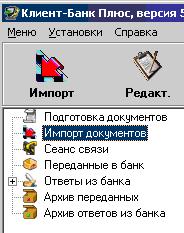
Рис. 1
2. Нажать кнопку "Импорт" панели инструментов и выбрать нужный пункт в зависимости от используемой бухгалтерской программы и формата выгруженного файла.
Экспорт
Для получения документов для экспорта во внешние бухгалтерские системы необходимо воспользоваться одним из существующих способов.
Получение документов для экспорта с помощью запроса выписки:
1. Переместиться в очередь "Подготовка документов";
2. Нажать кнопку "Создать" панели инструментов и выбрать "Рублевые документы" "Выписка по счету" (Рис. 2);
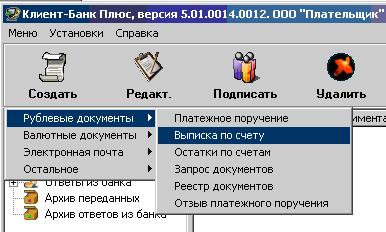
Рис. 2
3. В появившемся окне "Запрос выписки по счету" заполнить необходимые поля и установить "галочку" в поле "В формате dbf", нажать кнопку "Сохранить" (Рис. 3);
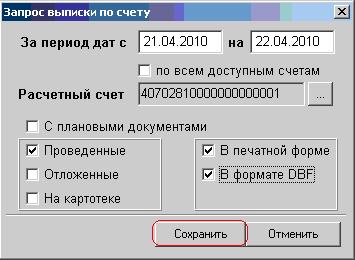
Рис. 3
4. Подписать появившийся в очереди "Подготовка документов" запрос выписки любой имеющейся подписью;
5. Установить сеанс связи с Банком и дождаться ответа;
6. В очереди "Ответы из банка" найти выписку в формате dbf, раскодировать и нажать кнопку "Просмотр" панели инструментов (Рис. 4);

Рис. 4
7. В появившемся окне "Сохранение файла" указать путь для сохранения файла в формате dbf(Если необходим текстовый формат экспортируемого файла, установить "галочку" в поле "Сохранить в формате 1С-Бухгалтерии") и нажать кнопку "Сохранить" (Рис. 5);
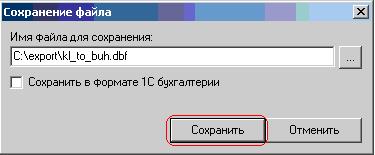
Рис. 5
Получение документов для экспорта с помощью запроса документов:
1. Переместиться в очередь "Подготовка документов";
2. Нажать кнопку "Создать" панели инструментов и выбрать "Рублевые документы" "Запрос документов" (Рис. 6);
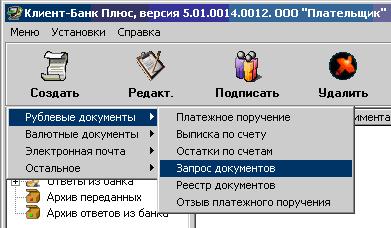
Рис. 6
3. В появившемся окне "Запрос документов по счету" заполнить необходимые поля и установить "галочку" в поле "Для выгрузки в 1С", нажать кнопку "Сохранить" (Рис. 7);
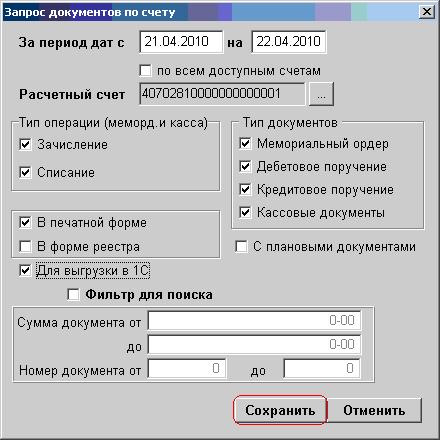
Рис. 7
4. Подписать появившийся в очереди "Подготовка документов" запрос документов любой имеющейся подписью;
5. Установить сеанс связи с Банком и дождаться ответа;
6. В очереди "Ответы из банка" раскодировать полученную выписку в универсальном формате и нажать кнопку "Просмотр" панели инструментов (Рис. 4);
7. В появившемся окне "Сохранение файла" указать путь к файлу в текстовом формате и нажать кнопку "Сохранить" (Рис. 8).
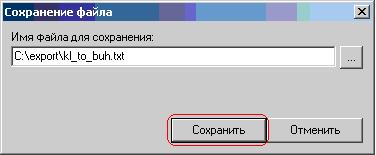
Рис. 8
