

Руководство пользователя
О программе
Kadutour – программный продукт для автоматизации работы администратора турфирмы. Данный программный продукт позволяет хранить информацию о клиентах пользующимися услугами туроператора, так же о турах, странах, отелях и другой информации, которая помогает в выборе клиентом интересующего его тура. Так же Kadutour позволяет формировать и распечатать заявки, договоры и иную сопутствующую документацию при оформление заказа на предоставление услуг туроператором. Одной из преимущественных функций программного продукта Kaduour является система напоминаний, которая значительно облегчает работу администратора при работе с клиентами, которым надо напомнить об их дате и времени отъезде/отлёте.
Установка
Для установки программного продукта необходимо скопировать папку с ее файлами на жесткий диск компьютера. Для удобства можно создать ярлык для запуска программы на рабочем столе. Для этого необходимо кликнуть правой кнопкой мышки на файл *.ехе и в появившемся меню выбрать пункт "создать ярлык".
Для просмотра и печати документов необходимо установить Adobe Reader 7.0.
Запуск
Для запуска программного продукта Kadutour необходимо запустить исполняемый файл Kadutour. exe кликнув по нему два раза или запустить ранее созданный ярлык находящийся на рабочем столе.
Справочник по работе с ПО
1. Вход в систему
При входе в систему появляется окно содержащее поле ввода имени пользователя (рис. 1.1). Пользователь должен ввести свой логин и нажать кнопку «Ok». При нажатии кнопки «Отмена» приложение закроется.
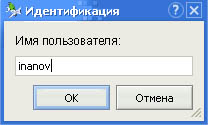
рис. 1.1 Окно ввода имени пользователя
Далее появится окно с полем для ввода пароля (рис. 1.2). Если пароль был введен правильно, то появится главная форма приложения.

рис. 1.2. Окно ввода пароля
2. Главная форма
Главная форма (рис. 2.1) содержит меню, календарь и две вкладки.

рис. 2.1 Главная форма
Меню содержит следующие пункты:
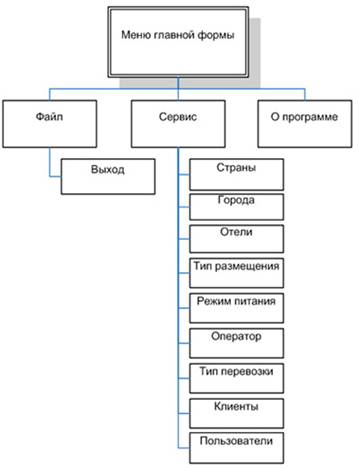
рис. 2.2 Древовидная структура меню
При нажатии на дату (число) календаря на вкладке «список заявок» отображаются заявки на выбранное число.
Пользователь может просмотреть данный список заявок, распечатать его (кнопка «Распечатать список отъезжающих»), добавить новую заявку, удалить заявку. При нажатии на кнопку «Добавить заявку» появится окно «Заказ», описанное в пункте 12.
После выбора заказа в списке заявок пользователь может распечатать заявку (кнопка «Распечатать заявку»), договор соответствующий данной заявке (кнопка «Распечатать Договор» рис 2.3), памятку по стране (кнопка «Распечатать памятку»). Пользователь может распечатать все эти документы с помощью кнопки «Распечатать все».
Двойным щелчком по выделенной записи можно перейти к просмотру заказа и его редактированию.
Также предоставляется возможность фильтрации списка заявок по периоду (промежутку времени) и другим полям.
Вторая вкладка может быть доступна только в том случае, если было выбрано текущее число. На ней находится список напоминаний. Пользователь может отметить напоминание как выполненное.
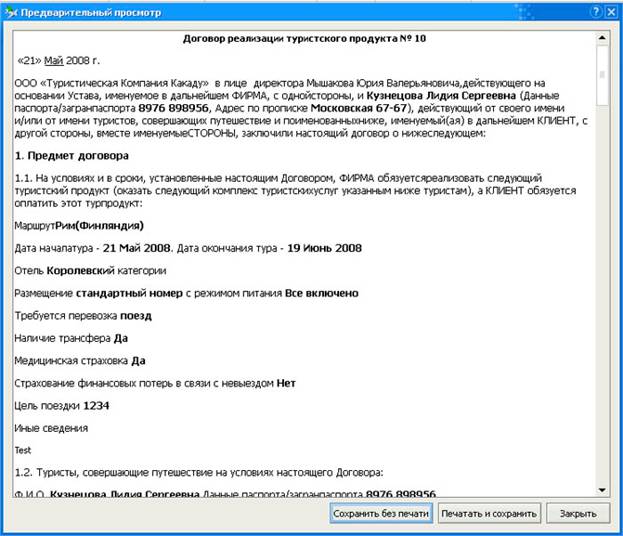
рис. 2.3 Форма предварительного просмотра договора
3. Окно «Клиенты»
При выборе из меню пункта «Сервис - Клиенты» появится окно, содержащее список всех клиентов (рис. 3).
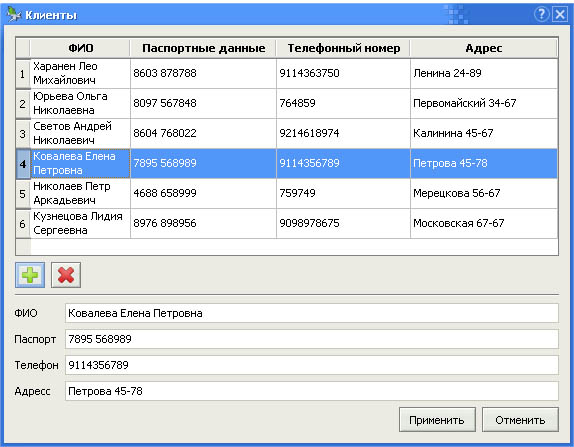
рис. 3. Окно «Клиенты»
Для добавления нового клиента необходимо нажать на кнопку с изображением зеленого «плюса», при этом появится новая пустая строка внизу списка, после чего необходимо заполнить данные в соответствующих полях находящихся под таблицей.
Для удаления записи необходимо ее выделить и нажать кнопку с изображением красного «крестика». После чего появится предупреждающее сообщение с просьбой подтвердить удаление.
Для редактирования записи необходимо выделить нужную запись и внести изменения в данных отображаемых в полях под таблицей.
Кнопка «Отменить» отменяет добавление текущей записи. Кнопка «Применить» сохраняет изменения текущей записи.
4. Окно «Города»
При выборе из меню пункта «Сервис - Города» появится окно, содержащее список всех городов.
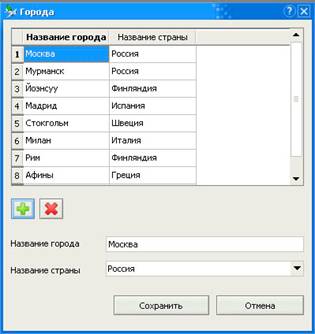
рис. 5. Окно «Города»
Добавление, редактирование и удаление записей производится так же как в пункте 3 (Окно «Клиенты»).
5. Окно «Страны»
При выборе из меню пункта «Сервис - Страны» появится окно, содержащее список всех стран (рис. 5).
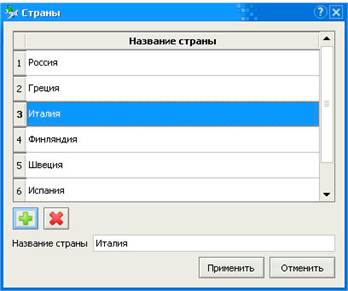
рис. 5. Окно «Страны»
Добавление, редактирование и удаление записей производится так же как в пункте 3 (Окно «Клиенты»).
6. Окно «Отели»
При выборе из меню пункта «Сервис - Отели» появится окно, содержащее список всех отелей (рис. 6).
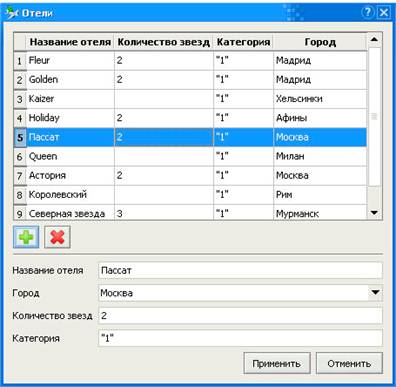
рис. 6. Окно «Страны»
Добавление, редактирование и удаление записей производится так же как в пункте 3 (Окно «Клиенты»).
7. Окно «Туроператоры»
При выборе из меню пункта «Сервис - Туроператоры» появится окно, содержащее список всех туроператоров (рис. 7).
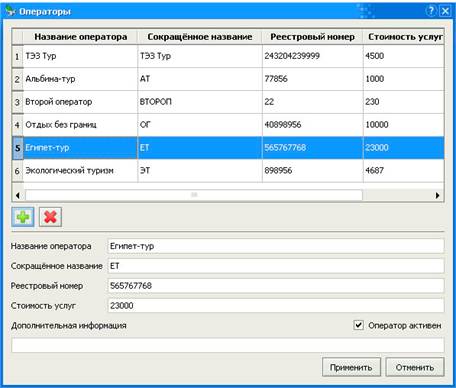
рис. 7. Окно «Страны»
Добавление, редактирование и удаление записей производится так же как в пункте 3 (Окно «Клиенты»).
8. Окно «Тип перевозки»
При выборе из меню пункта «Сервис – Тип перевозки» появится окно, содержащее список всех типов перевозки (рис. 8).

рис. 8. Окно «Тип перевозки»
Добавление, редактирование и удаление записей производится так же как в пункте 3 (Окно «Клиенты»).
9. Окно «Режим питания»
При выборе из меню пункта «Сервис – Типы питания» появится окно, содержащее список всех режимов питания (рис. 9).
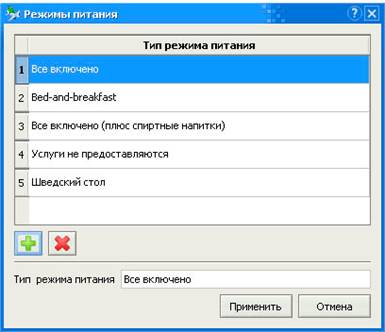
рис. 9. Окно «Режим питания»
Добавление, редактирование и удаление записей производится так же как в пункте 3 (Окно «Клиенты»).
10. Окно «Тип размещения»
При выборе из меню пункта «Сервис – типы размещения» появится окно, содержащее список всех типов размещения (рис. 10).
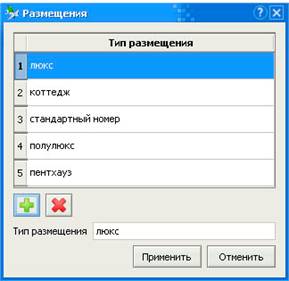
рис. 10. Окно «Тип размещения»
Добавление, редактирование и удаление записей производится так же как в пункте 3 (Окно «Клиенты»).
11. Окно «Пользователи»
При выборе из меню пункта «Сервис – пользователи» появится окно, содержащее список всех пользователей системы (рис. 11).
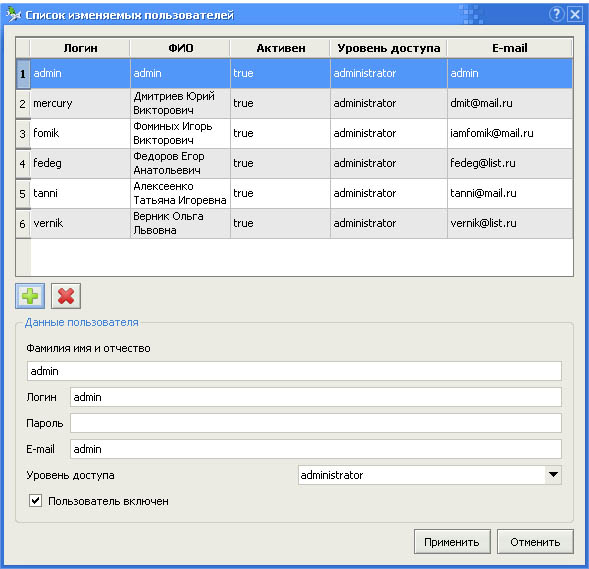
рис. 11. Окно «Пользователи»
Добавление, редактирование и удаление записей производится так же как в пункте 3 (Окно «Клиенты»).
12. Окно «Заказ»
С помощью данной формы пользователь может внести данные в новый заказ (при добавлении нового заказа), изменить данные (при редактировании заказа) или просто просмотреть данные о заказе (рис. 12).
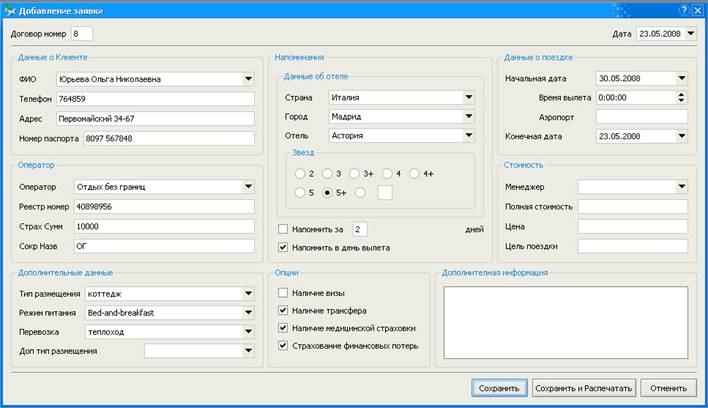
рис. 12. Окно «Заказ»
Форма содержит данные о клиенте, операторе, отеле, поездке, стоимости, дополнительные данные (тип размещения, режим питания, тип перевозки, дополнительный тип размещения), дополнительную информацию.
В качестве дополнительных опций можно указать наличие визы, наличие трансфера, наличие медицинской страховки, страхования от потерь.
Имеется возможность устанавливать напоминания в день вылета, и за указанное количество дней.
С помощью кнопки «Сохранить» можно сохранить данные о новом заказе (при добавлении нового заказа), сохранить изменения (при редактировании заказа).
С помощью кнопки «Сохранить и распечатать» кроме сохранения происходит печать договора.
Кнопка «Отменить» отменяет все изменения.
