


Партнерка на США и Канаду по недвижимости, выплаты в крипто
- 30% recurring commission
- Выплаты в USDT
- Вывод каждую неделю
- Комиссия до 5 лет за каждого referral
Сервис ведения информации об успеваемости учащегося и информирования родителей
Электронный Дневник Учащегося
Инструкция по работе с системой для родителей и учеников.
Оглавление
1. Общая информация. 3
1.1 Описание сервиса. 3
1.2 Разграничение прав доступа. 4
1.3 Начало работы. Вход в систему. 5
2. ЭДУ для родителей. 6
2.1 Права и возможности родителей в системе. 6
2.2 Просмотр текущих отметок учащегося. 6
2.3 Просмотр итоговых отметок учащегося. 8
2.4 Динамика успеваемости учеников за год. 9
2.5 Просмотр домашних заданий. 10
2.6 Просмотр расписания занятий. 11
2.7 Просмотр расписания звонков. 11
2.8 Изменение информации об учениках. 12
3. ЭДУ для учеников. 14
4. Работа с сообщениями. 15
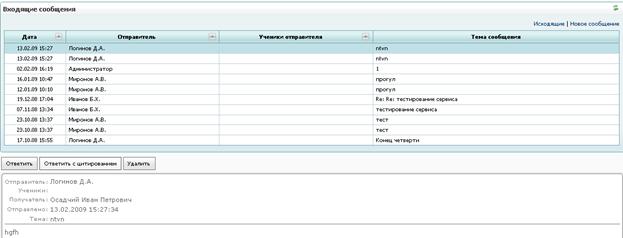
4.1 Просмотр входящих сообщений. 15
4.2 Просмотр отправленных сообщений. 15
4.3 Отправка нового сообщения. 16
5. Дополнительные возможности. 17
5.1 Профиль. 17
5.1.1 Настройка SMS уведомлений. 18
5.2 Помощь психолога. 19
5.3 Печать квитанции. 20
5.4 Состояние счета. 21
5.5 Связь с разработчиками. 22
1. Общая информация.
1.1 Описание сервиса.
Сервис ведения информации об успеваемости учащегося и информирования родителей реализует следующие потоки данных, представленные на рисунке:
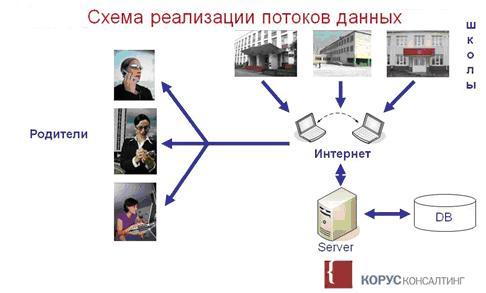
Схема потоков данных
- Работники школ вносят информацию об успеваемости и посещении учащихся в представленную систему с использованием сети Интернет. Родители могут просматривать введенную в школах информацию. Данные об успеваемости и посещаемости хранятся на защищенном сервере компании КОРУС Консалтинг. Для доступа в систему необходим только доступ в сеть Интернет и браузер. Родителям предоставляется доступ в систему через сеть Интернет, сервис RSS(дополнительно) и через SMS (дополнительно)
Соединение и работа с системой осуществляется через общедоступную сеть Интернет в защищенном режиме с помощью протокола SSL (Secure Sockets Layer).
Для обеспечения безопасности Вашей конфиденциальной информации и предотвращения мошенничества через сеть Интернет, Вам необходимо выполнять следующие рекомендации:
- Ни при каких условиях не передавайте информацию о вашем пароле и логине никому, включая сотрудников компании КОРУС Консалтинг. Не отвечайте на электронные письма, которые запрашивают Вашу конфиденциальную информацию, либо рекомендуют произвести какие-либо действия по указанной в письме ссылке. Не производите какие-либо активные операции с системой в местах общего доступа к сети Интернет (например, в Интернет-кафе). Обязательно проверьте, что соединение действительно происходит в защищенном режиме SSL (в окне Вашего веб-браузера, должен быть виден значок закрытого замка).
1.2 Разграничение прав доступа.
В системе ЭДУ реализованы следующие роли пользователей:
Администратор системы
- Добавление новых пользователей Просмотр статистики и логов системы Добавление в систему новых учебных заведений Ввод новостей системы
Администратор школы
- Добавление учителей в учебное заведение Добавление классов в учебное заведение Формирование списков учеников в классах Загрузка расписаний Просмотр всей информации по школе Ввод новостей школы Управление пользователями школы Управление периодами
Классный руководитель
- Обладает совокупностью прав всех учителей ведущих у указанного класса (данная совокупность прав может быть ограничена только правами на чтение, по умолчанию даны права на запись ) Ввод вспомогательной информации (данные о родителях, день рождения) по ученикам выбранного класса Формирование групп учащихся из полного списка класса Управление правами учителей для своего класса
Классный наблюдатель
- В зависимости от настроек может обладать всеми правами классного руководителя для выбранного класса. Можно установить права на чтение или на запись.
Учитель
- Ввод дополнительной информации по ученикам Ввод оценок и посещаемости Ввод тем занятий Ввод сообщений родителям учеников
Для учителей задаются права доступа на конкретные классы (группы) и предметы. Права делятся на право чтения и на право записи.
Секретарь школы
- Формирование учебного календаря Ввод расписания занятий Ввод расписания звонков
Родитель
- Просмотр оценок и посещаемости ученика Просмотр расписания занятий Просмотр новостей школы Просмотр сообщений от учителей и отправка ответных сообщений
Права на просмотр вышеуказанной информации родителю, задаются на конкретных учеников.
Ученик
- Просмотр оценок и посещаемости Просмотр расписания занятий Просмотр домашних заданий Просмотр новостей школы
Учетную запись для ученика создает родитель.
1.3 Начало работы. Вход в систему.
Для начала работы откройте в Internet Web-страницу https://www. *****
На странице авторизации введите свои персональные логин и пароль:
После успешной авторизации в системе, открывается страничка с новостями.
2. ЭДУ для родителей.
2.1 Права и возможности родителей в системе.
· Просмотр текущих отметок учащегося
· Просмотр итоговых отметок учащегося
· Просмотр графиков успеваемости учащегося по предметам
· Просмотр графика распределения отметок учащегося
· Просмотр домашних заданий учащегося
· Просмотр расписания занятий
· Просмотр расписания звонков
· Просмотр и редактирование информации об учащемся
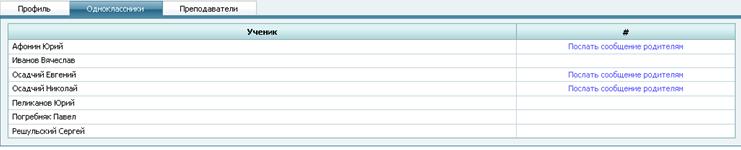
· Возможность обмена сообщениями с преподавателями и родителями одноклассников учащегося
· Создание учетной записи для учащегося
Дополнительные возможности: E-mail и SMS уведомления о проставленных отметках и входящих сообщениях.
Если в семье несколько детей учатся в школе/ школах, где установлен ЭДУ компании КОРУС Консалтинг, все данные по учащимся будут доступны родителям под одной учетной записью.
2.2 Просмотр текущих отметок учащегося.
 [X] » Просмотр информации о состоянии счета » Рейтинг ученика по предметам » Просмотр и редактирование расписания занятий » Справочная система ЭДУ » Описание сервиса » Термины и определения. » Разграничение прав доступа » Вход в систему » Права родителя в системе » Просмотр текущих отметок учащегося.
Для просмотра текущих отметок учащегося:
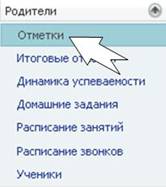
В меню Навигация выберите раздел Отметки. Выберите период просмотра из ниспадающего списка.
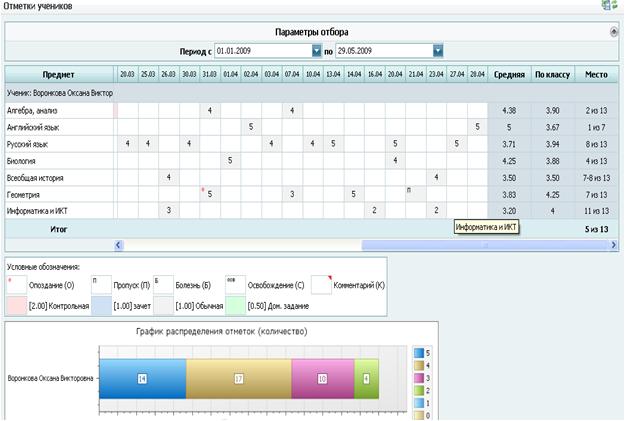
На странице будут отображены все отметки внесенные в электронный дневник учителем или классным руководителем. (Рис. 2.2)
Рис. 2.2 Просмотр текущих отметок |
Внимание! Отсутствие текущих отметок говорит о том, что они не внесены в электронный журнал.
Пожалуйста, сообщите об этом классному руководителю. И администратору системы.
По умолчанию отображается период (четверть, семестр, полугодие) установленный администратором школы. Изменить отображаемый период можно в разделе "Параметры отбора". Отметки, выставленные с момента Вашего последнего входа в систему, выделяются полужирным шрифтом. Кроме текущих отметок, и информации о посещаемости, будут отображены средневзвешенные оценки учащегося по предметам, средние оценки по классу, и его место по успеваемости по каждому предмету.
Средняя
Это средневзвешенная оценка учащегося по предметам. Для того, чтобы не перегружать форму мы сократили название "Средневзвешенная" и используем название Средняя. Но рассчитывается она с учетом коэффициентов (веса отметки). Т. к. ученик может получать пятерки за домашние работы и 2 за контрольные, стандартная средняя оценка при этом будет не совсем объективной. Значения коэффициентов устанавливаются учителями и отображены под таблицей с отметками.
Формула для расчета средневзвешенной оценки такова:
Сумма произведения отметок и коэффициентов деленная на сумму коэффициентов.
Пример:
Текущие отметки ученика по предмету: 2,3,5,5,5.
Рассчитаем средневзвешенную с учетом коэффициентов:
(2*3+3*3+5*1+5*1+5*1)/9=3,33
Средняя при этом была бы такова:
(2+3+5+5+5)/5=4
По классу
Это средняя всех средневзвешенных учеников. Она может отображаться если текущих отметок у ученика нет, но они есть у других учеников класса (группы).
Место Это место Вашего ребенка по классу. Учитываются только те ученики, у которых выставлены оценки.
Место 1 из 20 означает, что по текущим отметкам по предмету ученик занимает 1 место из 20 учеников класса (группы), у которых есть оценки.
В нижнем разделе формы представлен график распределения отметок, благодаря которому Вы можете наглядно оценить, каких отметок учащийся получает больше.
В правой верхней части формы расположена кнопка выгрузки отметок в Excel.
2.3 Просмотр итоговых отметок учащегося.
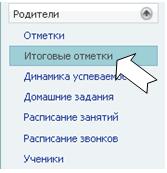
Для просмотра итоговых отметок учащегося:
В меню Навигация выберите раздел Итоговые отметки. В параметрах отбора выберите Учебный год (по умолчанию отображается текущий)
На форме будут отображены все итоговые отметки, выставленные учащемуся в электронный журнал работниками школы. (Рис. 2.3)
Рис. 2.3 Просмотр итоговых отметок. |

2.4 Динамика успеваемости учеников за год.
 [X] » Просмотр и редактирование расписания занятий » Описание сервиса » Термины и определения. » Разграничение прав доступа » Вход в систему » Права родителя в системе » Просмотр текущих отметок учащегося. » Справочная система ЭДУ » Просмотр итоговых отметок учащегося. » Динамика успеваемости учеников за год.
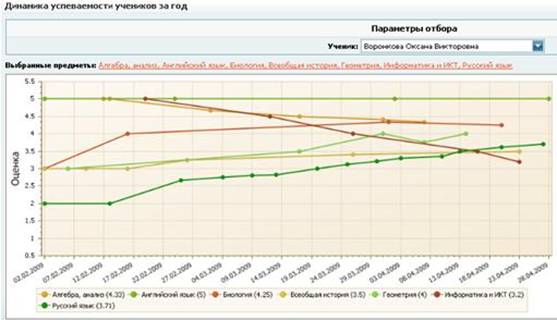
Система ЭДУ позволяет оценивать успеваемость учащихся по графикам.
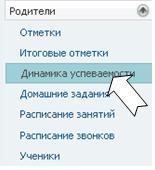
В меню Навигация выберите раздел Динамика успеваемости. В параметрах отбора выберите Ученика (если у вас не один ребенок зарегистрирован в системе.)
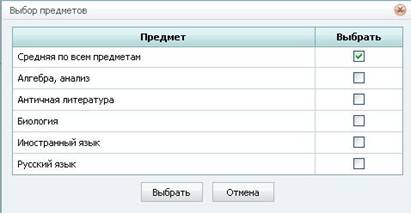
Рис. 2.4.1 Выбор предметов. |
Полезная Информация!
Просматривая графики успеваемости ученика по предметам, определите самые нижние точки. Посмотрите, на какие даты они приходятся. Зайдите на форму с отметками и просмотрите темы занятий, приходящиеся на подобные "коллапсы". Если темы близки или совпадают, причины неудач ученика станут понятными и, скорее всего, дополнительное занятие по этой теме сможет улучшить дальнейшую картину.
Рис. 2.4.2 Динамика успеваемости |
2.5 Просмотр домашних заданий.
[X] » Просмотр и редактирование карточек учеников » Просмотр и редактирование групп учеников » Просмотр и редактирование прав доступа » Настройка периодов для ввода отметок » Настройка порядка предметов в формах и отчетах » Отчет о посещении дневника пользователями » Просмотр/ввод итоговых отметок » Динамика успеваемости учеников за год. » Справочная система ЭДУ » Просмотр домашних заданий.

По умолчанию в списке домашних заданий отобразятся все задания. (Рис. 2.5) Можно отфильтровать задания по предмету и дате сдачи. Для более четкой идентификации текущих, прошлых и будущих заданий, они выделяются цветами.
Выберите задание, переходя по строкам.
С правой стороны формы отобразится полная информация по выбранному заданию и приложенный файл в случае его наличия.
Рис. 2.5 Просмотр домашних заданий. 2.6 Просмотр расписания занятий. |

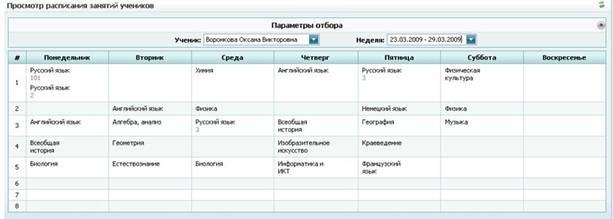
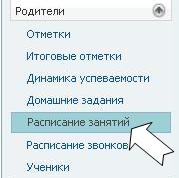 Для просмотра расписания занятий учеников:
По умолчанию отображается расписание занятий на текущую неделю. (Рис.2.6)
Рис. 2.6 Просмотр расписания занятий |
2.7 Просмотр расписания звонков
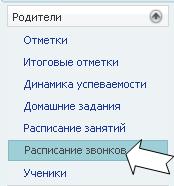
Для просмотра действующего в школе расписания звонков:
В меню Навигация выберите раздел Расписание звонков.
На экране будет отображено действующее в школе расписание звонков. (Рис.2.7)
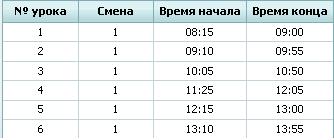
Рис. 2.7 Просмотр расписания звонков.
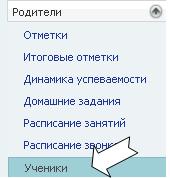
2.8 Изменение информации об учениках.На вкладке Ученики Вы можете:
3.ЭДУ для учениковПользователь с правами ученика в системе ЭДУ может просматривать:
Использование этих возможностей аналогично использованию этих разделов у пользователей с правами родителя. См. п.
5. Дополнительные возможности.
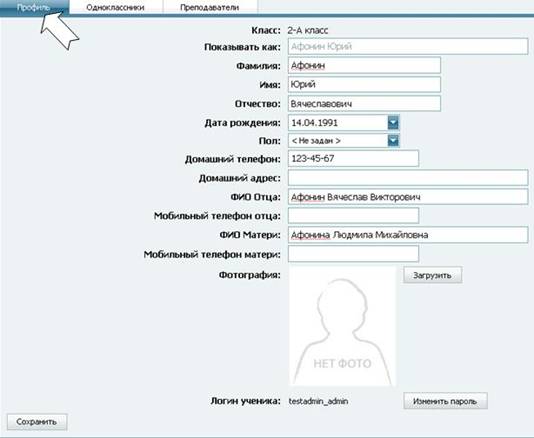
5.1 Профиль.Пользователь системы может редактировать свои данные. Для этого, нажмите кнопку Профиль в меню Навигация. В поле E-mail можно ввести E-mail адрес для оповещений о новых сообщениях и отметках, проставленных в электронный дневник. Для этого введите свой E-mail адрес и проставьте галочки в соответствующих полях. При необходимости, пользователь может сменить пароль. Для этого необходимо ввести новый пароль, подтвердить его и нажать кнопку 5.1.1 Настройка SMS уведомлений.В системе "Электронный Дневник Учащегося" реализована возможность получать уведомления о новых сообщениях и выставленных отметках при помощи SMS.
5.2 Помощь психолога.Все пользователи системы Электронный Дневник Учащегося могут получить психологическую поддержку у профессиональных психологов, с помощью on-line консультации в системе. Если у Вас есть вопрос, который ждет решения, интересующая тема или ситуация, которая Вас тревожит, страничка «Диалоги» внутри системы ЭДУ для Вас. О содержании диалога будете знать только Вы и Ваш консультант. Это полностью конфиденциальная информация! мы гарантируем:
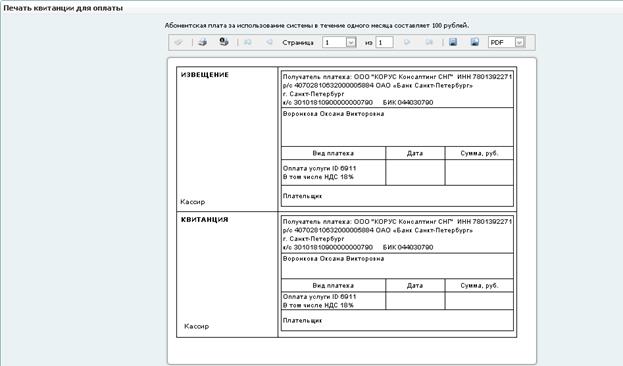
1. Введите тему вашего запроса. 2. Опишите проблему: Уточните, пожалуйста, свое имя, пол, возраст, приведите конкретные примеры ситуаций, которые считаете проблемными. Также, если запрос затрагивает нескольких людей опишите их роли по отношению к вам (родитель, ученик, друг, учитель и т. д.) 3. В поле Ваш ник введите приемлемое для вас обращение. В нижней форме отображаются уже созданные темы диалогов. Выбрав нужную тему, вы можете продолжить по ней разговор. 5.3 Печать квитанции.Для оплаты работы в системе через отделения Сбербанка, необходимо распечатать готовую квитанцию - нажмите кнопку Печать квитанции.
5.4 Состояние счета.
5.5 Связь с разработчиками.
В форме Отправки сообщения разработчикам системы введите тему и текст, нажмите кнопку В настоящей инструкции мы постарались наиболее подробно описать все возможности системы. Но если ответа на Ваш вопрос в инструкции не оказалось, отправьте его нам, из раздела “Связь с разработчиками”.
|

 4.1 Просмотр входящих сообщений.


 либо
либо 
 .
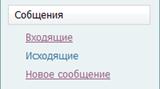
.
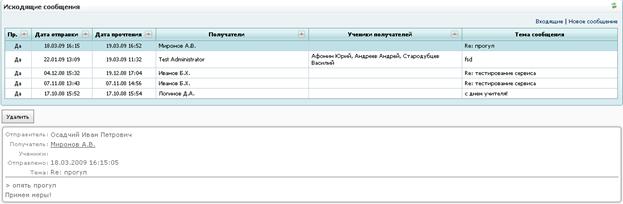
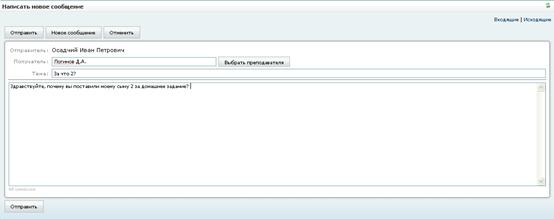

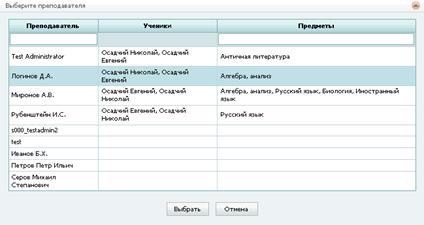
 .
. .
.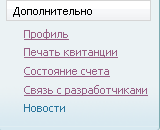 Дополнительные возможности системы представлены в разделе Дополнительно.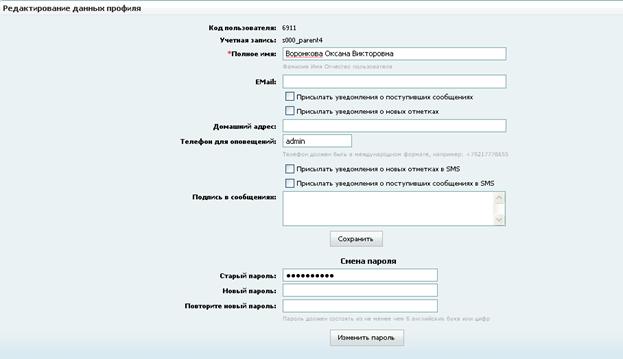
 .
.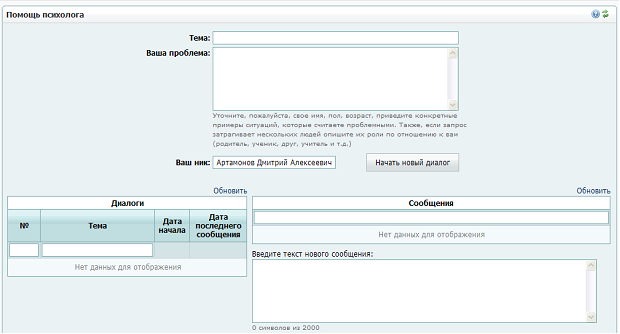 Рис. 10.2. Новый запрос.
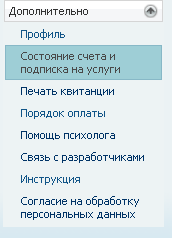 В форме "Просмотр информации о состоянии счета и подписка на услуги портала" указан баланс пользователя на текущий момент.
 . Заявка автоматически будет зарегистрирована Службой технической поддержки и обязательна для выполнения или ответа.
Откат Администрировать Права доступа
