


Партнерка на США и Канаду по недвижимости, выплаты в крипто
- 30% recurring commission
- Выплаты в USDT
- Вывод каждую неделю
- Комиссия до 5 лет за каждого referral
РУКОВОДСТВО ОПЕРАТОРА ПОДСИСТЕМЫ «ИНТЕРНЕТ-КЛИЕНТ»
Требования к системе
Для правильной и бесперебойной работы Интернет-клиента на компьютере пользователя должно быть установлено следующее, корректно работающее, программное обеспечение:
1. Установлена лицензионная версия ОС Windows XP/ ОС Windows 7/ ОС Windows 8.
2. Установлена официальная версия интернет-браузера Internet Explorer не ниже 7 версии.
3. Любое лицензионное программное обеспечение для защиты от вредоносных программ с регулярно обновляемой вирусной базой.
Так же, для безопасной работы с электронно-цифровой подписью, на сайте www. ***** необходимо ознакомиться c «Рекомендациями по безопасности» http://www. *****/safety/
Запуск системы
Система запускается с ярлыка на рабочем столе или через Internet Explorer при переходе на страницу https://212.76.178.238:1443
На странице логина вводится уникальные пароль и логин пользователя.
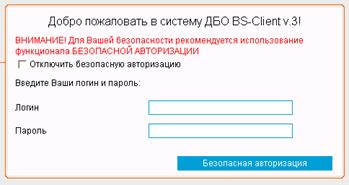
При нажатии кнопки «Безопасная авторизация» можно ввести логин и пароль с помощью виртуальной клавиатуры. Если поставить галочку в окошке «Отключить безопасную авторизацию», то с помощью обычной клавиатуры.
После успешной авторизации в системе пользователь автоматически переходит на Главную страницу.
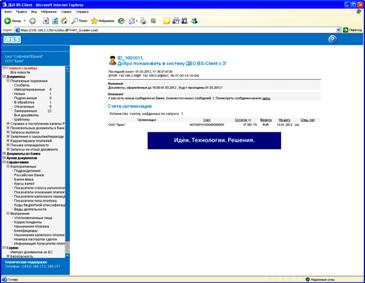
На главной странице представлена следующая информация:
• Имя пользователя, выполняющего работу с системой.
• Уведомление о сроках проведения документов.
• Уведомление о новых произвольных документах из банка. Система будет уведомлять обо всех документах, которые еще не были обработаны (имеют статус «Новый»).
• Список счетов всех организаций, обслуживающихся в подразделениях банка, которые были выбраны в процессе авторизации.
При выполнении двойного щелчка левой клавишей мыши на строке с информацией об одном из не блокированных счетов, система осуществит переход на страницу Выписки.
Навигация между страницами, отображаемыми в рабочей области, осуществляется с помощью главного меню, расположенного вертикально в левой части страницы.
Работа с документами
Документы
Меню предназначено для обращения к документам, созданным от имени организаций – клиентов банка. В стандартной поставке это: платежные поручения, поручения на перевод, покупку, продажу, конверсию валюты, распоряжения на обязательную продажу валюты, паспорта сделок по контракту и по кредитному договору, справки о валютных операциях, о поступлении валюты РФ и о подтверждающих документах, произвольные документы в банк, запросы выписки и запросы на отзыв документов.
Документы из банка
Меню предназначено для работы с выписками и произвольными документами, полученными из банка.
Основные действия при работе с документами
Документы одного вида отображаются на одной странице в виде списка.
Основные действия при работе с документами выполняются с помощью кнопок панели инструментов.
Для работы с исходящими документами на панели инструментов представлены следующие кнопки:
 Создание нового документа.
Система осуществит переход на страницу создания документа определенного типа. Если при нажатии
данной кнопки в списке документов была выделена одна из записей, то при создании нового документа выделенный документ будет использован в качестве шаблона.
 Редактирование документа.
Система осуществит переход на страницу редактирования документа. Данное действие доступно только для документов, находящихся в статусе «Новый» или «Импортирован».
 Просмотр полей документа.
 Отказ в исполнении документа / удаление шаблона документов.
Данное действие доступно только для шаблонов и документов, находящихся в статусе «Новый» или «Импортирован».
 Сохранение документа в качестве шаблона.
Создание шаблонов невозможно при работе с запросами на выписки и отзыв документов.
 Переход к списку шаблонов документов
 Подпись или снятие подписи
Подпись или снятие подписи с выбранного в списке документа со статусом «Новый», «Подписан I» или «Подписан II» с помощью вашей ЭЦП. Статус документа будет изменяться в зависимости от прав подписи, а также от типа подписываемого документа.
 Передача документа для обработки в банк.
Банком обрабатываются только полностью подписанные документы. Поэтому, если документ, для которого выполнена данная команда, находится в статусе «Новый», «Подписан I» или «Подписан II», то сначала он должен быть доподписан.
 Перевод просмотренного документа из состояния Отказан в состояние Завершен.
 Печать документа, выбранного в списке, или же печать текущего документа, если вы находитесь на странице его редактирования.
Для выбора принтера, на котором будет произведена печать документа, откроется стандартное окно Windows. Рекомендуется распечатывать справки о валютных операциях, поступлении валюты РФ и о подтверждающих документах в альбомной ориентации.
 Сохранение в текстовый файл в формате rtf
 Печать краткой информации об одном или нескольких документах.
Если в списке документов определенного типа не выбрано ни одной записи, то будет распечатан весь список документов. Для выбора принтера, на котором будет произведена печать документа, откроется стандартное окно Windows. Рекомендуется распечатывать список документов в альбомной ориентации.
 Подсчет общей суммы платежей по выделенным в списке документам.
Кнопка доступна только при работе с платежными поручениями.
 Проверка подписи текущего документа (выполнение данной команды возможно при наличии доступа к ключам).
 Получение квитанции банка на документ.
Действие доступно только для документов, находящихся в статусе «Принят» или «Исполнен». Квитанция содержит информацию, подтверждающую действия банка в отношении выбранного документа, заверенную ЭЦП банка.
 Сохранение документа в списке исходящих документов со статусом «Новый».
Кнопка представлена только на странице создания / редактирования документа. Система проверит вводимый документ на соответствие правилам оформления и текущему состоянию корпоративных справочников и при необходимости выдаст сообщение об ошибке. В зависимости от режима контролей документа завершение создания документа может быть невозможно до того, как будут исправлены все обнаруженные системой ошибки.
 Вызов справочной информации.
 Информация о последних операциях, произведенных с документом, сообщениях об ошибках и т. п.
Жизненный цикл документа
В общем случае исходящие документы клиентов в системе Интернет-Клиент обрабатываются следующим образом:
• Документ создается в системе или импортируется из бухгалтерской системы (статус Новый или, если импортирован из БС то Импортирован).
• Подписывается электронной цифровой подписью (одной или несколькими), зарегистрированной в банке (Подписан I, Подписан II, Подписан).
• Отправляется в обработку в банк и переходит в статус Принят.
Платежные документы, выгружаемые в банковскую АБС (автоматизированную банковскую систему) и находящиеся в статусе Принят, обрабатываются следующим образом:
• Документ экспортируется в АБС.
• В АБС документ обрабатывается операционистом и исполняется.
• Информация о результатах обработки документа в АБС передается клиенту.
По результатам этой обработки документ может иметь статус Исполнен, Отказан АБС, Не принят АБС или Отложен.
Создание платежного поручения
В боковом вертикальном меню выбираем пункт Документы-Платежные поручения-Создать.
В появившемся окне начинаем вводить информацию:
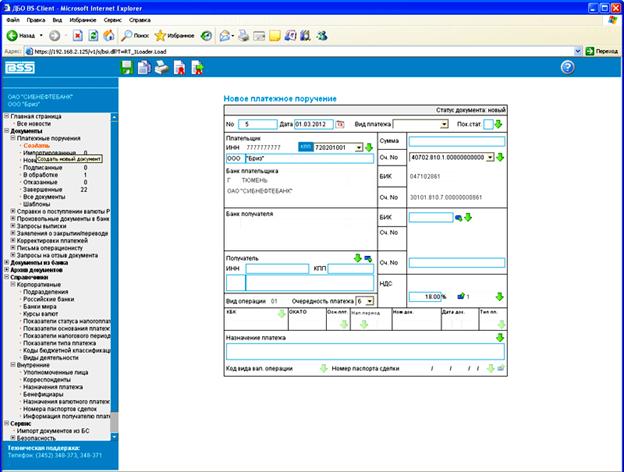
Стрелки  рядом с полями ввода вызывают справочники. Стрелки
  помогают заносить значения в пользовательские справочники. Значок
  вызывает календарь для удобного введения дат.
Заполненное платёжное поручение можно:
- сохранить для последующей отправки (значок ),
- распечатать
- сохранить как шаблон
- подписать
- подписать и отправить с банк
В Интернет-клиенте предусмотрена система контролей неправильного ввода реквизитов. Все замечания будут выведены на экран. Замечания с желтым значком – не критичны, являются предупреждениями, платежное поручение будет пропущено; с красным значком – обязательны к исправлению. После исправления ошибок документ необходимо снова отправить.
В зависимости от жизненного цикла состояние платежного поручения будет меняться и оно будет перемещаться в разделы – новые, подписанные, в обработке, отказанные, завершенные.
Подписание документов ЭЦП (электронно-цифровой подписью)
Для отправки в банк документ должен быть подписан. В зависимости от типа документа и от настроек подсистемы криптозащиты, для его подписи требуются наличие одной или двух (первой и второй) подписей. Выполнение процедуры подписи также зависит от наличия прав подписи документов у пользователя.
Носитель с ключами ЭЦП (флешка, Rutoken) должны быть подключены к компьютеру.
Документ, подготовленный к отправке нужно выделить в списке документов и затем подписать без отправки нажатием на значок или подписать и отправить .
Появиться окно доступных криптопрофилей (на рисунке предприятие использует 2 подписи для каждого документа)
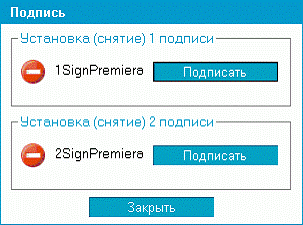
Нужно выбрать криптопрофиль и нажать подписать.
Система выдаст информационное сообщение о результатах выполненной операции.
В случае удачного выполнения операции статус документа соответствующим образом изменяется на:
• Подписан – если под документом проставлены все необходимые подписи.
• Подписан I – если под документом поставлена только первая подпись (в случаях, когда криптопрофиль имеет право только первой подписи), и дополнительно требуется поставить вторую подпись.
• Подписан II – если под документом поставлена только вторая подпись (в случаях, когда криптопрофиль
имеет право только второй подписи), и дополнительно требуется поставить первую подпись.
Импорт платежных поручений из бухгалтерских систем
Эта процедура делится на 2 этапа: выгрузка документов из «1С Предприятие» (1С), и загрузка их в систему Интернет-Клиент (ИК).
Для обеспечения корректной выгрузки платежных поручений из 1С следует настроить основные параметры.
В 1С необходимо открыть окно «Импорт/Экспорт платежных поручений» либо через кнопку на панели, либо через «Сервис»-> «Обмен данными» -> «1С предприятие-КлиентБанк».
Далее следует перейти к закладке «Настройка обмена» и настроить следующие параметры :
- путь к файлу экспорта,
- название программы - банковского клиента,
- р/с,
- вид документа. (ИК работает только с платежными поручениями!)
Имя файла экспорта установить С:\BSS\1C_to_Kl. txt (можно сохранять в любую другую папку)
Имя файла импорта С:\BSS\ Kl_to_1C. txt
Программа клиент БС – ДБО BS-Client v.3 BSS Софт Систем»
Кодировка - Windows
После выполнения настроек их необходимо сохранить, нажав кнопку «сохранить данную конфигурацию» и, вернувший в закладку «Экспорт и импорт» нажать кнопку «Выгрузить».
2 этап – загрузка в систему Интернет-Клиент
Выполняется через меню Сервис-Импорт документов из БС. В появившемся на экране окне, через кнопку Обзор указать путь к файлу 1C_to_Kl. txt, с выгруженными из 1С платежными поручениями и нажать кн. Импорт.
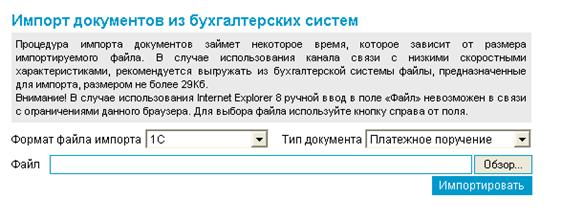
Если импорт прошел с ошибками, выгруженные платежные поручения отобразятся в разделе Документы-Платежные поручения – Импортированные. Их необходимо отредактировать, подписать и отправить в банк.
Если импорт прошел без ошибок, выгруженные платежные поручения отобразятся в разделе Документы-Платежные поручения – Новые. Их необходимо будет подписать и отправить в банк.
Запрос выписки
Выписки рассылаются автоматически, но есть возможность запросить выписку из банка.
В боковом вертикальном меню выбираем пункт Документы-Запросы выписки-Создать.

Необходимо указать счет и период дат и нажать кнопку «Подписать и отправить в банк»
Интервал дат выписки через систему «Интернет-клиент» должен составлять не более 5 дней. Выписки за период более 5 дней запрашивается в банке через службу технической поддержки по телефонам 348-371, 348-372, 348-373.
Полученные из банка выписки появятся в разделе Документы из банка – Выписки в течение 5 минут.
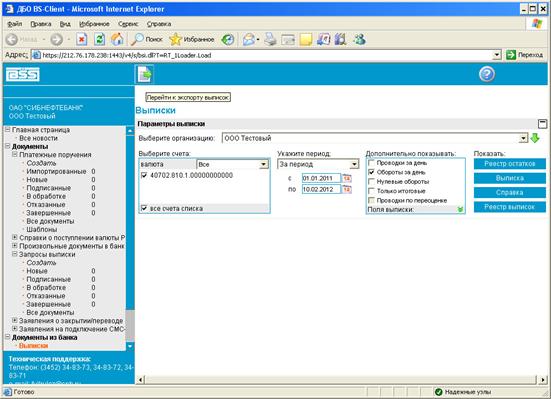
Просматривать выписки удобнее через кн. Справка
Экспорт выписок в бухгалтерские системы
Выписки из системы можно экспортировать в бухгалтерские системы с помощью кн. Перейти к экспорту выписок (см. рисунок из предыдущего пункта).
В диалоговом окне будет предложено указать организацию, счет, интервал дат и формат файла экспорта.
Можно выгружать выписки в формате 1С, в текстовом формате, в rtf и Excel-файлы.
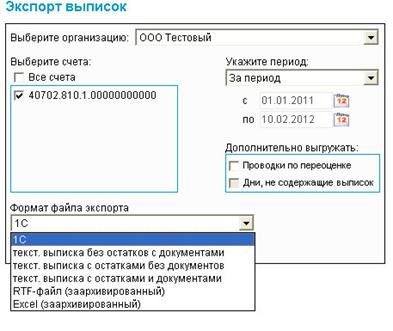
После нажатия кнопки Экспорт, будет запущен процесс экспорта, а затем система выведет сообщение:
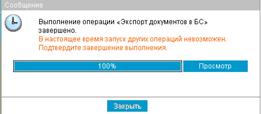
Если за этот период были выписки, через кн. Просмотр будет выведено окно для указания пути к файлу выгрузки:
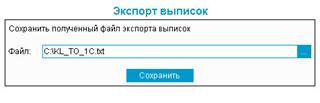
В окне можно исправить путь или оставить прежний (в данном случае на диск С: в файл KL_TO_1C. txt) Нажать на кн. Сохранить.
Создание произвольного документа в банк
Данный вид документов необходим для передачи в банк произвольной информации или документа, не предусмотренного системой. Аналогичен защищенному электронной подписью письму по электронной почте. С помощью произвольного документа можно, к примеру, передавать в банк распоряжения – добавить/убрать счет в «клиент-банке», передать скан заявления на смс-информирование, информацию и документы для операционистов.
Выполните команды меню Документы - Произвольные документы в банк. Для создания нового произвольного документа нажмите кнопку  на панели инструментов.
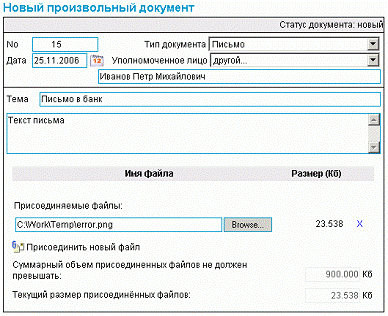
В диалоговом окне укажите №, дату, в поле «Уполномоченное лицо» задайте значение «другой» и напишите имя вручную в поле, расположенном ниже. Указывается имя операциониста, которому адресован документ, или слово техподдержка, если письмо адресуется технической службе.
При необходимости присоедините файлы. Для этого нажмите кнопку  . Станет доступно поле Присоединяемые файлы. В нем задайте путь к файлу, который необходимо присоединить. Путь может быть задан вручную или в стандартном окне Windows для открытия файла, которое вызывается с помощью кнопки Browse.
Поле Тип документа. Если вы присоединили зарплатную ведомость, выберите Тип документа – Файл. В остальных случаях – Письмо.
После заполнения полей нового произвольного документа Вы можете подписать документ и отправить его в банк. Для этого нажмите кнопку на панели инструментов.
Банк тоже может прислать вам произвольное письмо. Произвольные письма из банка доступны в меню Документы из банка – Произвольные документы.
Первоначальная генерация комплекта ключей
После входа в систему, система оповестит вас, что «необходима начальная генерация» ключей (ЭЦП).
Необходимо выделить щелчком мышки название абонента (в случае, показанном на рисунке, название абонента – «Цифровая подпись») и нажать кнопку «Создать запрос на генерацию/перегенерацию».
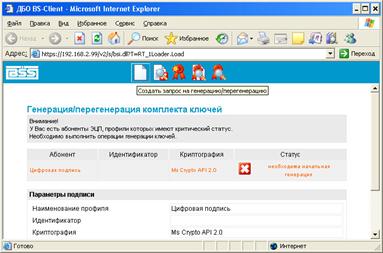
В окне Генерация запроса нажать кнопку – Сохранить запрос.
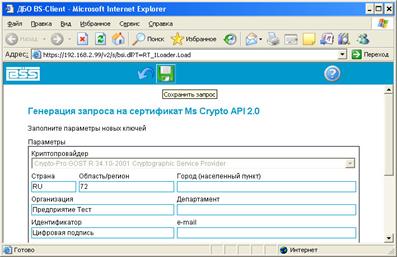
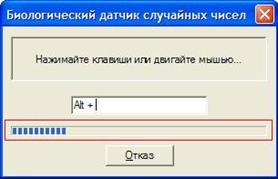
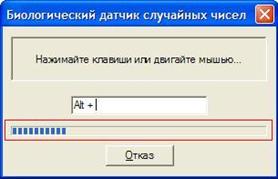
Программа предложит заполнить биодатчик. Нажимайте клавиши или двигайте мышью, пока бегунок не заполнит всю строку.
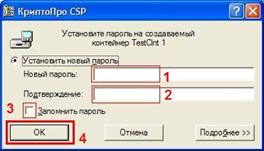
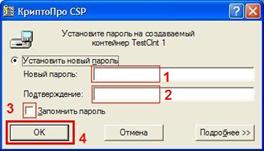
Затем будет предложено установить пароль на ключи.
Это дополнительный способ защиты от копирования ключей (дискредитации комплекта ключей). Если вы опасаетесь за сохранность ключевого носителя и допускаете возможность его копирования злоумышленниками – то необходимо установить пароль. Однако, если вы забудете пароль от ключей, техническая поддержка не сможет помочь в восстановлении пароля. В этом случае, будет необходима замена ключей (заявление на замену ключей можно скачать на сайте www. ***** в разделе Интерент-Банк – Необходимые документы и файлы.
Для установки пароля наберите цифро-буквенный пароль в поле 1 (обратите внимание на язык ввода пароля и включение режима CapsLock), в поле 2 повторите введенный пароль. Отметка 3 ставится для «запоминания» пароля вашим компьютером (потребуется ввод пароля заново только при работе с другого компьютера), нажмите «Ок».
Для того что бы пропустить стадию установки пароля оставьте поля 1, 2 и 3 пустыми и нажмите «Ок».
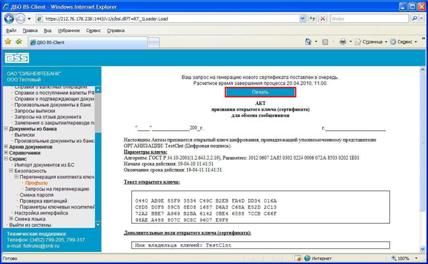
Затем программа выведет «Акт признания закрытого ключа», который необходимо подписать, заверить печатью и передать в банк по адресу: 9.
После проверки «Акта» службой безопасности Банка, вам по ИК (интернет-клиенту) придет подтверждающий сертификат.
Для получения сертификата необходимо будет установить флешку для ключей ЭЦП, выделить щелчком мышки абонента и нажать кнопку «Получить сертификат (ключ)».
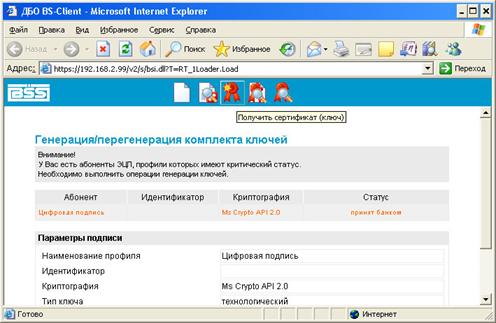
Система оповестит вас, что:
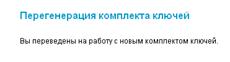
Поздравляем, начальная генерация завершена полностью, ИК работает в полнофункциональном режиме.
Плановая перегенерация комплекта ключей
После входа в систему, система оповестит вас, что «необходима плановая перегенерация» ключей (ЭЦП).
Необходимо зайти в меню Интернет-клиента «Сервис» - «Безопасность» - «Перегенерация комплекта ключей» - «Профили». Сделать 2-й щелчок левой кнопкой мыши на строке с названием абонента, а затем нажать на значок «Отправить в банк» .
Система предложит выбрать ключевой носитель (имя носителя, на который сохраняются ключи – имя флешки, дискеты или рутокена), пройти биологический датчик,
установить, если нужно, пароль на ключи
и распечатать «акт признания закрытого ключа», который необходимо подписать, заверить печатью и передать в Банк по адресу: 9.
После проверки «Акта» службой безопасности банка, вам по ИК (интернет-клиенту) придет подтверждающий сертификат.
Для получения сертификата необходимо будет установить флешку для ключей ЭЦП, выделить щелчком мышки абонента и нажать кнопку «Получить сертификат (ключ)».
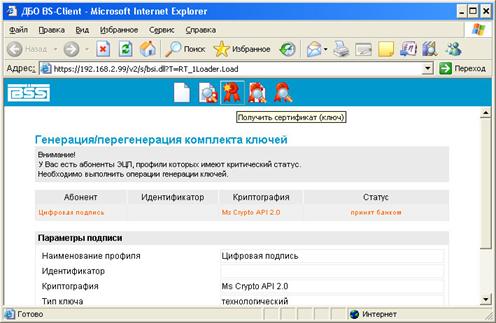
Система оповестит вас, что:
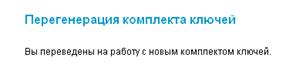
Поздравляем, плановая перегенерация завершена полностью, ИК работает в полнофункциональном режиме.
