


Партнерка на США и Канаду по недвижимости, выплаты в крипто
- 30% recurring commission
- Выплаты в USDT
- Вывод каждую неделю
- Комиссия до 5 лет за каждого referral
Краткая инструкция по регистрации и размещению вакансий для предприятий на сайте Госуниверситет - УНПК – Трудоустройство
Регистрация работодателей и размещение ими вакансий на сайте Госуниверситет – УНПК – Трудоустройство состоит из нескольких шагов:
1. Шаг 1 «Регистрация»
На главной странице в левой части в пункте «Регистрация» необходимо поставить переключатель на пункт «Работодатель» и нажать на кнопку «Регистрация» (рис.1)
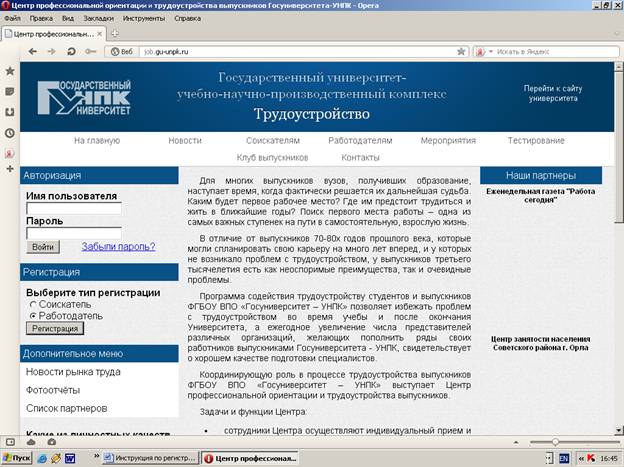
Рис. 1 –Шаг 1 «Регистрация»
2. Шаг 2 «Регистрация. Заполнение формы»
Необходимо заполнить поля появившейся формы. Поля, отмеченные звездочкой, являются обязательными для заполнения. При вводе фраз, содержащих кавычки, вместо кавычек следует набирать знак «`» (комбинация клавиш Shift+Ё на английской раскладке). Если Вы представляете кадровое агентство, то в пункте «Сфера деятельности» следует выбрать значение «Кадровое агентство» (рис. 2)
Рис. 2 –Шаг 2 «Регистрация. Заполнение формы»
3. Шаг 3
После выполнения регистрации Вам необходимо дождаться электронного письма на указанный Вами ящик с подтверждением Вашей регистрации.
4. Шаг 4
После подтверждения Вашей регистрации, Вы можете войти в систему, указав имя пользователя и пароль, введя их в форму для входа, расположенную в левой части экрана и нажать на кнопку «Войти».
5. Шаг 5
В левой части экрана вместо действий регистрации и входа появится меню пользователя с указанием названия предприятия. Для предприятий доступны следующие действия (рис. 3):
– Редактировать информацию о предприятии;
– Добавить вакансию;
– Ваши вакансии;
– Просмотр резюме;
– Удалить пользователя;
– Выход.
Рис. 3 – Главная страница для компаний. Меню действий для компаний
Рассмотрим более подробно вышеуказанные действия:
1. Редактировать информацию о предприятии. При нажатии на данную ссылку, появится форма с заполненными данными, которые можно изменить. Поменяв интересующие значения надо нажать на кнопку «Сохранить изменения» (рис. 4)
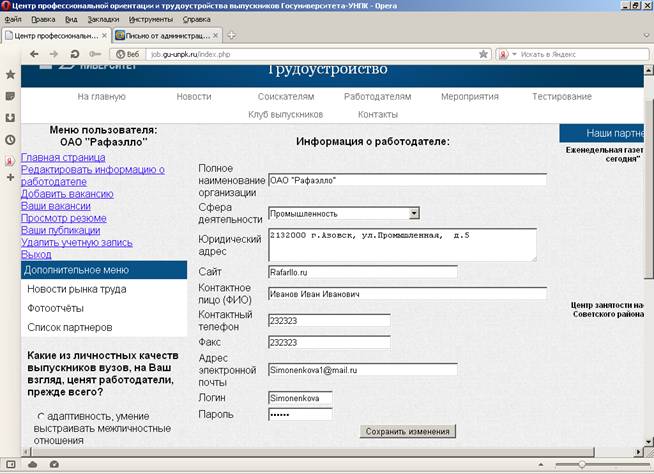
Рис. 4 – Редактирование информации о предприятии
2. Для добавления вакансии следует нажать на ссылку «Добавить вакансию в меню пользователя». В появившейся форме следует заполнить необходимые поля и нажать на кнопку «ОК» (рис. 5).
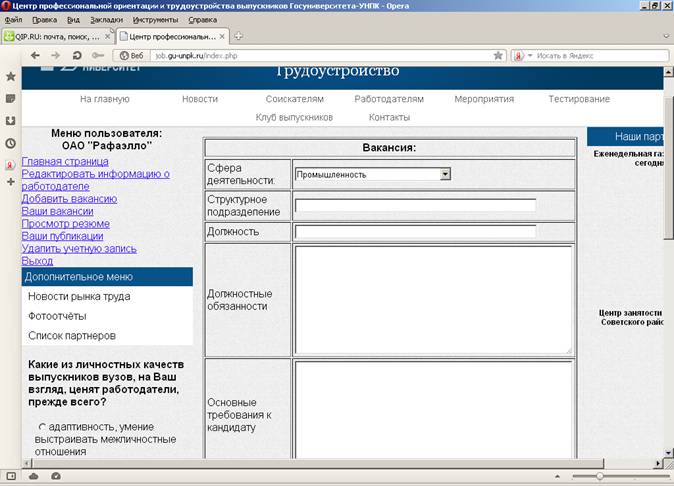
Рис. 5 – Добавление вакансии
3. Просмотр вакансий. Для просмотра списка вакансий, необходимо нажать на ссылку «Ваши вакансии» в меню пользователя. В окне браузера появится список добавленных Вами вакансий. Каждую вакансию можно редактировать или удалить при необходимости. Из этого же окна можно добавить новую вакансию (рис. 6).
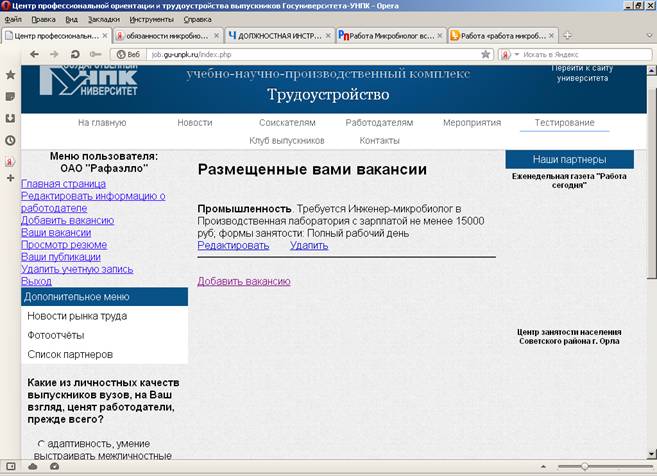
Рис. 6 – Просмотр добавленных вакансий
4. Просмотр резюме. Вы можете просматривать добавленные соискателями резюме. Если какое-то резюме Вас заинтересовало, то Вы можете отправить ему письмо по электронной почте о том, что Вы заинтересованы в его услугах (рис. 7).
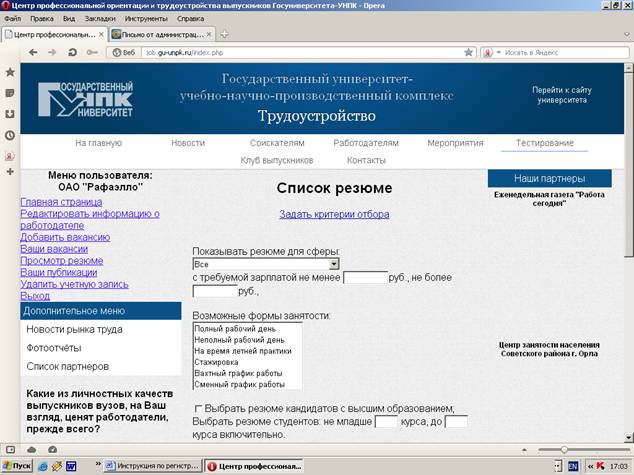
Рис. 7 – Просмотр резюме соискателей
5. Удаление пользователя. Для удаления Вашей учётной записи необходимо
нажать на ссылку «Удалить пользователя». После чего в появившемся окне необходимо подтвердить удаление. Ваша учётная запись будет удалена со всеми Вашими вакансиями (рис 8).
Рис. 8 – Удаление учётной записи пользователя
6. Выход. Для выхода из текущей учётной записи необходимо нажать на кнопку «Выход», после чего Вы попадёте на главную страницу как неавторизованный пользователь.
