


Партнерка на США и Канаду по недвижимости, выплаты в крипто
- 30% recurring commission
- Выплаты в USDT
- Вывод каждую неделю
- Комиссия до 5 лет за каждого referral

 программный комплекс
«БЮДЖЕТ – WEB»
Руководство пользователя
БЮДЖЕТ – WEB
СОДЕРЖАНИЕ
1. Введение.. 3
2. Технические требования, предъявляемые к аппаратным средствам и программному обеспечению.... 4
2.1. Рекомендуемая конфигурация сервера баз данных.. 4
2.2. Рекомендуемая конфигурация сервера приложений.. 4
2.3. Рекомендуемая конфигурация рабочей станции.. 5
3. Порядок запуска программы... 5
4. Навигатор.. 5
4.1. Состояние лицевого счета.. 6
4.2. Исполнение бюджетных обязательств.. 8
4.3. Настройки.. 9
5. Работа с документами и справочниками.. 10
5.1. Бюджетная роспись.. 21
5.2. Лимиты бюджетных обязательств.. 23
5.3. Бюджетные обязательства.. 24
5.4. Платежные поручения.. 25
6. Работа с отчетами.. 26
1. Введение
Программный комплекс «Бюджет - WEB» предназначен для автоматизации работы исполнения доходов и расходов бюджета на региональном и местном уровнях. На любом уровне различные части комплекса автоматизируют работу по учету доходов и финансированию из бюджета, включая работу с лицевыми счетами получателей бюджетных средств.
Программный комплекс «Бюджет - WEB» выполнен в виде трехуровневой архитектуры с тонким клиентом:
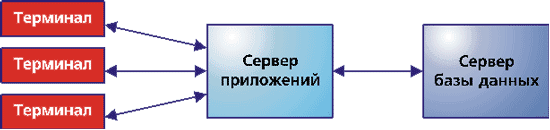
Основные преимущества:
- Отсутствие клиента (используется Internet Explorer 6.0, поставляемый вместе с ОС Windows). Низкие аппаратные требования к клиенту (от Pentium 2-233, ОЗУ – 64мб). Отсутствие обновлений и необходимости администрирования на клиентских местах. Работа по любым каналам связи и низкие требования к скорости соединения (от 14 кбит/с). Полная интеграция с комплексом Бюджет-КС. Возможность работы по безопасным каналам связи (SSL). Позволяет полностью исключить бумажную работу (прикрепление к документам отсканированных копий первичных документов). Наличие всех контролей при сохранении документа и оперативный доступ к состоянию лицевого счета. Документы в базе Департамента финансов появляются, сразу после их ввода удаленным клиентом. Работа с ЭЦП позволяет исключить несанкционированный ввод документов. До 5 уровней ЭЦП позволяют разделить уровни ответственности, на всех этапах проверки документа. Возможность работы с черновыми копиями документов. Для забракованного документа есть возможность ввести причину браковки, которая сразу же отобразится на стороне удаленного клиента. Реализация иерархической системы видимости документов и счетов (Департамент видит все, распорядитель видит документы и счета подведомственных, подведомственные видят только себя). Простота в освоении. Возможность загрузки и выгрузки структурированных файлов в формате Минфина исключает повторный ввод документов (для тех, у кого установлена своя программа учета сметы расходов). Система полностью фиксирует все действия пользователя (открытие, сохранение, подпись).
В ПК «Бюджет-WEB» автоматизированы функции:
ü составления, уточнения росписи, лимитов бюджетных обязательств;
ü учета поступлений платежей в бюджет;
ü учета взаимных расчетов с вышестоящим и нижестоящими бюджетами;
ü учета финансирования целевых программ;
ü учета источников финансирования дефицитов бюджетов;
ü кассового обслуживания исполнения бюджета органами федерального казначейства;
ü ведения бухгалтерского учета. Формирование ежедневной и периодической бухгалтерской отчетности (25Н, 5Н);
ü информационного взаимодействия финансовых органов с распорядителями бюджетных средств, кредитными организациями, с вышестоящими и нижестоящими бюджетами, органами федерального казначейства, органами федеральной налоговой службы.
2. Технические требования, предъявляемые к аппаратным средствам и программному обеспечению
2.1. Рекомендуемая конфигурация сервера баз данных
Количество пользователей | Процессор | ОЗУ |
до 5 | Pentium IV – 2.4 GHz | 1 Gb |
От 5 до 20 | Pentium IV – 2.4 GHz * 2 | 1 Gb |
от 20 и больше* | Pentium Xeon – 1.8 GHz * 2 | 2 Gb |
свыше 50 | необходима консультация разработчиков |
Объём дисков – SCSI – зависит от количества документов в базе. Формула для оценки дискового пространства:
(10kb * количество документов + 1 Gb) * количество баз на сервере + 5 Gb |
Желательно наличие RAID массива уровня 1 + 0.
MS Windows 2000 Server + SP 4;
MS SQL Server 2000 + SP 3.
2.2. Рекомендуемая конфигурация сервера приложений
Количество пользователей | Процессор | ОЗУ |
до 50 | Pentium IV – 3 GHz | 1 Gb |
свыше 50 | необходима консультация разработчиков |
Программное обеспечение
MS Windows 2003 Web Edition, Internet Information Server, .NET FrameWork 1.1.
2.3. Рекомендуемая конфигурация рабочей станции
Требования к рабочим станциям различаются в зависимости от выполняемых на них функций:
Процессор | ОЗУ |
Pentium III – 900 GHz | 128 Mb |
Программное обеспечение
Internet Explorer 5.5 и выше;
MS Office 2000 и выше;
ODBC – ver. 3.70.06.90 и выше.
3. Порядок запуска программы
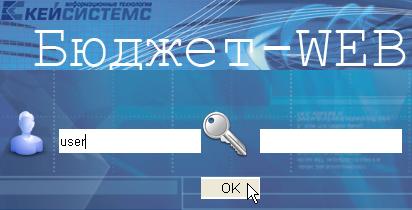
Вход в систему через удаленный доступ происходит через Internet браузер набором адреса вида http://server/budget/, где первая часть – имя сервера, вторая – название виртуального каталога. После чего откроется окно регистрации в системе. Для входа необходимо ввести параметры учетной записи (имя пользователя и пароль), выданной администратором комплекса, и нажать кнопку «ОК»:
4. Навигатор
После успешного входа в систему открывается окно программы:
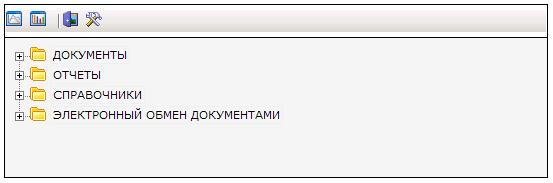
Данное окно содержит панель инструментов и навигатор.
Панель инструментов содержит следующие режимы:
 Исполнение БО – просмотр информации о договорах и их исполнении.
 Состояние л/с – просмотр оперативной информации о состоянии л/с (росписи, финансировании, остатках).
 Выход - выход пользователя из системы.
 Настройки - настройки, относящиеся к пользователю.
В строке состояния отображается текущая расчетная дата и период, за который отображаются документы:

Навигатор - это список режимов и функций, доступных пользователю. Выбор режима в этом окне осуществляется одинарным щелчком мыши. Чтобы раскрыть ветку нужно нажать на знак «+», чтобы скрыть на значок «–».
4.1. Состояние лицевого счета
Режим «Состояние лицевого счета» позволяет получить информацию о бюджетной росписи, лимитах бюджетных обязательств, финансировании, кассовых расходах на заданном лицевом счете на определенную дату. Для этого в поле «Лицевой счет» необходимо указать анализируемый счет, а в поле дата – дату формирования состояния счета. Лицевой счет можно выбирается из справочника нажатием кнопки с изображением 3 точек  . При вводе лицевого счета, необходимо помнить, что уже введенное значение используется как фильтр справочника, и если Вы хотите вывести на экран весь справочник, то поле необходимо очистить.
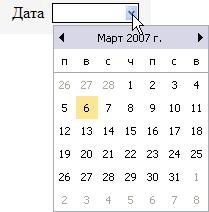
Дату можно указывать с помощью календаря, который вызывается кнопкой  в поле «Дата»:
Переключатель «Учитывать черновики» позволяет включить в отчет информацию о введенных черновиках.

После установки всех необходимых настроек нужно нажать кнопку «Рассчитать». И через некоторое время вы увидите заполненную таблицу с данными:

Данные по счету отражаются в разрезе кодов бюджетной классификации и содержат следующие графы:
Роспись – сумма бюджетной росписи на счете;
Лимиты – сумма лимитов, учтенных на счете;
Финансирование - сумма объемов финансирования, зачисленных на счет;
Кассовый расход – сумма кассового расхода, списанного со счета;
Остаток – остаток на счете (рассчитывается как разность между финансированием и кассовым расходом);
Предполагаемый остаток – отображает остаток на счете с учетом непроведенных документов;
Сумма БО – сумма бюджетных обязательств по счету, принятых на учет;
Кассовый расход по БО – сумма кассового расхода в счет бюджетных обязательств;
Остаток росписи – остаток бюджетной росписи (рассчитывается как разность росписи и кассового расхода);
Остаток лимитов – остаток лимитов (рассчитывается как разность лимитов и кассового расхода).
Нажав ссылку «Скачать файл в *.XLS формате (Excel)», можно получить файл в формате Excel для дальнейшей его печати.
4.2. Исполнение бюджетных обязательств
Режим «Исполнение бюджетных обязательств» позволяет просматривать информацию о бюджетных обязательствах, принятых на учет. Для просмотра информации необходимо задать лицевой счет, выбрав его из справочника программы:
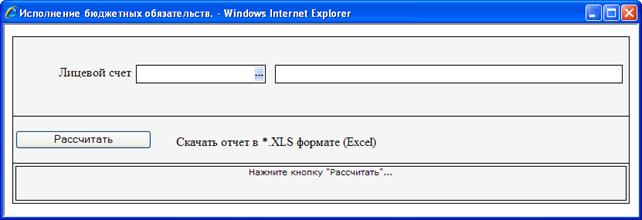
После выбора счета нажать кнопку «Рассчитать». И через некоторое время вы увидите заполненную таблицу с данными:
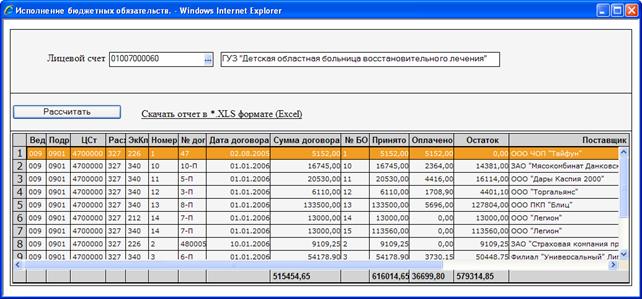
Данные по счету отражаются в разрезе кодов бюджетной классификации и договоров и содержат информацию по договорам:
номер договора,
дата договора,
сумма договора,
поставщик;
и соответствующим бюджетным обязательствам:
№ БО,
принято - сумма, принятая на учет,
оплачено - сумма оплаты по бюджетному обязательству,
оплата (предполагаемая) – сумма оплаты с учетом непроведенных документов,
остаток.
Нажав ссылку «Скачать файл в *.XLS формате (Excel)», можно получить файл в формате Excel для дальнейшей его печати.
4.3. Настройки
В разделе «Настройки» находятся основные, необходимые для пользователя, настройки.
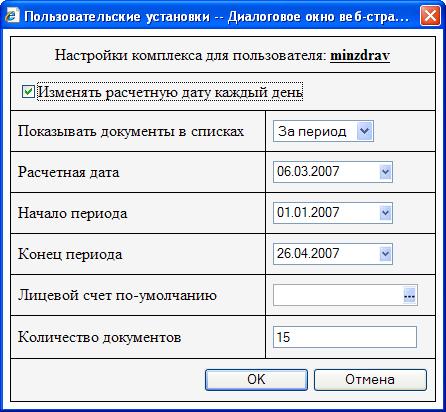
Флаг «Изменять расчетную дату каждый день» позволяет изменять расчетную дату на текущую автоматически при каждом входе в систему, если флаг не установлен, то при каждом последующем входе будет использоваться дата, установленная в предыдущем сеансе работы.
«Показывать документы в списках» - настройка, позволяющая автоматизировать ввод начала и конца периода.
«Расчетная дата» – определяет дату за которую будут вводится документы.
«Начало периода» и «Конец периода» – определяют период, за который будут отображаться документы в списках.
«Лицевой счет по умолчанию» - лицевой счет, который будет автоматически подставляться в режимах комплекса.
«Количество документов» - количество документов, которые будут выводится в списках на одной странице.
5. Работа с документами и справочниками
В комплексе поддерживается работа со следующими типами документов и их черновиками:
- Бюджетная роспись (расходы);
- Бюджетная роспись (доходы);
- Бюджетная роспись (источники покрытия деф. бюджета);
- Бюджетная роспись (доходы, изменения);
- Бюджетная роспись (источники покрытия деф. бюджета, изменение);
- Изменение бюджетной росписи (расходы);
- Справка об изменении бюджетной росписи (форма 2);
- Платежное поручения (расходная классификация);
- Расшифровка к договорам (бюджетные обязательства 55н пр.1);
- Чек;
- Лимит бюджетных обязательств;
- Лимит бюджетных обязательств (изменения);
- Лимит бюджетных обязательств (сводный);
- Лимит бюджетных обязательств (сводный, изменения);
- Сводная бюджетная роспись;
- Сводная бюджетная роспись (изменения);
- Рейс (ЕКС);
При выборе документа (Черновика или Беловика) на экран будет выдан список документов, сохраненных в базе, дата которых попадает в расчетный период.
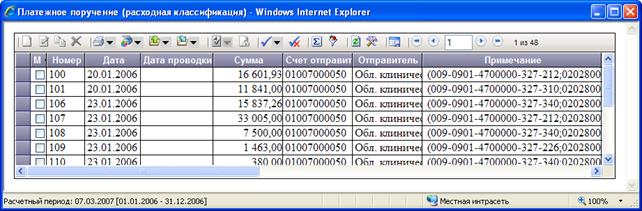
Большинство действий в списке документов требуют, чтобы строка была отмечена галочкой в поле М. Открытие документа на редактирование возможно двойным щелчком мыши по нужному документу. В случае, если функция не доступна, то кнопка будет серого цвета.
В списке документов доступно выполнение следующих функций:
 «Создать...» - создать новый документ;
 «Редактировать» - изменить документ;
 «Копировать...» - создать документ на основе выбранного документа;
 «Удалить» - удаляет документ;
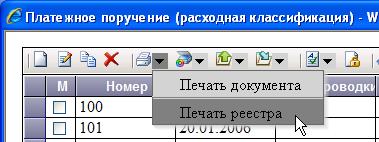
 «Печать документа» - также в раскрывающемся меню есть «Печать реестра»;
 «Первичный документ» - также в раскрывающемся меню есть пункты «Присоединить первичный документ», «Просмотр документа и первички», «Удалить первичный документ»;
 «Передача»;
 «Прием» - позволяет загрузить документы из файла;
 «Первичный образ документа»;
 «Простановка аналитических признаков»;
 «Просмотр/Установка ЭЦП» - позволяет подписать выбранные документы электронно-цифровой подписью;
 «Инверсия» - раскрывающееся меню предусмотрено для работы с отметками документов в поле «М» и содержит пункты: «Инверсия», «Отметить все» и др.;
 «Разметить все» - снимает метки у всех отмеченных документов;
 «Автофильтр» - позволяет накладывать фильтр на список документов;
 «Обновить» - обновляет информацию в окне;
 «Настройки»;
 «Сохранить состояние списка»;
 «Забраковать» - для работы с отметками о забраковке.
СОЗДАНИЕ НОВОГО ДОКУМЕНТА
При входе режим будет представлено окно редактирования документа. Частично некоторые поля буду уже заполнены. Необходимо будет ввести остальные. Подробно о редактировании документа в следующем разделе.
РЕДАКТИРОВАНИЕ ДОКУМЕНТА
Форма редактирования документа представляет собой набор реквизитов, которые необходимо заполнить и таблицу, в которую вводится классификация и сумма (в дальнейшем будем называть ее – Грид).
Рассмотрим редактирование на примере Платежного поручения.
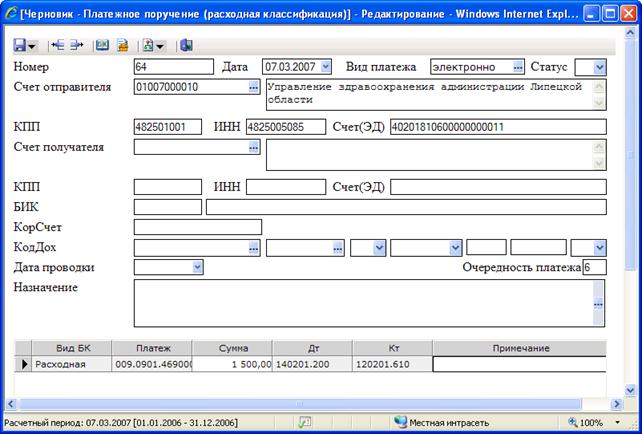
Редактирование осуществляется вводом в соответствующие поля реквизитов документа. Тем где есть кнопка с изображением 3 точек (кроме дат), возможен ввод справочного значение (ВНИМАНИЕ текущее введенное значение используется как фильтр для справочника. Т. е. можно ввести первые несколько символов и нажать кнопку. Если справочное значение введено полностью, то справочник вернет только одно значение).
Добавление строки в таблицу, осуществляется нажатием кнопки  «Добавить строку», удалить строку можно, выделив всю строку нажатием на область слева
  и нажав клавишу «Delete» на клавиатуре, или с помощью кнопки
  «Удалить строку».
В гриде возможен ввод справочных значений. Для этого необходимо сделать двойной щелчок мыши на поле, либо нажатием Enter, при нахождении внутри поля.
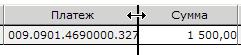
Чтобы увидеть реквизиты в гриде, которые не поместились на экран воспользуйтесь бегунком (прокруткой). Удерживая клавишу мыши перемещайте его влево - вправо.
Колонка «Полная БК» в документах позволяет выбрать классификацию из Бюджетной росписи по введенному лицевому счету.
Для удобства восприятия возможно изменение ширины колонок. Нажав и удерживаю левую клавишу мыши на области между колонками можно изменить ширину колонки, которая будет сохранена при сохранении документа.
Сохранение документа осуществляется нажатием на кнопку  «Сохранить».
После Сохранения появится надпись «Документ сохранен». При этом нажатие кнопки «ОК» закроет документ. Для того чтобы документ увидеть в списке, необходимо будет обновить экран (т. е. нажать кнопку  на панели инструментов).
КОПИРОВАНИЕ ДОКУМЕНТА
Копирование документа создает новый документ на основе выделенного. Это удобно, когда нужно внести новый документ, часть сведений в котором будет совпадать с выделенным документом. При этом будет открыто окно редактирования нового документа, в котором можно изменить нужные поля.
УДАЛЕНИЕ ДОКУМЕНТА
Удаление документа осуществляется пометкой нужных документов и последующим нажатием на кнопку  «Удаление». В некотором случае Вы не сможете удалить документ по причине отсутствия доступа или когда вышестоящая организация запретила удаление.
ПЕЧАТЬ ДОКУМЕНТА И РЕЕСТРА
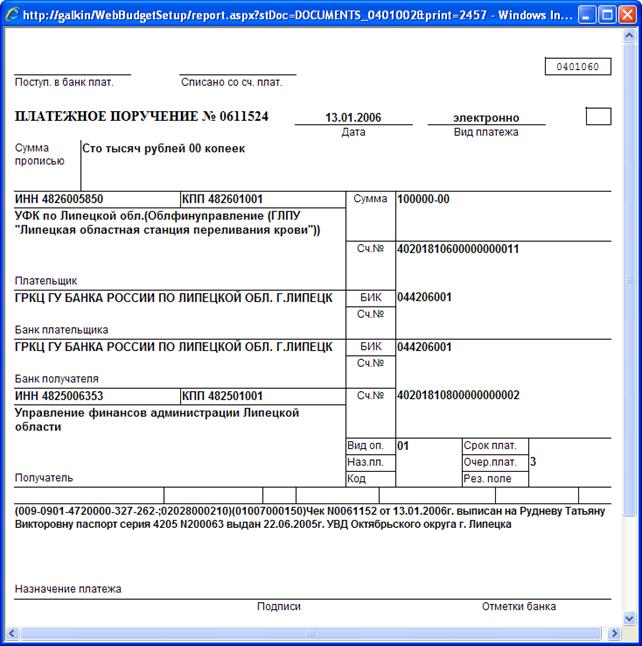
Печать документа производится по кнопке . Например, вид платежного поручения при печати приведен на рис.9.
Печать реестра вызывается соответствующим пунктом из выпадающего меню. Также он автоматически формируется при установке электронно-цифровой подписи.
ПЕРВИЧНЫЙ ДОКУМЕНТ
В этом пункте в выпадающем меню собраны возможности работы с первичными документами.
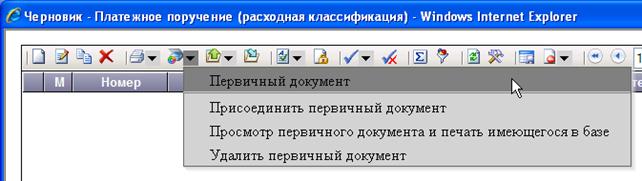
Пункт «Первичный документ» выводит на просмотр в новом окне прикрепленный первичный документ, если он есть, в противном случае появится сообщение «Первичных документов не обнаружено».
Для того, чтобы добавить первичный документ, его нужно сначала отсканировать. Сканировать документы лучше с разрешением 150 точек на дюйм и в режиме черно-белого или серого изображения. Можно поэкспериментировать, чтобы получить нормально читающееся изображение с наименьшим размером файла. Сохранять лучше в формате JPEG, так как для его просмотра не требуются сторонние программы, и он имеет небольшой размер файла. Для сохранения рекомендуется создать специальную папку и в названии файла писать номер соответствующей платежки – это упростит поиск.
Присоединить первичный документ можно, выделив галочкой в колонке «М» документ и выбрав соответствующий пункт подменю. При этом появится окно для выбора файла. По кнопке «Обзор» нужно указать путь к папке с отсканированным первичным документы.
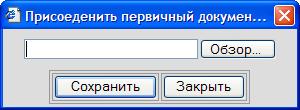
После этого нажмите кнопку «Сохранить» и обязательно дождитесь, когда это окно закроется. ВНИМАНИЕ! Если в это время вы нажмете кнопку «Закрыть», первичный документ сохранен не будет.
Пункт подменю «Просмотр первичного документа и печать имеющегося в базе» выводит на печать текущий документ и его присоединенный первичный документ.
Программа допускает присоединение нескольких первичных документов. Для этого нужно повторить процедуру присоединения со всеми необходимыми отсканированными изображениями.
ВЫГРУЗКА ДОКУМЕНТОВ
Режим выгрузки документов предназначен для формирования файлов в формате Минфина. При нажатии кнопки  «Передача» появляется окно «Выгрузка документов»:
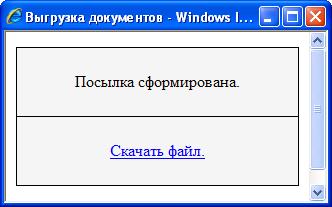
Нажав на ссылку «Скачать файл» посылку можно сохранить в любое удобное место.
ПРИЕМ ДОКУМЕНТОВ
Данный режим позволяет принимать посылки в формате Минфина (сейчас используется формат 2005.12) и во внутреннем формате из программы «АРМ бюджет». Для входа в этот режим нажмите кнопку . Появится окно загрузки документов:
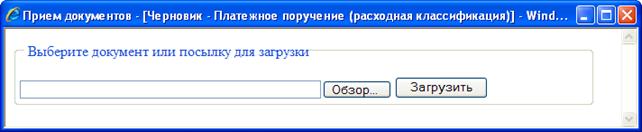
Кнопка «Обзор» позволяет выбрать файл для загрузки (после выбора оно отобразится в поле слева). Кнопка «Загрузить» позволяет начать процесс загрузки.
При нажатии кнопки «загрузить» на экран будет выдана информация о содержимом файла:
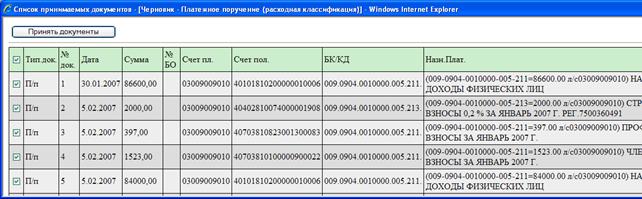
В этом окне можно отобрать нужные для приема файла или убрать метку с тех, принимать которые нет необходимости.
Обратите внимание, что выводятся все строки документа, поэтому реквизиты номер и дата могут дублироваться. В этом случае, чтобы исключить документ из приема, необходимо снять пометку со всех строк документа.
Нажатием кнопки «Принять документы» запускается процедура приема документов. При приеме осуществляется контроль документов на наличие реквизитов в справочнике, контроль с остатком росписи, остатком лимитов и финансирования.
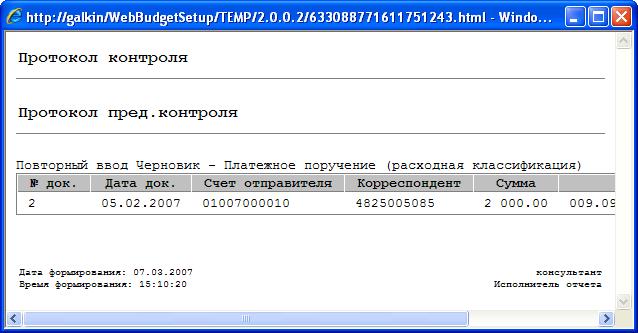
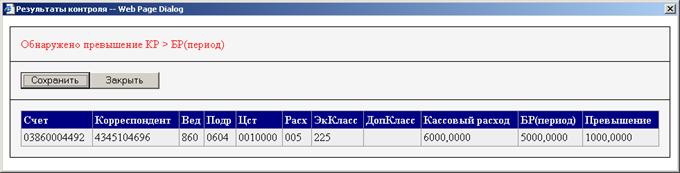
В случае ошибки контроля, будет выдаваться сообщение об обнаруженной ошибке и перечень документов не прошедших контроль. Часто встречается ошибка «Превышение КР > БР», как правило, вызванная указанием неверной или неполной классификации в платежном поручении. Ошибка «Повторный ввод ПП» означает, что документ или черновик с такими реквизитами уже принимался ранее:
Если прием пройдет без ошибок, то будет выдан список документов, сохраненных в базе.
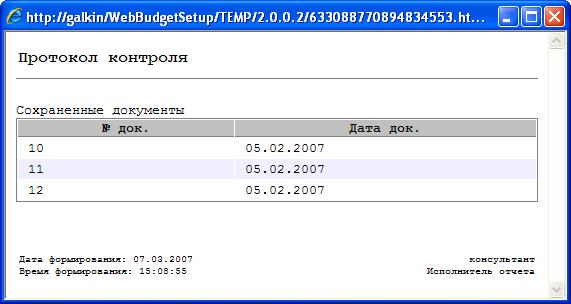
Все документы помещаются в папку «Черновики». Для отображения их в списке черновиков обновите информацию в окне кнопкой .
ПЕРВИЧНЫЙ ОБРАЗ ДОКУМЕНТА
Режим предназначен для формирования и просмотра первичного образа документа. Первичный образ используется для сохранения первоначального вида документа.
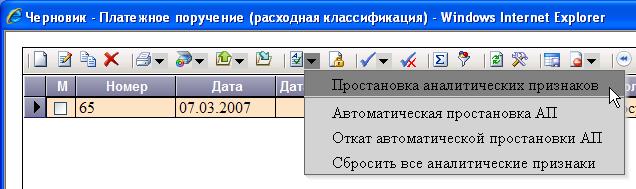
ПРОСТАНОВКА АНАЛИТИЧЕСКИХ ПРИЗНАКОВ
В этом режиме путем выбора пунктов из подменю можно установить или откатить аналитические признаки документа. Признак «ЭЦП пользователя 1 уровня» проставляется автоматически при установке цифровой подписи на документ (см. следующий абзац).
ПРОСМОТР/УСТАНОВКА ЭЦП
Режим предназначен для установки цифровой подписи на документы. Для установки подписи:
1. Выделите документы, которые нужно подписать, галочками в колонке «М».
2. Если ЭЦП настроена на хранилище ключа – дискету, вставьте дискету с ключом в дисковод. Если настроено хранилище на реестр, дискету вставлять не нужно.
3. Нажмите кнопку «Просмотр/Установка ЭЦП» .
Возможно, при инициализации режима выйдет предупреждение безопасности примерно такого вида:
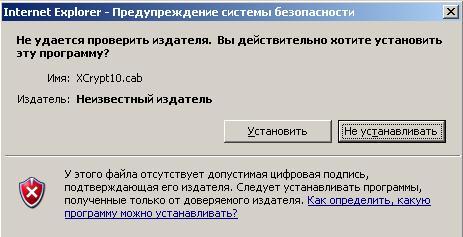
В этом случае предупреждение необходимо проигнорировать и установить компонент нажатием кнопки «Установить».
Далее на экран будет выдан реестр подписываемых документов и предложение ввести пароль для ЭЦП. Если у вас настроен пароль для ЭЦП, его нужно ввести в соответствующее поле, и нажать кнопку «Подписать».
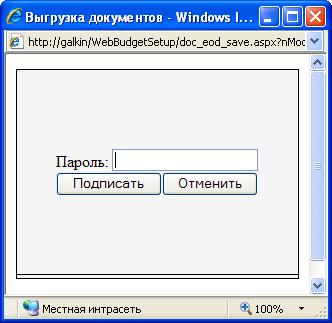
Возможно, у вас появится следующее сообщение. В этом случае необходимо нажать «Да».
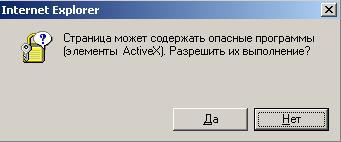
После этого документ будет подписан и отправлен согласно настройке для данного пользователя.
РАБОТА С МЕТКАМИ
Далее в панели инструментов находятся кнопки для работы с метками. Метки проставляются в колонке»М» и предназначены для выбора документа или списка, например, при установке цифровой подписи. Кнопка содержит подменю со следующими командами:
1. Инверсия – меняет значение. Отмеченные документы станут неотмеченными, и наоборот.
2. Отметить все.
3. С начала до текущей строки.
4. С текущей до конца.
5. Между отмеченными.
Вторая кнопка снимает отметку со всех документов.
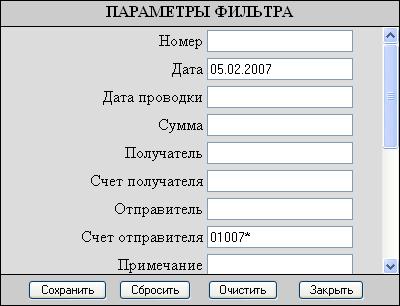
ФИЛЬТР СПИСКА ДОКУМЕНТОВ
Фильтр позволяет отобрать в списке документов только те, которые нужны на данный момент. Перечень реквизитов для фильтрации совпадает с перечнем полей в списках документов. Возможно использование знака ‘*’.
ВНИМАНИЕ! Не забывайте про установленный фильтр, иначе вы можете не увидеть документ, который только что ввели, если он не соответствует установкам фильтра.
ОБНОВЛЕНИЕ ЭКРАНА
Кнопка «Обновление» запрашивает с сервера обновленную информацию о документах. Рекомендуется пользоваться данной функцией перед началом работы после перерыва, после сохранения документов, установки ЭЦП и т. д.
СОХРАНЕНИЕ НАСТРОЕК СПИСКА ДОКУМЕНТОВ
Для удобства пользователя положение колонок и их размер в списке можно менять
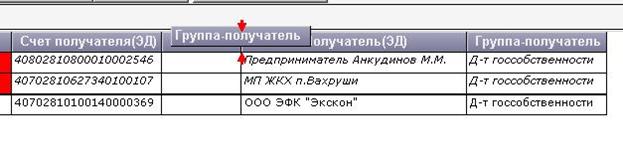
Для перемещение колонки необходимо «захватить» нужное поле и не отпуская левую клавишу мыши переместить на желаемую позицию. Ширина колонки меняется захватом мыши пространства между колонками. После чего для сохранения изменений необходимо воспользоваться функцией сохранения настроек списка документов.
ВНИМАНИЕ! В некоторых случаях ширина колонки может быть установлено нулевой ширины. В этом случае Грид будет выглядеть так:
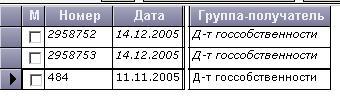
Чтобы увидеть содержимое колонок необходимо будет просто раздвинуть их до нужной ширины.
5.1. Бюджетная роспись
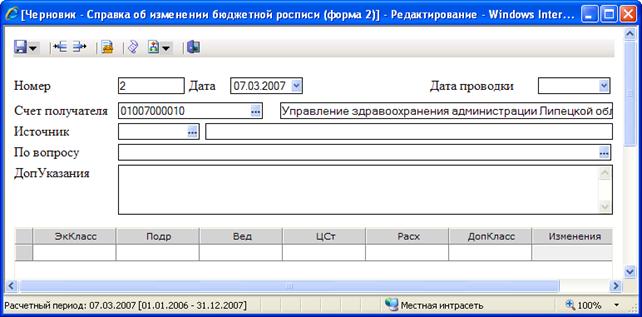
Для ввода документов бюджетной росписи предназначены режимы «Черновик - Бюджетная роспись (расходы)» и «Черновик - Справка об изменении бюджетной росписи (форма 2)».
Первоначально утвержденная в начале года бюджетная роспись вводится в режиме «Бюджетная роспись (расходы)», а для учета последующих изменений росписи используется режим «Справка об изменении бюджетной росписи (форма 2)».
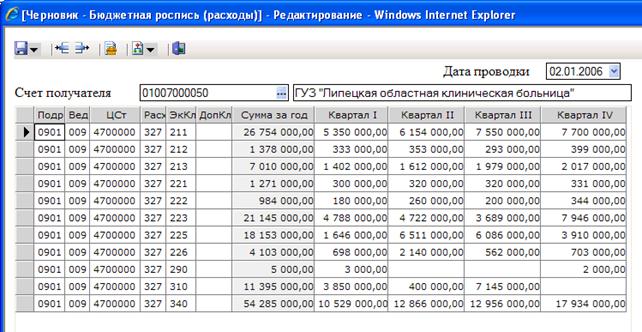
При вводе документов росписи необходимо заполнить следующие поля:
номер изменения*, дата изменения, дата проводки (дата принятия росписи на учет), лицевой счет распорядителя (получателя) средств бюджета, источник финансирования, причины внесения изменений в бюджетную роспись (поле «По вопросу»), дополнительные указания и суммы бюджетной росписи (изменений бюджетной росписи) в разрезе кодов бюджетной классификации по периодам (кварталам).
_______________________________________________
* Поля, выделенные курсивом, заполняются только для изменений бюджетной росписи
По кнопке  «Печать» введенный документ может быть распечатан.

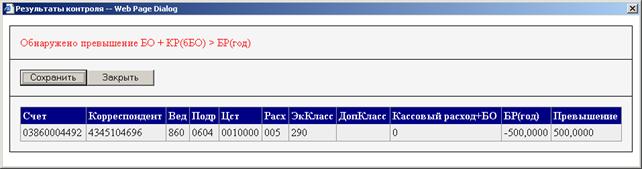
При вводе изменений бюджетной росписи возможно проведение контроля с проведенным кассовым расходом и учтенными лимитами бюджетных обязательств.
При обнаружении ошибок контроля на экран будет выводится соответствующий отчет:
5.2. Лимиты бюджетных обязательств
Для ввода лимитов бюджетных обязательств предназначены режимы «Черновик - Лимит бюджетных обязательств» и «Черновик - Лимит бюджетных обязательств (изменения)».
Первоначально лимиты бюджетных обязательств вводятся в режиме «Лимит бюджетных обязательств», а последующие изменения – в режиме «Лимит бюджетных обязательств (изменения)».

При вводе лимитов необходимо заполнить следующие поля:
номер и дата документа, дата проводки (дата принятия на учет), счёт бюджета (при учёте лимитов по счетам бюджета), лицевой счет распорядителя (получателя) средств, период (при установленном учёте периодов), суммы лимитов в разрезе кодов бюджетной классификации за период или по периодам (при отключенном учёте периодов).
ПРИМЕЧАНИЕ |
|
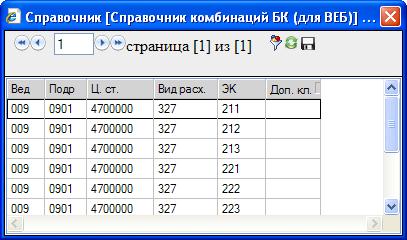
При вводе лимитов бюджетных обязательств (а в последствии и других документов) ввод бюджетной классификации рекомендуется начинать с поля «ЭкКласс». При этом к отбору будут представлены комбинации кодов бюджетной классификации из введенных документов бюджетной росписи по данному лицевому счету, например:
Для удобства рекомендуется переместить это поле в начало экрана. |
5.3. Бюджетные обязательства
Учёт бюджетных обязательств, вытекающих из договора на поставку продукции, осуществляется на основании расшифровки к договору на поставку продукции, работ и услуг за счет средств бюджета (далее - Расшифровка).
Для ввода расшифровок предназначен режим «Черновик - Расшифровка к договорам (Бюджетных обязательства 55н прил.1)».
При вводе расшифровок заполняются следующие данные:
номер и дата расшифровки;
в группе реквизитов «Договор»: номер, дата заключения, период действия договора (дата прекращения действия договора);
в группе реквизитов «Корреспонденты»: организации, заключившие договор – бюджетополучатель (учреждение) и поставщик;
краткое содержание и условия заключения договора;
в нижней табличной части экрана вводится бюджетная классификация, номер и дата бюджетного обязательства, а также суммы принимаемого на учет бюджетного обязательства с разбивкой по месяцам и сумма на год.

При сохранении документа производится контроль БО с бюджетной росписью. При превышении будет выдано соответствующее сообщение.
5.4. Платежные поручения
Для ввода платежных документов на списание средств предназначен режим «Черновик - Платежное поручение (расходная классификация)».

Поле «Назначение платежа» доступное только для чтение и формируется автоматически из классификации и примечания.
После нажатия кнопки «Сохранить» происходит контроль документа с бюджетной росписью, произведенным кассовым расходом. В случае обнаружения ошибки, выдается протокол:
Если контроль пройден успешно, выводится сообщение, что документ сохранен.

6. Работа с отчетами
Отчеты в Навигаторе помечены значком принтера  или
или  .
.
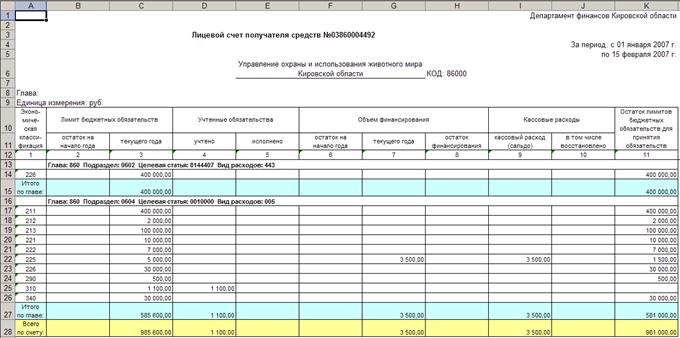
Рассмотрим формирование отчета «Лицевой счет получателя средств (142н. прил.2)».
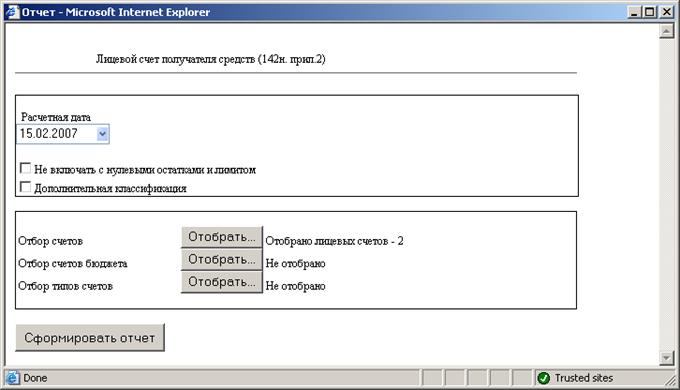
В окне отчета необходимо указать дату, на которую формируется документ.
Для ускорения формирования отчета в настройках «Отбор счетов» отмечаем нужные счета:
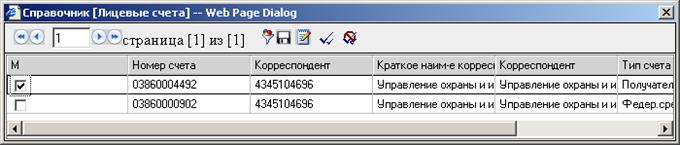
После нажатия кнопки «Сформировать отчет», получаем отчет в MS Excel.
Также рассмотрим для примера пункт в отчетах – «Выписка по лицевым счетам (новая)». Выбрав этот пункт, вы увидите окно для формирования отчета по выписке.
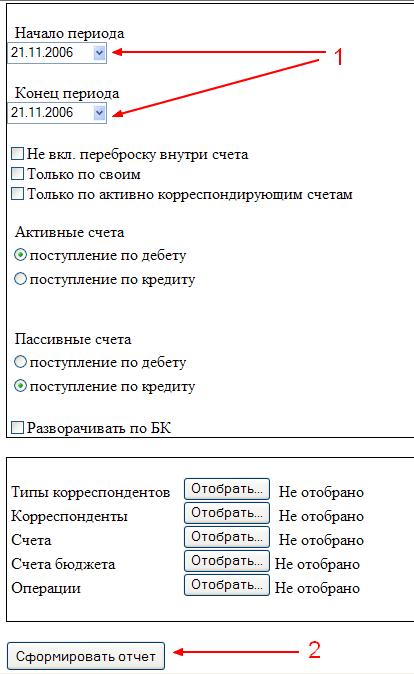
В этом окне необходимо указать дату формирования отчета и нажмите кнопку «Сформировать отчет» для получения отчета в формате Excel.
Если возникли проблемы с получением, отчета, проверьте наличие архиватора и настройки в Excel по блокировке макросов. Также блокировать макросы могут новые версии антивирусов.
* Необходимо проводить исследования на месте применительно к конкретной ситуации
