Партнерка на США и Канаду по недвижимости, выплаты в крипто
- 30% recurring commission
- Выплаты в USDT
- Вывод каждую неделю
- Комиссия до 5 лет за каждого referral
Телефон администратора, службы тех. поддержки: (84 | |
Пинкод для Рутокена: |
Инструкция по работе с полученным сертификатом.
1. Если установка производится не первый раз, перейти к пункту 2.
Необходимо установить программу КриптоПро 3.6 (***** – Клиентам –Загрузить – КриптоПро CSP, ***** – Поддержка –Дистрибутивы). При установке ввести серийный номер лицензии.
2. Необходимо произвести установку личного сертификата.
1. Если установка производится с RuToken (впервые):
2. Установите драйвера для Rutokena. Новые версии драйверов всегда доступны для загрузки на
сайте ** в разделе "Поддержка/ Центр загрузки”. После перезагрузки компьютера присоедините Rutoken. Пройдите диагностику на сайте ***** – Поддержка - Диагностика (через Internet Explorer версии 8.0 или выше), выберите пункт «Рутокен» и убедитесь, что напротив всех пунктов стоят зеленые галочки, в противном случае установите недостающее программное обеспечение. Для выгрузки личного сертификата необходимо выполнить все необходимые действия согласно инструкции на сайте ***** – Поддержка – Инструкции – «Инструкция по выполнению экспорта сертификата с Рутокена».
иначе перейти к пункту 2.2
3. в операционной система нажимаем «Пуск» «Настройка» «Панель управления» «КриптоПро CSP»
4. переходим на вкладку «Сервис». Нажимаем «Просмотреть сертификат в контейнере»
5. в мастере «Обзор». Выбираем Имя ключевого контейнера. Нажимаем «ОК». Нажимаем «Далее».
6. Для сертификатов, устанавливаемых с RuToken ввести pin-код на контейнер (по умолчанию ) иначе перейти к пункту 2.6
7. В следующем окне нажимаем на кнопку «Свойства».
8. В открывшемся окне видим сертификат. Нажимаем на кнопку «Установить сертификат». Нажимаем «Далее».
9. на следующем экране выбираем «Поместить все сертификаты в следующее хранилище» и нажимаем на «Обзор».
10. В маленьком окошке выбираем «Показать физические хранилища», а затем выбираем «Личные» «Реестр». Нажимаем «ОК».
11. Нажимаем «Далее» «Готово». Сертификат установлен в систему.
12. Закрываем КриптоПро.
Установка доверия к Удостоверяющему центру (только при первичной установке):зайти на сайт http://ca. ***** – О центре – Корневые и отозванные сертификаты - Программа для загрузки всех корневых сертификатов – Загрузить, запустить файл Certificates_UC_Admin. exe. В случае некорректной установки пройти диагностику с помощью Internet Explorer версии 8.0 или выше (***** – Поддержка - Диагностика).
4. Зайти на портал ФСТ (http://portal. *****). Перейти в пункт меню «Сертификаты». Выбрать новый сертификат. Нажать кнопку «Загрузить».
5. Если установка производится не первый раз, перейти к следующему пункту.
Загрузить последнюю версию ЕИАС Мониторинга (http://***** - Дистрибутивы). Инструкция по первичной настройке модуля, а также описание функционала находится по адресу http://***** – Дистрибутивы – Руководство по использованию модуля Мониторинг.
Перейти в модуль ЕИАС Мониторинга. Нажать кнопку «Настройки». Выбрать новый сертификат поочередно выделяя пункты «ФСТ» и «Ульяновская область». Нажать «Сохранить».Внимание!!!!
Необходимо обязательно сделать резервную копию
Инструкция по созданию резервной копии Электронной подписи
1. Открыть КриптоПРО: Пуск à (Настройка) Панель управления à КриптоПРО CSP. 2. Перейти во вкладку Сервис, нажать кнопку «Скопировать контейнер». |
|
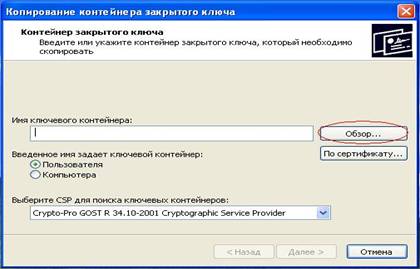
3.Чтобы выбрать контейнер для копирования, нажать кнопку «Обзор». |
|
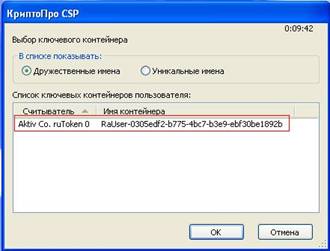
4. Выбрать с какого контейнера будет производиться копия. Нажать «ОК». Нажать «Далее». |
|
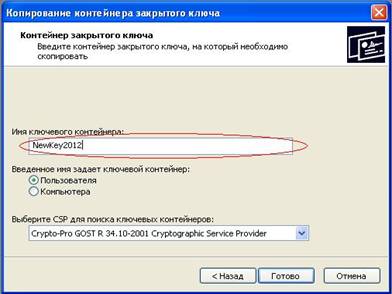
5. Ввести имя нового контейнера, в котором будет храниться копия. Нажать «Готово». |
|
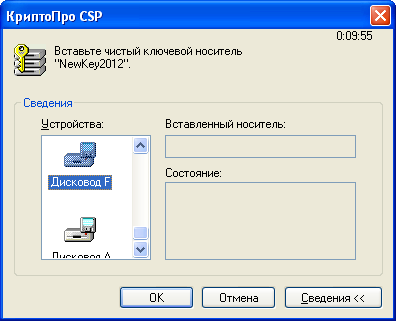
6. Вставить носитель, на котором будет храниться копия (флеш-носитель, дискета). Выбрать в окне «Устройства» место хранения копии (Дисковод). Нажать «ОК». Если есть необходимость ввести пароль. Если такой необходимости нет, нажать «ОК». |
|