

Партнерка на США и Канаду по недвижимости, выплаты в крипто
- 30% recurring commission
- Выплаты в USDT
- Вывод каждую неделю
- Комиссия до 5 лет за каждого referral
Работа с АИС «Декларация»
Набрать в адресной строке www. *****. Откроется сайт 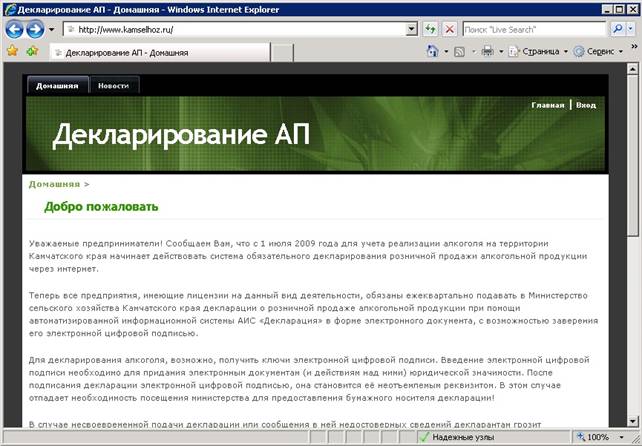
Для удобства можно сделать так, чтобы данный сайт открывался при запуске: «Сервис» - «Свойства обозревателя» - в поле «Домашняя страница» нажать «С текущей».
Вход в личный кабинет
Находясь на сайте www. ***** нажмите на ссылку «Вход» в правом вернем углу. Если все настроено правильно, появится окно с запросом имени пользователя и пароля:
Ваше имя пользователя и пароль записан в текстовом файле на установочном диске.
При удачной попытке входа в свой кабинет в правом углу появится надпись:
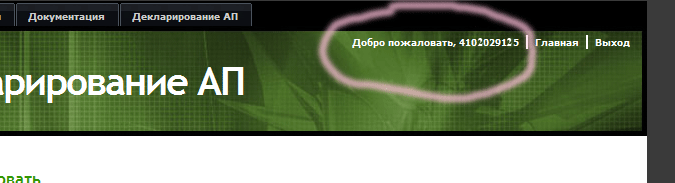
Далее нажимаем закладку «Декларирование АП» и попадаем в меню, где есть возможность посмотреть сведения о своей организации, торговых точках, статус представленных ранее деклараций, либо, выбрав «декларирование» немедленно приступить к заполнению отчета по новому периоду.
Работа с отчетной формой.
Вся отчетность в Министерство сельского хозяйства Камчатского края представлена двумя таблицами «Заполнение декларации по продукции» и «Заполнение декларации по поставщикам». Таблицы заполняются с нарастающим итогом!
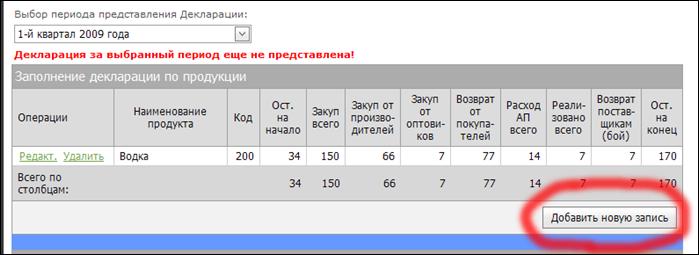
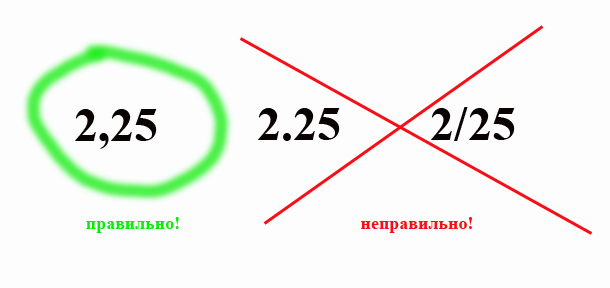
При добавлении новых позиций учитывайте, что далы округляются до сотых долей (два знака после запятой).
Если число целое, дробную часть писать не требуется. Также, обратите внимание на разделитель между целым числом и сотыми долями – это запятая! Пример:
Наименование продукта можно выбрать из списка, либо по коду вида продукции. Ячейки белого цвета заполняются вручную, серого – для автоматического расчета.
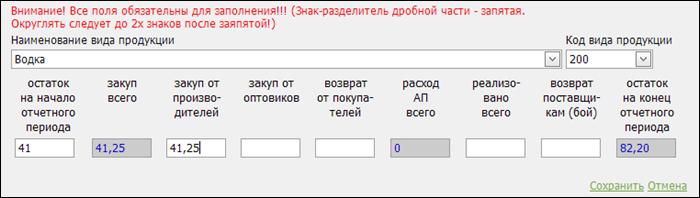
После заполнения всех полей строки следует нажать «Сохранить». После этого данные сохранятся не сервере, что удобно при разрыве соединения с Интернетом, либо поэтапном заполнении декларации.
Любую строчку Вашего отчета можно ещё раз открыть для редактирования, либо удалить из декларации соответствующими кнопками.
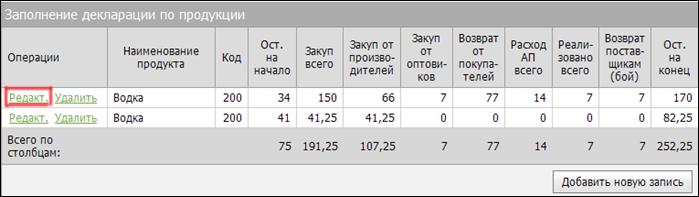
Заполнение декларации по поставщикам.
При добавлении новой записи в таблицу «Заполнение декларации по поставщикам» необходимо отметить поставщика из предлагаемого списка. Также существует фильтр «наименование поставщика», с помощью которого осуществляется поиск требуемой организации из этого списка.
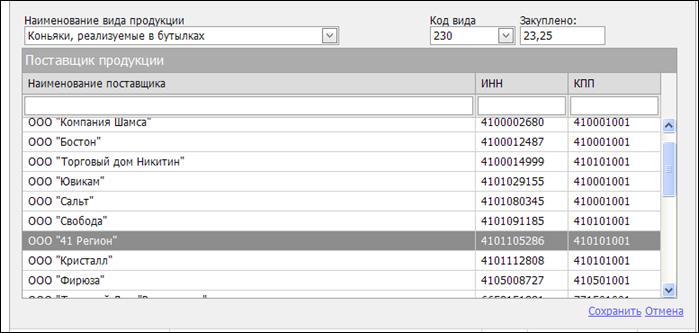
Примечание:
При отсутствии в списке Вашего поставщика, позвоните по или , а также приготовьте документы с данными этого поставщика для пересылки их по факсу.
Представление декларации в Министерство сельского хозяйства Камчатского края.
После заполнения описанных выше таблиц и визуальной проверки данных необходимо установить флажок (галочку) в позиции «Декларация полностью заполнена и проверена на правильность данных» и нажать на кнопку «Предоставить декларацию в Министерство сельского хозяйства Камчатского края».

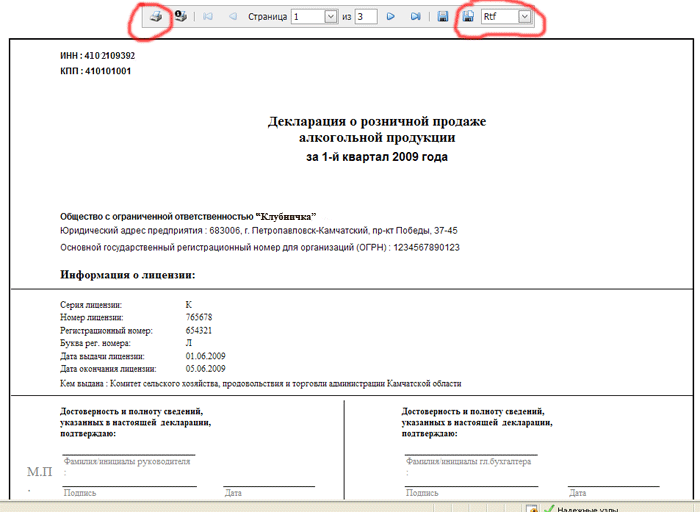
Далее следует перейти к пункту «Печать декларации». При нажатии на соответствующую ссылку перед Вами возникнет меню печатной формы отчета. Нажмите значок принтера  на верхнем меню. Декларация печатается в «альбомной» ориентации бумаги. Чтобы сохранить в электронном виде декларацию или распечатать её из другой офисной программы (например Microsoft Word) , нажмите значок
«дискета» и сохраните отчет в формате rtf на жестком диске своего компьютера.
Далее декларацию редактировать будет невозможно!
Если вы не являетесь владельцем электронной цифровой подписи (ЭЦП), то следует поставить необходимые росписи и печать на титульном листе (распечатанной на бумаге) декларации и передать её в Министерство сельского хозяйства Камчатского края. Только после передачи декларации на бумажном носителе, статус вашего отчета в разделе «сведения» из позиции «Находится на стадии утверждения» изменится на «Принята министерством».
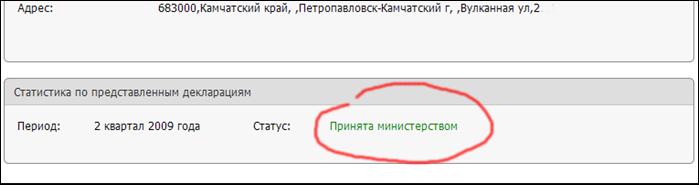
Министерство сельского хозяйства Камчатского края на своё усмотрение имеет возможность вернуть декларацию Вашей организации для повторного редактирования. В этом случае в «Статистике по представленным декларациям» исчезнет строчка об актуальном периоде, а в разделе «декларирование» появится возможность редактирования отказанной декларации. При таком отказе следует созвониться с министерством и получить дополнительные разъяснения.
Если вы являетесь владельцем электронной цифровой подписи (ЭЦП), то вам не следует представлять декларацию в Министерство сельского хозяйства Камчатского края на бумажном носителе!
Для этого необходимо подписать имеющейся ЭЦП (выданной удостоверяющим центром ПКФ » либо другим доверенным УЦ).
Подробней об ЭЦП можно узнать на сайте www. ***** или 9-27-66.
Представление алкогольной декларации с ЭЦП.
После указанных выше действий:

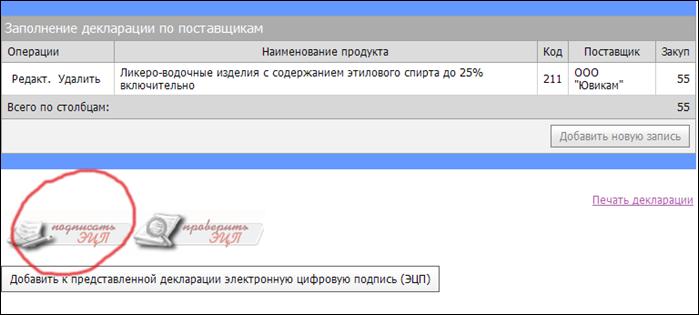
В нижнем ряду страницы с декларацией появятся две новые кнопки:
«Подписать ЭЦП» и «Проверить ЭЦП». Если электронная подпись установлена и работает, то при нажатии «Подписать ЭЦП» (если у вас их несколько, то будет возможность выбрать из соответствующей строки) возникает окно с данными о владельце электронной подписи. Ваша отчетность подписана! Проверьте правильность ЭЦП соответствующей кнопкой!
 Внимание это важно!
После процедуры подписания и проверки ЭЦП остается нажать кнопку «Добавить к представленной декларации электронную цифровую подпись (ЭЦП)»
Внимание это важно!
Теперь необходимо отслеживать принятие декларации, подписанной ЭЦП на страничке «сведения».
Напоминаем, что Министерство сельского хозяйства Камчатского края на своё усмотрение имеет возможность вернуть декларацию Вашей организации для повторного редактирования!!!
Поэтому необходимо дождаться статуса «принято министерством», на это может потребоваться несколько дней!
Внимание уполномоченных бухгалтерий, имеющих доверенности от предприятий!
Если уполномоченный бухгалтер имеет соответствующую ЭЦП и доверенность от предприятия, отчитывающегося в Министерство сельского хозяйства Камчатского края, то имеется возможность подписания декларации своей собственной подписью. Для этого необходимо зайти в рабочий кабинет этого предприятия, зная учетную запись и пароль.
При заполнении отчетных форм за несколько организаций с одного рабочего места важно знать, что после окончания работы в одном рабочем кабинете организации, необходимо нажать кнопку «выход» в правом верхнем углу сайта, только после этого начать работу с другой учетной записью.
