


Партнерка на США и Канаду по недвижимости, выплаты в крипто
- 30% recurring commission
- Выплаты в USDT
- Вывод каждую неделю
- Комиссия до 5 лет за каждого referral
Инструкция по настройке рабочего места предприятия
для работы с системой web-сбора статотчетности
Оглавление
1 Настройки для On-line режима. 2
2 Настройки для Off-line режима. 4
3 Настройка ЭЦП для подписи отчетов. 5
3.1 Установка сертификатов с внешних носителей. 6
3.2 Экспорт сертификата из локального реестра. 11
1 Настройки для On-line режима
Для функционирования системы web-сбора в режиме on-line необходимо подключение к интернет и должно быть установлено следующее программное обеспечение:
· Операционная система MS Windows 2000 SP4, MS Windows XP;
· Internet Explorer v.6 или более поздняя;
· Модуль подписи ЭЦП – КриптоПро 3 и выше.
Также, необходимо выполнить следующие настройки Internet Explorer:
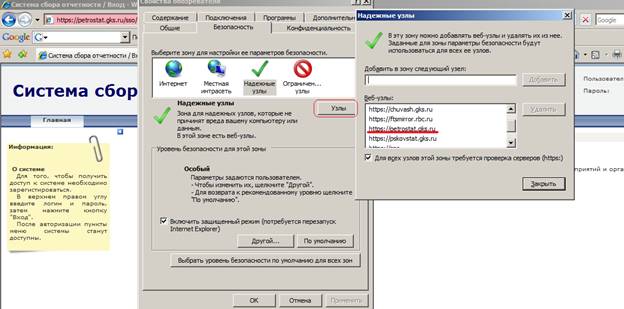
· Добавить сайт веб-сбора в «Надежные узлы» («Trusted sites»):
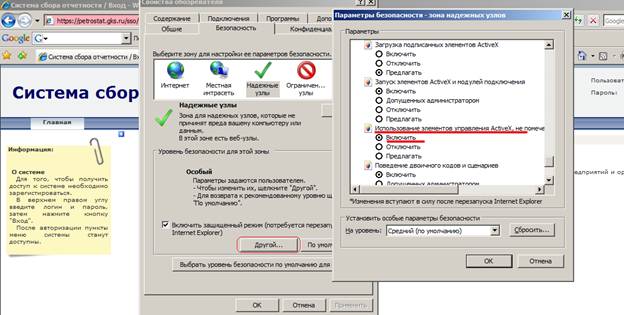
· Установить опцию для «Надежных узлов» "Использование элементов ActiveX, не помеченных как безопасные для использования"= «Разрешить» ("Initialize and script ActiveX not marked as safe" = «Enabled» :
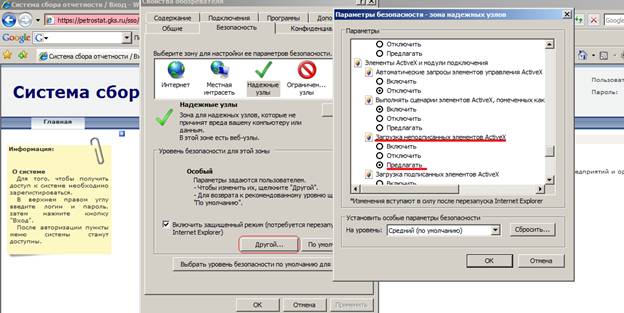
· Установить опцию для «Надежных узлов» "Загрузка неподписанных элементов ActiveX"= «Предлагать» ("Download unsigned ActiveX controls" = «Prompt»):
2 Настройки для Off-line режима
Для функционирования системы web-сбора в режиме off-line на уровне подотчетного пользователя необходимо подключение к Интернет и должно быть установлено следующее программное обеспечение:
· Операционная система MS Windows 2000 SP4, MS Windows XP;
· Framework 2.0;
· Модуль подписи ЭЦП – КриптоПро 3 и выше;
· Internet Explorer v.6 или более поздняя;
· Off-line клиент для заполнения отчетов - «Формы статотчетности (предприятие)»;
· Обновление для off-line клиента «Формы статотчетности» 07.06.07
3 Настройка ЭЦП для подписи отчетов
В системе web-сбора должны использоваться сертификаты ЭЦП, выданные сертифицированными Удостоверяющими Центрами. Для возможности передачи отчета, подписанного ЭЦП, предприятие должно предоставить сертификат открытого ключа ТОГС (на флеш-носителе, выслать по электронной почте, передать любыми другими способами).
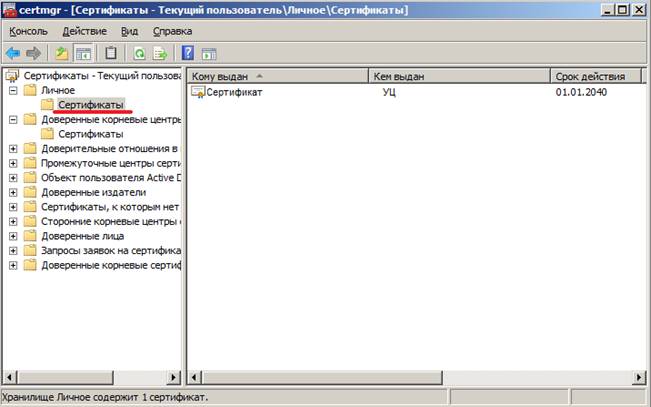
Для возможности использования ЭЦП для подписи отчетов в системе web-сбора сертификат ЭЦП должен быть установлен в хранилище «Личное». Проверить наличие установленного сертификата можно так:
1. В командной строке меню Пуск > Выполнить набрать команду вызова менеджера сертификатов certmgr. msc.
2. Появится окно менеджера. В нем перейти в папку «Личное» / «Сертификаты» и убедиться в наличии сертификата, используемого для подписи отчетов.
Установка сертификатов с внешних носителей
Для использования сертификатов ЭЦП, размещенных на внешних носителях, необходимо наличие установленного модуля подписи ЭЦП – КриптоПро 3.0 (или выше).
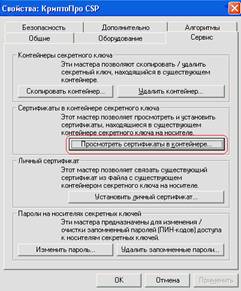
1 Для экспорта сертификата на локальный диск в свойствах программы КриптоПро на вкладке «Сервис» следует выполнить следующее:
- нажать «Просмотреть сертификаты в контейнере…»:
- нажать «Обзор» и выбрать нужный сертификат:
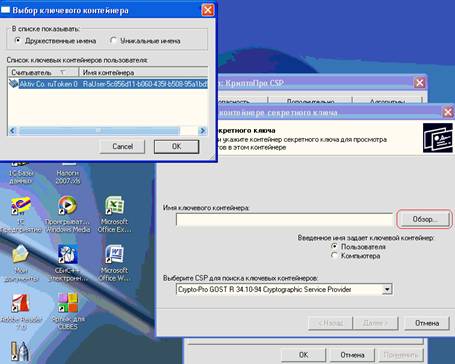
- перейти «Далее»;
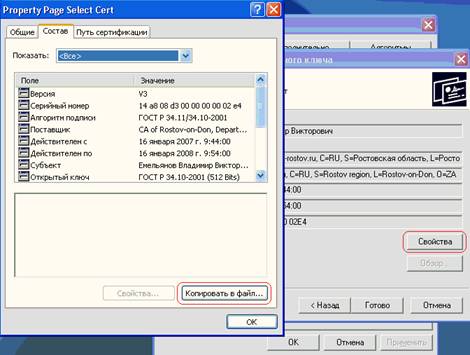
- нажать «Свойства» и в открывшемся окне свойств экспортируемого сертификата перейти на вкладку «Состав»;
- нажать «Копировать в файл»:
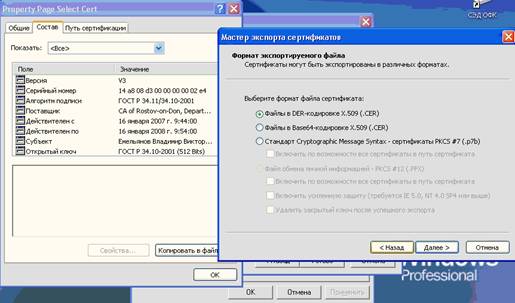
- на открывшейся вкладке выбрать «Нет, не экспортировать закрытый ключ» и перейти «Далее»:

- на открывшейся вкладке выбрать «Файлы в DER-кодировке X.509(.CER)» и перейти «Далее»:
- выбрать файл сертификата, нажать «Сохранить»;
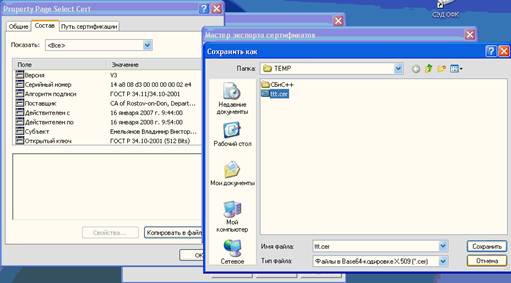
- на следующей вкладке укажите имя сохраняемого сертификата и «Далее»;
- нажать «Готово».
2 Для установки экспортированного сертификата в локальное хранилище сертификатов «Личное» следует выполнить следующее:
- нажать «Установить личный сертификат…»:
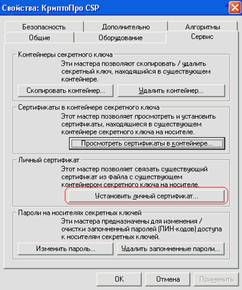
- перейдите «Далее» в окне приветствия мастера установки сертификатов;
- нажмите «Обзор» и выберите файл экспортированного сертификата:
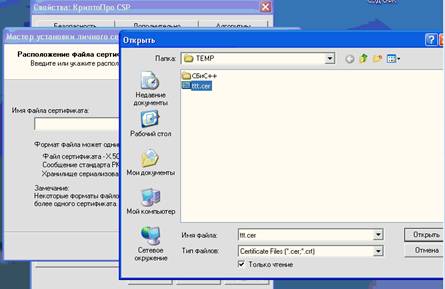
- на вкладке просмотра сертификата для установки перейдите «Далее»;
- нажмите «Обзор» и выберите соответствующий сертификат из контейнера, нажмите «Ок» и «Далее»:
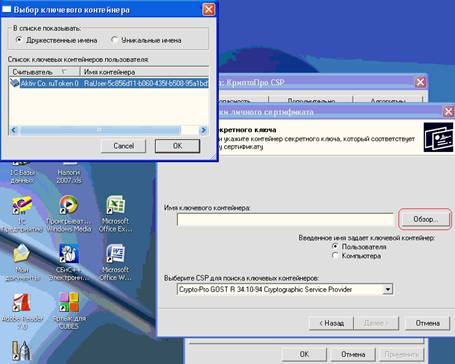
- в окне выбора хранилища сертификатов нажмите «Обзор» и выберите папку «Личные», нажмите «Ок»:
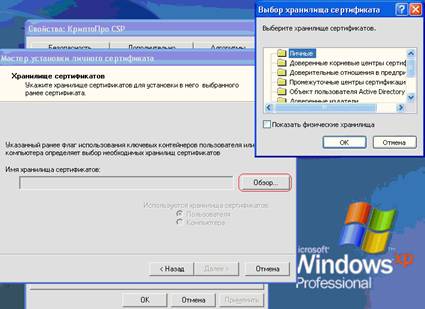
- нажмите «Готово».
Экспорт сертификата из локального реестра
Экспорт сертификата открытого ключа, установленного в локальном реестре (хранилище «Личное), для передачи на сторону ТОГС также можно выполнить следующим образом:
- перейти в хранилище личное (Пуск -> Выполнить -> certmgr. msc);
- двойным щелчком по файлу с сертификатом откройте файл;
- на второй вкладке «Состав» нажмите на «Копировать в файл…»;
- в открывшемся окне Мастера экспорта сертификатов нажмите «Далее >»:
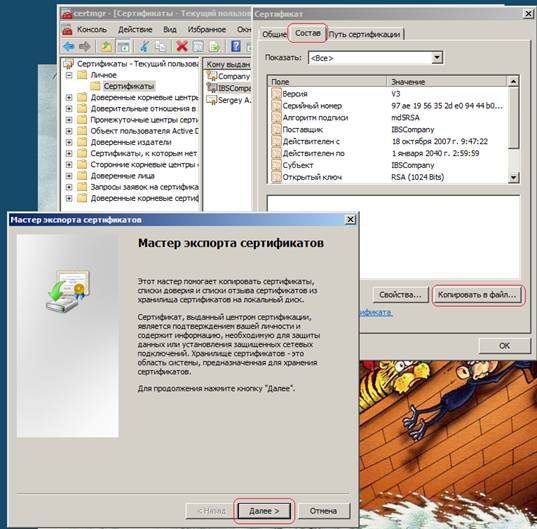
- на открывшейся вкладке выбрать «Нет, не экспортировать закрытый ключ» и перейти «Далее»;
- на открывшейся вкладке выбрать «Файлы в DER-кодировке X.509(.CER)» и перейти «Далее»;
- на следующей вкладке задать имя сохраняемого сертификата, нажав «Обзор», выбрав место хранения и указав имя файла:
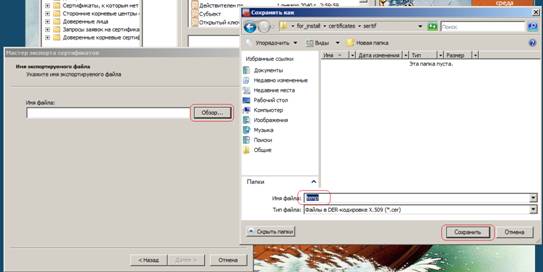
- затем нажмите «Далее >» и «Готово».
