Партнерка на США и Канаду по недвижимости, выплаты в крипто
- 30% recurring commission
- Выплаты в USDT
- Вывод каждую неделю
- Комиссия до 5 лет за каждого referral
Практическая работа
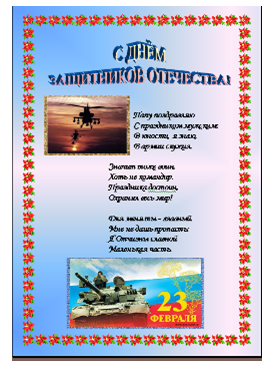
Оформление открытки «С ДНЁМ ЗАЩИТНИКОВ ОТЕЧЕСТВА»
 средствами текстового процессора MS Word
Задание: Разработать на странице A4 (1 лист) праздничную открытку к 23 февраля
Цель: формирование практических умений использования
ü фона (заливки),
ü рамок вокруг страницы,
ü фигурного текста WordArt,
и принципов оформления рисунков в текстовом документе.
Ход работы:
Задание | Как выполнить |
1. Открыть программу MS Word 2003. | Пуск-Программы-Microsoft Office - Microsoft OfficeWord |
2. Установить фон страницы. | Формат-Фон-Способы заливки-Градиентная –Заготовка(Рассвет)-Тип штриховки(Из угла)-ОК |
3. Оформить рамку вокруг границы листа. | Формат-Границы и заливка-Страница-Рамка-Рисунок( |
4. При помощи объекта WordArt написать заголовок | Вставка-Рисунок-Объект WordArt Подобрать стиль Написать C ДНЁМ ЗАЩИТНИКОВ ОТЕЧЕСТВА! Подобрать Начертание Ж, размер 36, ОК |
5. Вставить стихотворение, посвященное защитникам отечества | Скопировать стихотворение из файла «Стихи к 23 февраля» на Рабочем столе папка «23 февраля» и вставить в документ Оформить текст(подобрать размер(22),начертание (Ж) название шрифта (Monotype Corsiva), выравнивание (по центру |
6. Вставить рисунки, выбрав их месторасположение и оформив в едином стиле. | Вставка-Рисунок-Из файла-Рабочий стол - папка «23 февраля»-(Выбрать рисунок)-Вставить |
7. Изменить месторасположение рисунков, оформив в едином стиле | 1)Выделить рисунок - Кликнуть на значок «Надпись» на панели рисования 2)Потянув за рамку измените месторасположение картинки 3) Оформить рамки картинок (Выделить рамку |
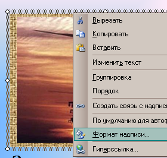
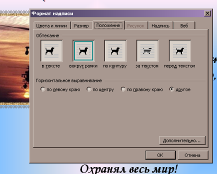
8. Изменить положение рисунка относительно текста стихотворения. | 1)Выделить рамку картинки 2) Правой кнопкой на рамке вызвать Контекстное меню 3) Формат надписи
4)Положение - Вокруг рамки
|
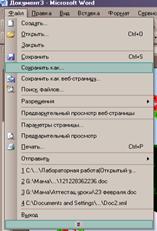
9. Сохранить работу с именем «открытка» в своей папке. | 1)Файл-сохранить как - 2) выбрать диск Е, открыть свою папку 3)Сохранить. |
 )-ОК
)-ОК ) и т. д.
 - Формат надписи - Цвета и линии-Заливка-Способы заливки-Текстура (выбрать текстуру) –Линии - Нет линий - ОК