Партнерка на США и Канаду по недвижимости, выплаты в крипто
- 30% recurring commission
- Выплаты в USDT
- Вывод каждую неделю
- Комиссия до 5 лет за каждого referral
Фирменный бланк, или Поля и колонтитулы.
1. Настройка полей.
2. Создание колонтитула.
3. Создание колонтитула с помощью таблицы.
4. Создание подложки.
Сегодня вы научитесь:
v Создавать и заполнять колонтитулы.
v Создавать подложку (фоновую картинку) документа.
Выполнение упражнения
Как вы, наверное, помните, по краям листа есть свободные области – поля. Может показаться, что на них ничего нельзя поместить, но это не так. На боковые поля можно «забраться» с помощью абзацных отступов (хотя вряд ли это стоит делать), а в верхнем и нижнем поле размещаются колонтитулы. Что это такое? Сегодня с помощью колонтитулов мы создадим бланк нашей школы, и вы поймете, что это такое.
1. Настройка полей.
Но прежде чем начать работать с колонтитулами, изменим поля страницы:
· Выполните Файл – Параметры страницы…,
· На вкладке Поля установите величину верхнего поля 1 см, левого и правого – по 1,5 см, нижнего – 2 см.
Замечание: быстро изменить величину полей можно с помощью линеек, переместив границу между белой и серой областями. (картинка с линейкой)
2. Создание колонтитула.
Теперь создадим нижний колонтитул, куда запишем информацию о печатном документе:
· Выполните Вид – Колонтитулы:
·  В плавающей панели Колонтитулы нажмите кнопку Верхний/нижний колонтитул
Вы переместитесь к нижнему полю страницы, где располагается нижний колонтитул;
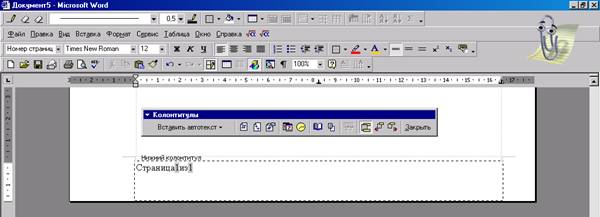
· наберите текст «Страница», нажмите кнопку Номер страницы, затем текст «из», нажмите кнопку Добавить число страниц;
 |
· нажмите два раза клавишу Tab, чтобы переместится к правому полю;
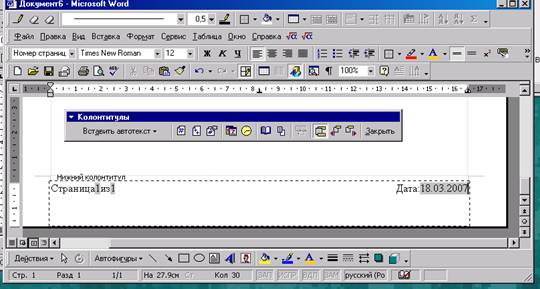
· наберите текст «Дата:», нажмите кнопку Дата;
·
 |
в панели Колонтитулы нажмите кнопку Закрыть;
· прокрутите страницу вниз и посмотрите на нижнее поле. Эта надпись теперь будет присутствовать на всех страницах документов;
· нажмите два-три раза Ctrl+Enter, чтобы добавить новые страницы;
· «пробегитесь» по страницам и убедитесь, что в колонтитулах нумеруются страницы и выдается их общее количество.
3. Создание колонтитула с помощью таблицы.
А теперь сформируем верхний колонтитул:
·
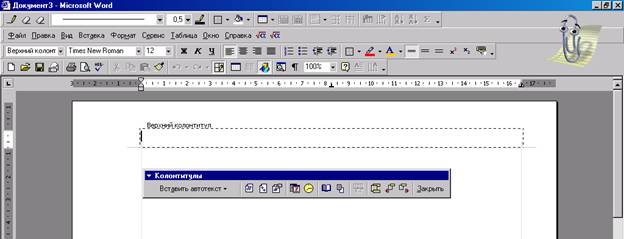 |
Выполните Вид – Колонтитулы;
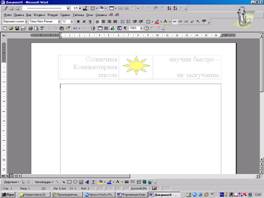
· В верхний колонтитул вставьте таблицу из 3 столбцов и 1 строки;
· Выделите таблицу и сделайте ее границы невидимыми;
· В левой ячейки запишите текст в три строки;
«Солнечная
Компьютерная
Школа»
· В правой ячейке:
«научим быстро –
не заскучаешь»
· В центральную ячейку вставьте картинку с солнышком;
· Установите курсор в левую ячейку;
·
 |
В контекстном меню ячейки выберите Выравнивание в ячейке – Выровнять по центру по правому краю;
· задайте размер шрифта 20;
· в центральной ячейке установите выравнивание По центру;
· в правой ячейке: выравнивание По центру – По правому краю, размер шрифта 20;
· закройте колонтитулы;
· пролистайте страницы и убедитесь, что колонтитулы присутствуют на всех.
4. Создание подложки.
А теперь создадим подложку (фоновый рисунок):
· С помощью редактора фигурного текста WordArt создайте, например, надпись:

· Задайте для нее обтекание За текстом;
· Вырежьте ее в буфер обмена (кнопка Вырезать);
· Откройте колонтитулы;
· Вставьте содержимое буфера обмена;
· Растяните текст на весь лист;
· Закройте колонтитулы;
· а теперь на этом бланке наберите любой текст, например текст удостоверения:
Удостоверение
 |
Настоящим удостоверяется, что действительно является слушателем Солнечной компьютерной школы.
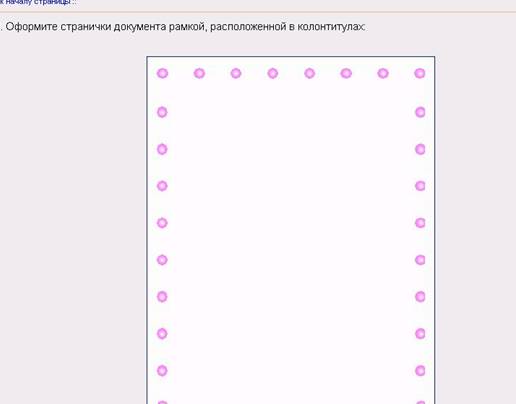
 Задачи.
 |