

Партнерка на США и Канаду по недвижимости, выплаты в крипто
- 30% recurring commission
- Выплаты в USDT
- Вывод каждую неделю
- Комиссия до 5 лет за каждого referral
Растровые и векторные графические редакторы
Цель: Знакомство учащихся с понятием и разновидностями графических редакторов.
Задачи:
· Познакомить с понятием «графический редактор».
· Определить различия между векторными и растровыми графическими редакторами.
· Развитие операционных навыков учащихся по управлению персональным компьютером.
· Развитие логического мышления, внимания и формирование навыка самоконтроля у учащихся.
· Активизировать у учащихся формирование познавательной потребности, интереса к предмету.
I. Знакомство.
II. АЗУ.
Все необходимые наблюдения мы будем делать с вами в «дневнике наблюдений», который имеется на вашем столе. Обратите, пожалуйста, внимание на последнюю страницу дневника. В течение всей нашей с вами работы я попрошу вас заносить свои ощущения в «Радугу успеха». Для этого достаточно закрасить нужные квадратики внутри таблицы.
Графика (повторение) | Редакторы (новая тема) | Практическая работа | тест | Мой результат сегодня | |||
| Было интересно |
| |||||
| Справился с затруднением |
| |||||
| Открыл для себя новое |
| |||||
| Все получилось! |
| |||||
| Надо тренироваться |
| |||||
| Творческое задание |
| |||||
| Обязательно расскажу друзьям! |
|


На прошлом уроке вы познакомились с новыми понятиями: компьютерная графика, пиксель, растр, графические примитивы…
1) Скажите, в чем состоит различие между растровыми и векторными графическими изображениями?
a. Растровое изображение создается с использованием точек различного цвета (пикселей), которые образуют строки и столбцы (растр). Векторные изображения формируются из графических примитивов (точек, линий, окружностей, прямоугольников).
b. Растровые изображения чувствительны к масштабированию (ухудшается качество: расплывается изображение или появляется ступенчатость).
c. Растровые изображения четко передают глубину цвета, оттенки.
2) На доске приведены несколько изображений. Отнесите их соответственно к растровому или векторному виду. (Один делает у доски, остальные в листах).
ПРОЕКТОР ЗАКРЫТЬ!!!!!
3) Послушайте знакомый с детства фрагмент песни и скажите, к какому виду относится изображение, представленное в ней, и почему?
(«Осьминожки» - векторное изображение, т. к. образуется из графических примитивов).
4) К какому виду изображений можно отнести такие известные художественные техники, как мозаика и вышивка?
a. К растровому.
В обоих случаях глаз зрителя воспринимает изображение как единое целое.
Оцените свои ощущения и возможности в «Радуге успеха».
III. Подведение к теме.
Итак, мы с вами повторили, что изображения бывают растровыми и векторными. Вы уже знаете, что без наличия специальных программ компьютер был бы просто грудой железа.
Скажите, как называются программы, которые позволяют обрабатывать, редактировать информацию, поступающую в компьютер? (редакторы).
В 80-е годы XX века были разработаны специальные приложения – графические редакторы, которые позволили создавать и редактировать рисунки.
Как вы думаете, на какие категории можно разделить все графические редакторы? (на растровые и векторные).
Совершенно верно. И тема нашего сегодняшнего урока «Растровые и векторные графические редакторы». Открыть проектор!!!!
IV. ИНМ.
На странице 2 «Дневника наблюдений» найдите определение «графического редактора».
Графический редактор – это программа создания, редактирования и просмотра графических изображений.
Исходя из определения какие основные функции призван выполнять графический редактор?
(создавать, редактировать, просматривать) – в «Дневнике наблюдений» подчеркнуть эти слова.
Что значит «редактировать»? (вносить изменения: исправления, дополнения)
Не зависимо от того, к какой категории относится графический редактор, все они имеют одинаковые элементы окна.
Повторим эти элементы:






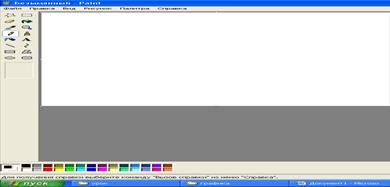
1. Строка заголовка
2. Строка меню
3. Панель инструментов
4. Рабочее поле окна
5. Палитра
6. Панель задач
Вы уже знаете, какими свойствами обладают растровые и векторные рисунки. Давайте попытаемся определить особенности растровых и векторных графических редакторов. Для этого заполним таблицу, которая находится в ваших «Дневниках наблюдений» на странице 3.
Растровые ГР | Векторные ГР | |
1. Служат для обработки: | художественной (лучшее средство обработки фотографий и рисунков, т. к. обеспечивают высокую точность передачи градаций цветов и полутонов) | высокоточных графических объектов (Оптимальное средство для работы с высокоточными графическими объектами (чертежами, схемами и т. д.), для которых имеет значение наличие четких и ясных контуров) |
2. Работает с: | пикселем | объектами |
3. Объем файла, хранящего изображение (информационный объем) | большой | малый |
4. Область использования | Ретуширование, тоновая и цветовая коррекция изображений, создание коллажей | Создание шрифтов, логотипов (полиграфия), оформление Web-страниц, создание иллюстраций (книгоиздательство) |
5. Примеры программ Заполняем после проведения ПР |
Для того, чтобы определить, какие из редакторов к какой категории относятся, выполним практическую работу.
Оцените свои ощущения и возможности в «Радуге успеха».
А перед этим давайте дадим возможность нашим глазам отдохнуть, ведь им сейчас предстоит большая работа.
ПРОЕКТОР ЗАКРЫТЬ!!!!!
V. Физминутка.
1. Пальминг.
2. Путешествие по кривой.
VI. Практическая работа.
У каждого из вас сейчас будет свое задание. Инструкция по его выполнению находится на компьютерных столах. Пошагово выполняя инструкции, каждый из вас получит определенный результат. Ваша задача: выяснить, к какому виду графических редакторов относится тот, в котором вы будете работать. Помните, что самый простой способ определить это – увеличить готовое изображение и посмотреть на его структуру. Свои результаты занесите в «дневник наблюдений».
Задание 1. В редакторе Microsoft Word с помощью панели инструментов «Рисование»
 нарисовать Снеговика и сохранить на рабочем столе в папке «Графика» под именем «Снеговик».
Ты справился! Молодец!
Дополнительное задание «Портрет»: Откройте программу CorelDraw (Пуск – все программы – CorelDraw). Откройте документ «Задание 5 Портрет» из папки «Графика» на Рабочем столе. Из элементов портрета соберите готовое изображение. (Для перетаскивания элементов изображения, щелкните по ним левой кнопкой мыши, зажмите ее и тащите в нужное место). Результаты запишите в файл «Новый портрет».
Задание 2. Ученому удалось принять сообщение из космоса. Он предположил, что сигнал (х;у) (х – строка, у – столбец). означает точку в соответствующей клетке экранной матрицы размером 6×3. Постройте средствами Microsoft Word таблицу с изображением для цепочки сигналов:
(1;1), (1;2), (1;3), (2;1), (2,3), (3;1), (3,3), (4;1), (4;3), (5;1), (5;3), (6;1), (6;2), (6;3).
(1;1), (1;3), (2;1), (2,3), (3;1), (3,2), (4;1), (4;2), (5;1), (5;3), (6;1), (6;3).
Для построения изображения постройте таблицу 7×6. Каждая ячейка – клетка матрицы. Закрашивать клетки можно следующим образом: Поставить указатель мыши в нужную ячейку, щелкнуть правой кнопкой мыши, выбрать команду «Границы и заливка». Откроется окно следующего вида 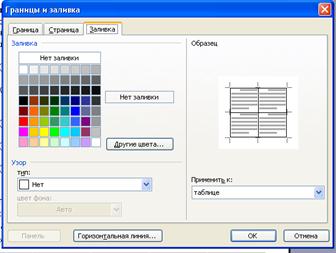
Перейдите на вкладку «Заливка», выберите цвет и в поле «Применить к» укажите «Ячейке». Прочитайте закодированное слово.
Ты справился! Молодец!
Дополнительное задание «Портрет»: Откройте программу CorelDraw (Пуск – все программы – CorelDraw). Откройте документ «Задание 5 Портрет» из папки «Графика» на Рабочем столе. Из элементов портрета соберите готовое изображение. (Для перетаскивания элементов изображения, щелкните по ним левой кнопкой мыши, зажмите ее и тащите в нужное место). Результаты запишите в файл «Новый портрет».
Задание 3. У некоторого исполнителя очень простой монитор с расширением 4×4. Изображение выводится по строчкам при помощи двоичного кода: 0 – команда потушить, 1 – зажечь. Вот как, например, исполнитель задает изображение треугольника:
1111 | ||||
1010 | ||||
1100 | ||||
1000 |
Исполнитель приспособил к монитору двоичный кодировщик. На вход кодировщика он подает обычное десятичное число, а кодировщик посылает на монитор двоичные коды. Кодировщик пользуется таблицей:
0 – 0000 | 4 – 0100 | 8 – 1000 | 12 – 1100 |
1 – 0001 | 5 – 0101 | 9 – 1001 | 13 – 1101 |
2 – 0010 | 6 – 0110 | 10 – 1010 | 14 – 1110 |
1 | 1 |
На вход двоичного кодировщика поступают десятичные числа. Закрасьте на «экране» монитора нужные пиксели (Работу выполнить в Microsoft Word с помощью вставки таблицы).
15 | 5 | ||||||||
9 | 6 | ||||||||
9 | 5 | ||||||||
15 | 5 |
Закрашивать клетки можно следующим образом: Поставить указатель мыши в нужную ячейку, щелкнуть правой кнопкой мыши, выбрать команду «Границы и заливка». Откроется окно следующего вида 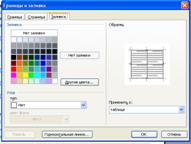
Перейдите на вкладку «Заливка», выберите цвет и в поле «Применить к» укажите «Ячейке». Прочитайте закодированное слово.
Ты справился! Молодец!
Дополнительное задание «Портрет»: Откройте программу CorelDraw (Пуск – все программы – CorelDraw). Откройте документ «Задание 5 Портрет» из папки «Графика» на Рабочем столе. Из элементов портрета соберите готовое изображение. (Для перетаскивания элементов изображения, щелкните по ним левой кнопкой мыши, зажмите ее и тащите в нужное место). Результаты запишите в файл «Новый портрет».
Задание 4. «Пейзаж»
Загрузите в графический редактор Paint картинку из файла «Задание4 Пейзаж», который находится на рабочем столе в папке «Графика». Соберите пейзаж по образцу, используя команды растяжения, наклона, поворота и отражения. Результат запишите в файл «Новый пейзаж».
Запуск Paint: Пуск – все программы – стандартные – Paint.
Вырезать картинку можно с помощью панели инструментов:

Ты справился! Молодец!
Дополнительное задание «Портрет»: Откройте программу CorelDraw (Пуск – все программы – CorelDraw). Откройте документ «Задание 5 Портрет» из папки «Графика» на Рабочем столе. Из элементов портрета соберите готовое изображение. (Для перетаскивания элементов изображения, щелкните по ним левой кнопкой мыши, зажмите ее и тащите в нужное место). Результаты запишите в файл «Новый портрет».
Задание 5. «Портрет»
Откройте программу CorelDraw (Пуск – все программы – CorelDraw). Откройте документ «Задание 5 Портрет» из папки «Графика» на Рабочем столе. Из элементов портрета соберите готовое изображение. (Для перетаскивания элементов изображения, щелкните по ним левой кнопкой мыши, зажмите ее и тащите в нужное место). Результаты запишите в файл «Новый портрет».
Ты справился! Молодец!
Дополнительное задание «Собери палатку»:
1. Откройте программу OpenOffice. org Draw.
2. Откройте файл «Задание 10 Палатка» из папки «Графика».
3. Из элементов, представленных на листе. Соберите палатку по образцу.
4. Сохраните файл в папке «Графика» под именем «Новая палатка».
Задание 6: «Элементы окна».
1. Откройте программу Microsoft Word.
2. Сделайте снимок экрана с помощью клавиши PrintScreen.
3. Закройте программу Microsoft Word.
4. Откройте программу OpenOfficeDraw из пакета OpenOffice.
5. Вставьте изображение окна из буфера обмена (ПРАВЫЙ ЩЕЛЧОК – ВСТАВИТЬ).
6. Подпишите элементы окна используя инструменты «Текстовые»  и «Линия со стрелкой на конце»
  .
.
7. Сохраните файл в папку «Графика» на рабочем столе под именем «Задание5» (ФАЙЛ – СОХРАНИТЬ КАК – РАБОЧИЙ СТОЛ – ГРАФИКА).
Ты справился! Молодец!
Дополнительное задание «Собери палатку»:
1. Откройте программу OpenOffice. org Draw.
2. Откройте файл «Задание 10 Палатка» из папки «Графика».
3. Из элементов, представленных на листе. Соберите палатку по образцу.
4. Сохраните файл в папке «Графика» под именем «Новая палатка».
Задание 7. «Природа».
Откройте программу CorelDraw (Пуск – все программы – CorelDraw). Откройте документ «Природа» из папки «Графика» на Рабочем столе. Из элементов, представленных на листе, соберите готовое изображение. (Для перетаскивания элементов изображения, щелкните по ним левой кнопкой мыши, зажмите ее и тащите в нужное место). Для увеличения изображения достаточно щелкнуть по нему и потянуть за маркеры в углах. Результаты запишите в файл «Лес».
Ты справился! Молодец!
Дополнительное задание «Собери палатку»:
1. Откройте программу OpenOffice. org Draw.
2. Откройте файл «Задание 10 Палатка» из папки «Графика».
3. Из элементов, представленных на листе. Соберите палатку по образцу.
4. Сохраните файл в папке «Графика» под именем «Новая палатка».
Задание 8. Восстановление фотографии.
1. Запустите графический редактор Adobe Photoshop (ПУСК – ВСЕ ПРОГРАММЫ - Adobe Photoshop).
2. Выполнив команду Файл – Открыть, откройте файл PH-8.
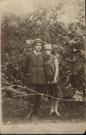
3. Воспользуйтесь инструментом «заплатка», чтобы убрать дефект «трещина». Для этого выберите инструмент «ЗАПЛАТКА» на панели инструментов. 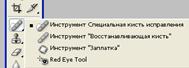
4. Затем обрисовав замкнутую область, содержащую дефект, перетащите ее на место без дефекта. Обратите внимание на то, какой вид принимает ваша область. 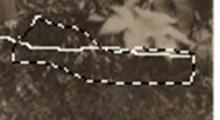
5. Таким способом устраните дефект. Сохраните работу на рабочем столе в папке Графика под именем Задание 8.
Ты справился! Молодец!
Дополнительное задание «Собери палатку»:
1. Откройте программу OpenOffice. org Draw.
2. Откройте файл «Задание 10 Палатка» из папки «Графика».
3. Из элементов, представленных на листе. Соберите палатку по образцу.
4. Сохраните файл в папке «Графика» под именем «Новая палатка».
Задание 9. Магнитное лассо.
5. Откройте программу Adobe Photoshop.
6. В программе Adobe Photoshop откройте файл Орел из папки Графика на Рабочем столе.

7. Увеличьте масштаб изображения до 200-300% с помощью инструмента МАСШТАБ  .
.
8. Используя инструмент Магнитное лассо  , выделяйте отдельные чёрные перья вокруг шеи и с помощью инструмента Заливка
  раскрасьте орла в разные цвета.
Совет:
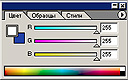
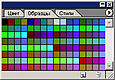
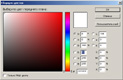
o Цвета заливки выбирайте самостоятельно на палитрах Цвет и Образцы или в окне Сборщик цветов. Это окно можно вызвать двойным щелчком на кнопках установки цвета фона и переднего плана на Палитре инструментов.
|
|
|
Палитра Цвет | Палитра Образцы | Палитра Сборщик цветов |
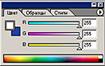


9. В результате у вас получится птица, больше похожая на попугая, чем на орла. Готовое изображение сохраните на рабочем столе в папке Графика под именем Задание 9.
Ты справился! Молодец!
Дополнительное задание «Собери палатку»:
1. Откройте программу OpenOffice. org Draw.
2. Откройте файл «Задание 10 Палатка» из папки «Графика».
3. Из элементов, представленных на листе. Соберите палатку по образцу.
4. Сохраните файл в папке «Графика» под именем «Новая палатка».
Задание 10. Собери палатку.
1. Откройте программу OpenOffice. org Draw.
2. Откройте файл «Задание 10 Палатка» из папки «Графика».
3. Из элементов, представленных на листе. Соберите палатку по образцу.
4. Сохраните файл в папке «Графика» под именем «Новая палатка».
Ты справился! Молодец!
Дополнительное задание «Портрет»: Откройте программу CorelDraw (Пуск – все программы – CorelDraw). Откройте документ «Задание 5 Портрет» из папки «Графика» на Рабочем столе. Из элементов портрета соберите готовое изображение. (Для перетаскивания элементов изображения, щелкните по ним левой кнопкой мыши, зажмите ее и тащите в нужное место). Результаты запишите в файл «Новый портрет».
Задание 11. Дом.
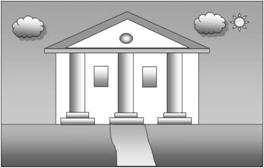
Создать рисунок в редакторе Microsoft Word, используя панель инструментов РИСОВАНИЕ  , меню АВТОФИГУРЫ, ТЕНЬ, ЗАЛИВКА, ТИП ЛИНИЙ. В своей работе использовать разные способы заливки. Выполнить группировку деталей рисунка. Сохраните рисунок в папку «Графика» на Рабочем столе под именем «Дом».
Ты справился! Молодец!
Дополнительное задание «Портрет»: Откройте программу CorelDraw (Пуск – все программы – CorelDraw). Откройте документ «Задание 5 Портрет» из папки «Графика» на Рабочем столе. Из элементов портрета соберите готовое изображение. (Для перетаскивания элементов изображения, щелкните по ним левой кнопкой мыши, зажмите ее и тащите в нужное место). Результаты запишите в файл «Новый портрет».
Задание 12. Магнитное лассо.
1. Откройте программу Adobe Photoshop.
2. В программе Adobe Photoshop откройте файл Яблоня из папки Графика на Рабочем столе.

3. Увеличьте масштаб изображения до 200-300% с помощью инструмента МАСШТАБ .
4. Используя инструмент Магнитное лассо , выделяйте отдельные зеленые листья и с помощью инструмента Заливка раскрасьте орла в разные цвета.
Совет:
o Цвета заливки выбирайте самостоятельно на палитрах Цвет и Образцы или в окне Сборщик цветов. Это окно можно вызвать двойным щелчком на кнопках установки цвета фона и переднего плана на Палитре инструментов.
|
|
|
Палитра Цвет | Палитра Образцы | Палитра Сборщик цветов |
5. В результате у вас получится сказочная яблоня. Готовое изображение сохраните на рабочем столе в папке Графика под именем Задание 14.

Ты справился! Молодец!
Дополнительное задание «Портрет»: Откройте программу CorelDraw (Пуск – все программы – CorelDraw). Откройте документ «Задание 5 Портрет» из папки «Графика» на Рабочем столе. Из элементов портрета соберите готовое изображение. (Для перетаскивания элементов изображения, щелкните по ним левой кнопкой мыши, зажмите ее и тащите в нужное место). Результаты запишите в файл «Новый портрет».
Задание 13. Восстановление фотографии.
1. Запустите графический редактор Adobe Photoshop (ПУСК – ВСЕ ПРОГРАММЫ - Adobe Photoshop).
2. Выполнив команду Файл – Открыть, откройте файл foto4 из папки Графика на Рабочем столе.
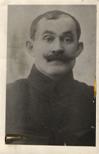
3. Воспользуйтесь инструментом «заплатка», чтобы убрать дефект «трещина». Для этого выберите инструмент «ЗАПЛАТКА» на панели инструментов.
4. Затем обрисовав замкнутую область, содержащую дефект, перетащите ее на место без дефекта. Обратите внимание на то, какой вид принимает ваша область.
5. Таким способом устраните дефект. Сохраните работу на рабочем столе в папке Графика под именем Задание 15.
Ты справился! Молодец!
Дополнительное задание «Портрет»: Откройте программу CorelDraw (Пуск – все программы – CorelDraw). Откройте документ «Задание 5 Портрет» из папки «Графика» на Рабочем столе. Из элементов портрета соберите готовое изображение. (Для перетаскивания элементов изображения, щелкните по ним левой кнопкой мыши, зажмите ее и тащите в нужное место). Результаты запишите в файл «Новый портрет».
VII. Подведение итогов. Проектор открыть!
Обсуждение графических редакторов, в которых выполнялись работы. Заполнение последней строки таблицы.
5. Примеры программ | Adobe Photoshop, Paint, StarOfficeImage | CorelDraw, OpenOfficeDraw, Редактор, встроенный в Microsoft Word |
Оцените свои ощущения и возможности в «Радуге успеха».
Сегодня вам предстоит воспользоваться еще одним программным продуктом человечества – Интернет-обозревателем.
Откройте, пожалуйста, вкладку http://www. ***** на панели задач.
Зайдем в раздел меню ТЕСТЫ, справа выберем раздел ИНФОРМАТИКА и в центральной части окна найдем тест ГРАФИКА.
В тесте подразумевается выбор только одного варианта ответа на каждый вопрос. В конце работы компьютер поставит вам отметку. Запишите ее в свою Радугу успеха. Я желаю вам успеха в выполнении теста.
Вопрос 1: Наименьшим элементом растровой графики является:
1. Пиксель.
2. Объект.
3. Графический примитив.
Вопрос2: Для создания высокоточных графических изображений используется:
1. Растровый графический редактор.
2. Векторный графический редактор.
Вопрос 3: Векторное изображение образуется из:
1. Пикселей.
2. Графических примитивов
3. Растра
Вопрос 4: Все графические редакторы имеют:
1. Палитру цветов.
2. Инструмент для обработки видео.
3. Инструмент для вставки звука.
Вопрос5: Мозаика относится к:
1. Растровому изображению.
2. Векторному изображению.
Критерии оценки: 1-2 – «2», 3 – «3», 4 – «4», 5 – «5».
Оцените свои ощущения и возможности в «Радуге успеха».
Мне хотелось бы, чтобы на вашей Радуге успеха появилось еще одна оценка – оценка ваших ощущений от всего сегодняшнего урока. Для этого приклейте смайлики на обложку «Дневника наблюдений» в зависимости от общего впечатления, достижений и открытий, которые каждый из вас совершил сегодня:
Голубой – если сегодня на уроке вы не узнали для себя ничего нового,
Розовый – если урок открыл в вас желание узнать больше возможностей графических редакторов.
Я желаю вам удачи и творчества. Ибо, как писал Николай Александрович Рубакин (русский книговед, библиограф, писатель) «Знание должно служить творческим целям человека. Мало накоплять знания; нужно распространять их возможно шире и применять в жизни».
Надеюсь на встречу с вами на сайте проекта «АкадемиЯ», на страницах которого, помимо тестов, вы найдете много полезной для себя информации. Адрес сайта есть в ваших «Дневниках наблюдений». Успехов вам. Спасибо за работу и до встречи на форуме Академии. До свидания!
