Партнерка на США и Канаду по недвижимости, выплаты в крипто
- 30% recurring commission
- Выплаты в USDT
- Вывод каждую неделю
- Комиссия до 5 лет за каждого referral

| WM 1: Просмотр складского Места |
Упражнение: просмотр складского места. Время 5 мин. Задание: используя SAP Easy Access меню посмотреть складское место. | |
Складское место это наименьшее адресуемое место в складском учете. Оно определяет точное положение места хранения товара на складе. Но может также подразделяться на секции. Несколько различных материалов (квантов) могут храниться на одном и том же складском месте одновременно. Квант используется для используется для определения запас конкретного материала на складском месте. | Складское место |
Чтобы посмотреть складское место пройдите по меню: Логистика ► Оперативная логистика ► Внутрискладские процессы ► Места и запасы ► Посмотреть ► Просмотр по отдельности ► складское место (LS03N) | Путь по меню |
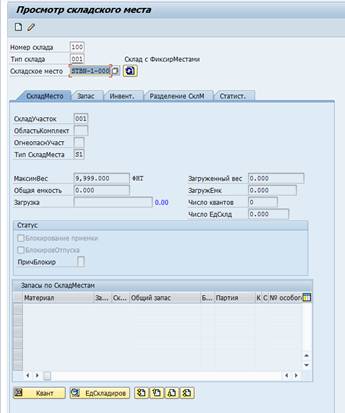
На экране Просмотр складского места, введите 100 как номер склада и 001 (Склад с фикс. местами) как Тип склада. Затем используйте F4 для того чтобы найти складское место (выберите поле Складское место и нажмите F4. | 100 001 F4 |
Введите *### как Складское место (замените ### на Ваш номер), Вы должны получить следующий экран. | *### |
| |
Затем, нажмите | |
| |
Нажмите Enter чтобы подтвердить ввод и обновить экран. Этот экран показывает детальную информацию по складскому месту. | |
| |
Нажмите на иконку | |
| |

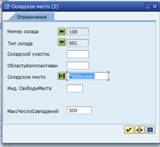
 . На следующем экране, выберите любое значение двойным щелчком.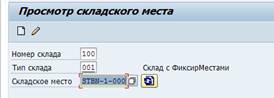
 чтобы вернуться в SAP Easy Access.
| WM 2: Отчет ситуация на складе |
Упражнение: использование отчета о ситуации на складе. Время 10 мин Задание: используйте Easy Access Menu для запуска отчета и просмотрите все места на cкладе. | |
Отчет Ситуация на складе отображает актуальную информацию по статусу складских мест. Его можно использовать как для просмотра ситуации в общем, так и для просмотра ситуации с конкретными товарами (категориями запаса). | Отчет о ситуации на складе |
Для запуска используйте следующий путь: Логистика ► Оперативная логистика ► Внутрискладские процессы ► Места и запасы ► Посмотреть ► Ситуация на складе (LХ03) | Путь по меню |
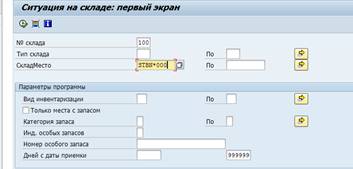
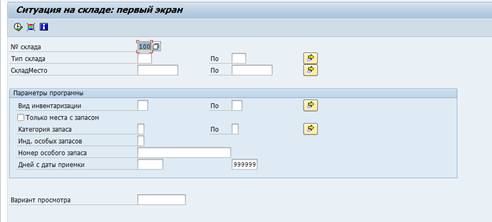
На экране Ситуация на складе:первый экран, используйте F4 чтобы выберите San Diego Warehouse как Номер склада. Проверьте, что остальные поля пустые и нажмите | F4 100 |
| |
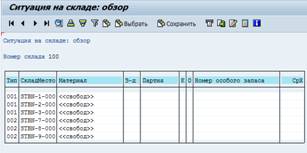
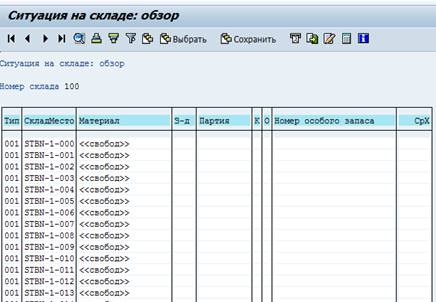
Вы видите список всех складских мест в рамках номера склада. Они имеют одну и ту же схему нумерации. Таблица также показывает тип склада для каждого места.
| |
Без фильтра отчет содержит множество складских мест. Поскольку Вы желаете посмотреть состояние только одного места, а поскольку все Ваши места заканчиваются на (###), Вы можете отфильтровать по этому признаку. Чтобы установить фильтр верните Ситуация на складе: первый экран нажав на | |
| |
Впишите 100 в качестве Номера склада и *### как Складское место (замените ### Вашим номером) и нажмите | 100 *### |
| |
Заметка: Ваш отчет может выглядеть по-разному в зависимости от того выполняли Вы или нет практические занятия по управлению складами. | |
Если нажать на любое Складское место то отобразится экран с той же информацией как и в упражнении 1. Нажмите на любой Материал в списке и Вы получите детальную информацию о квантах. | |
Нажмите | |
| |

 .
.
 .
.