

Партнерка на США и Канаду по недвижимости, выплаты в крипто
- 30% recurring commission
- Выплаты в USDT
- Вывод каждую неделю
- Комиссия до 5 лет за каждого referral
Оглавление
8. Корс-Торг Www.. 2
8.1. Введение. 2
8.2. Общее описание системы.. 2
8.3. Технология работы.. 3
8.4. Режим «Настройки Www». 5
8.5. Режим «Прием/передача данных». 8
8.6. Использование «Яндекс. Диска». 9
8.6.1 Подключение сетевого диска в Windows XP. 9
8.6.2 Подключение сетевого диска в Windows 7, Windows 8 и Windows Vista. 11
8. Корс-Торг Www
8.1. Введение
Программа Корс-Торг Www включает в себя все функции программы Корс-Торг и, кроме того, позволяет работать нескольким пользователям с общей базой удаленно с помощью интернета.
Разработанная нашей фирмой технология позволяет:
· работать программе так же быстро, как и стандартной программе, т. к. вся база данных находится непосредственно на каждом компьютере пользователя
· работать программе при отсутствии доступа к интернету - все изменения могут передаваться позже
Внимание! В отличие от программы Корс-Торг, программа Корс-Торг Www не работает без аппаратного ключа защиты!
8.2. Общее описание системы
Для организации обмена данными между компьютерами Вы должны иметь общедоступный ресурс для хранения данных.
Самый простой и удобный способ организации такого хранилища – использовать «облако». Наиболее популярными бесплатными «облачными» сервисами являются «Яндекс. Диск (www. disk. *****) и SkyDrive (http://windows. /ru-ru/skydrive/download).
Вторым способом организации общего хранилища является выделение папки на вашем хостинге с доступом с помощью механизма FTP. Этот способ имеет смысл, если у вас есть сайт. Как правило, у вас уже есть параметры FTP-доступа к сайту, эти параметры предоставляет фирма-провайдер.
Для доступа к общему ресурсу (и осуществления обмена между компьютерами) необходимо подключение к интернету. Наша программа позволяет работать и при отсутствии интернета, в этом случае обмен данными не осуществляется. Обмен можно осуществить в любой момент при возобновлении связи (интернета).
8.3. Технология работы
Система состоит из одного Главного Компьютера (ГК) и нескольких Удаленных Компьютеров (УК).
На Главном Компьютере:
· хранится основная база
· принимаются данные с УК
· передаются все изменения на УК
· выполняется вся работа со справочниками и документами без ограничений
· выполняется работа во всех режимах программы без ограничений
На Удаленном Компьютере:
· хранится копия основной базы
· принимаются данные с ГК
· передаются все изменения на ГК
· выполняется вся работа с документами без ограничений
· выполняется вся работа со справочниками, кроме:
§ операций с группами
§ изменения порядка записей в справочниках
§ задание доп. ограничений менеджеров (по фирмам, складам и др.)
· выполняется работа во всех режимах программы, кроме:
§ изменения курса валют
§ изменения общих алгоритмов расчета цен товаров
§ массового изменения характеристик товаров
· при приеме нового курса валют производится автоматический перерасчет цен на товары
Каждый из компьютеров может работать:
· Online - изменения постоянно принимаются/передаются в общую папку
· Offline - изменения принимаются/передаются по запросу пользователя
Таким образом, передача новых или измененных данных в Папку Обмена осуществляется сразу, если программа работает в режиме Online или во время сеанса связи (при работе в режиме Offline). Прием данных осуществляется во время сеанса связи. Сеанс связи запускается автоматически при работе Online или по требованию пользователя (при работе Offline).
При создании/изменении документа/справочника на ГК:
· пакет передается в Общую Папку Обмена (ОПО)
· пакет принимается на всех УК
При создании/изменении документа/справочника на УК:
· пакет передается во Входящую Папку Обмена
· пакет принимается на ГК
· пакет передается в Общую Папку Обмена (ОПО)
· пакет принимается на всех УК
Общая схема обмена данными между компьютерами:
· ГК периодически передает в Общую Папку всю базу данных («последний снимок базы»)
· Все остальные изменения в системе после этого передаются в виде пакетов (один пакет на одно изменение)
· При очередной передаче всей базы с ГК в Общей Папке очищаются все пакеты с изменениями
· При приеме данных на УК сначала проверяется, не изменилась ли основная база («последний симок»), в случае необходимости основная база обновляется
· Основная база и пакеты передаются в сжатом виде, что минимизирует время обмена и объем передаваемых данных. Кроме того, ранее обработанные пакеты повторно не обрабатываются
8.4. Режим «Настройки Www»
Режим предназначен для определения основных параметров, позволяющих осуществлять обмен данными с помощью сети интернет. Вызов режима осуществляется как из основного меню (Администратор – Обмен данными - Настройки приема/передачи), так и с помощью инструментальной линейки.
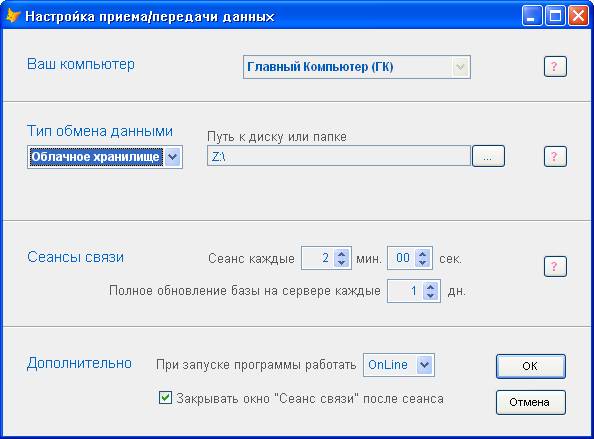
«Ваш компьютер» - может принимать одно из трех значений: «Главный компьютер», «Удаленный компьютер» или «Компьютер, работающий в локальной сети вместе с Главным компьютером». Среди всех ваших компьютеров только один из них может быть выбран главным! Тип компьютера определяется на основании типа аппаратного ключа, установленного на конкретном компьютере. В комплекте с программой поставляются 2 типа ключей: один ключ - для Главного компьютера (он имеет специальную пометку), все остальные ключи – для подчиненных компьютеров. В последнем случае Вы можете изменять поле «Тип компьютера»: выбирать значение «Удаленный компьютер» или «Компьютер, работающий совместно с ГК». Важно: не меняйте без крайней необходимости аппаратные ключи между Главным компьютером и подчиненными компьютерами. Это может привести к частичной или полной потере данных!
Раздел «Тип обмена данными» задает, каким из двух способов Вы будете осуществлять обмен: через облачное хранилище или с помощью FTP.
Наиболее простым способом является использование «облачного» сервиса, предоставляемого многими фирмами. Например, можно использовать сервис «Яндекс. Диск» (www. disk. *****) или SkyDrive (http://windows. /ru-ru/skydrive/download). Главное правило, чтобы выбранный облачный сервис позволял подключать сетевой диск на вашем компьютере. Подробнее об использовании сервиса «Яндекс. Диск» смотрите раздел ниже «Использование «Яндекс. Диска».
Обмен с помощью FTP является более сложным в настройке и подключении, но, как правило, обладает более высокой скоростью передачи данных.
В случае связи FTP Вы должны указать FTP-адрес, Пользователя (login), Пароль - эти параметры предоставляется поставщиком услуги хостинга. Иногда также надо указать Подкаталог – точное местонахождение рабочей папки на www-сервере. Этот параметр также предоставляет поставщик хостинга.
Таким образом, и при «облачном» хранилище и при обмене по FTP, Вы определяете параметры, необходимые для организации приема и передачи данных в специальное хранилище (общую папку), расположенное в сети интернет.
Раздел «Сеансы связи» предназначен для настройки параметров работы программы по обмену данными. «Сеанс связи» предполагает передачу созданных Вами данных от вашего компьютера в общее хранилище и прием данных из этого хранилища, созданных другими пользователями (компьютерами).
Существуют два основных режима работы: Online и Offline. Режим Online предполагает автоматический запуск сеансов связи через заданный промежуток времени. Кроме того, в этом режиме внесенные пользователем изменения в программе сразу пересылаются на www-сервер, не дожидаясь начала сеанса связи. В режиме Offline сеансы связи не запускаются автоматически, но могут быть инициированы пользователем в любой момент в «ручном» режиме. Выбор режима работы зависит от наличия и устойчивости доступа в Интернет. В момент работы программы можно переключаться между режимами Online и Offline, например, при отключении Интернета рекомендуется выйти в режим Offline.
«При запуске программы работать» – определяет, в каком режиме будет работать программа сразу после запуска (Online или Offline).
«Сеанс каждые» - определяет временной интервал, через который будет автоматически запущен сеанс связи при работе в режиме Online. Интервал устанавливается в зависимости от количества одновременно работающих пользователей, интенсивности работы и скорости доступа в Интернет. Чем больше пользователей и интенсивнее работа, тем меньше может быть интервал – этим достигается быстрота обновлений новой информацией у всех пользователей программы. При плохой связи интервал лучше увеличить, т. к. во время сеанса связи блокируется работа во всех режимах. При интенсивной работе, большом количестве пользователей и хорошей связи интервал можно установить 10-60 секунд (или более). При редких изменениях и небольшом количестве рабочих мест можно установить интервал, например, 5 минут. Кроме того, можно работать в режиме Offline и обновлять данные по запросу. Программа оптимизирована по количеству передаваемой информации – во-первых, передаются сжатые пакеты, во-вторых, ранее обработанная информация повторно не считывается. Таким образом достигается минимизация Интернет-трафика.
«Полное обновление базы на сервере каждые» - определяет периодичность, с которой Главный компьютер обновляет на www-сервере всю базу данных (данный параметр доступен для изменений только на Главном компьютере). Технология работы программы подразумевает, что на сервере хранится «снимок» базы данных на какой-то момент и все последующие изменения, произведенные на всех компьютерах (в виде отдельных пакетов). С течением времени количество пакетов (изменений) растет, что приводит к увеличению времени сеансов связи. Поэтому, периодически (например, раз в 10 дней) лучше обновлять всю базу данных и чистить накопившиеся пакеты. Кроме того, полное обновление базы снимает возможные рассогласования. Полное обновление производится на Главном компьютере автоматически и, кроме того, может быть выполнено в произвольный момент по запросу.
«Закрывать окно «Сеанс связи» после сеанса». Если окно не закрывать, то вам будет виден весь процесс связи с описанием выполненных действий, но по завершению сеанса окно останется на экране и вам нужно будет нажать кнопку ОК.
8.5. Режим «Прием/передача данных»
Данный режим предназначен как для отображения основной информации о текущем состоянии процесса приема и передачи данных, так и для управления этим процессом. Вызов режима осуществляется как из основного меню (Администратор – Обмен данными - Прием/передача данных), так и с помощью инструментальной линейки.
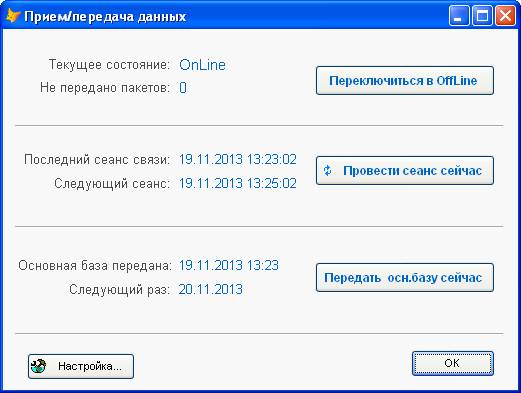
Первый раздел отображает текущее состояние системы (Online или Offline), а также количество не переданных пакетов. При работе Offline кнопка справа позволяет переключиться в состояние Online, при этом сразу инициируется сеанс связи. При текущем состоянии Online кнопка справа позволяет переключиться в состояние Offline (на кнопке написано то состояние, в которое Вы переключитесь при нажатии на нее).
Второй раздел отображает информацию о последнем проведенном сеансе связи и указывает, когда автоматически запустится следующий сеанс (если Вы работаете Online). Кнопка «Провести сеанс сейчас» позволяет провести сеанс связи в текущий момент.
Последний раздел в случае ГК отображает информацию о времени последней передачи базы на www-сервер и планируемое время очередного обновления. В случае УК здесь отображается время последнего приема всей базы данных. Кнопка «Принять/Передать основную базу сейчас” (в зависимости от типа компьютера – УК или ГК) позволяет обновить всю базу прямо сейчас.
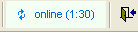
Часть информации, представленная в этом режиме, отображается непосредственно в инструментальной линейке (в предпоследнем элементе), в том числе:
· Текущий режим работы (online или offline)
· Оставшееся время до очередного сеанса (при работе online)
· При нажатии на этот элемент вызывается режим «Прием/передача данных»
8.6. Использование «Яндекс. Диска»
«Яндекс. Диск» - наиболее простой и удобный способ организовать совместное хранилище данных для работы программы «Корс-Торг Www». Данный сервис бесплатно предоставляет большой объем диска (несколько гигабайт), что более чем достаточно для работы программы.
Чтобы использовать «Яндекс. Диск» в качестве папки для обмена данными вы должны:
· Зарегистрироваться на сервисе «Яндекс. Диск» (www. disk. *****) и получить логин и пароль. Эту операцию достаточно выполнить один раз на одном из компьютеров.
· Подключить «Яндекс. Диск» на каждом из используемых компьютеров в качестве сетевого диска (в этом случае такому диску присваивается одна из неиспользуемых букв, например Z: ). Этот процесс описан ниже для различных версий Windows.
· Настройте каждую копию программы «Корс-Торг WWW» на использование подключенного сетевого диска. Для этого запустите программу, войдите в режим «Администратор - Операции обмена – Настройка приема/передачи». Выберите значение «Облачное хранилище» в поле «Тип обмена», а в поле «Путь к диску или папке» выберите подключенный ранее сетевой диск (Например, Z: ). Теперь программа готова обмениваться данными через «Яндекс. Диск».
Ниже описан процесс подключения сетевого диска для различных версий Windows.
8.6.1 Подключение сетевого диска в Windows XP
Чтобы подключить Диск в качестве сетевого диска:
1. Нажмите кнопку Пуск.
2. Нажмите правой кнопкой мыши на пункт Мой компьютер и выберите в появившемся меню пункт Подключить сетевой диск.
3. В открывшемся окне нажмите ссылку Подписаться на хранилище в Интернете или подключиться к сетевому серверу.
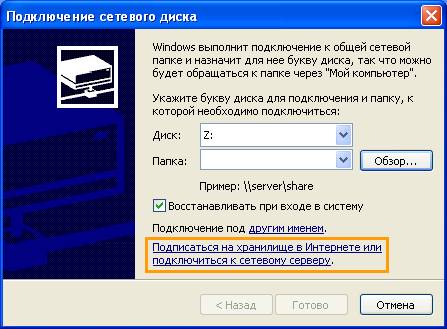
Пройдите по шагам запущенного мастера добавления в сетевое окружение:
1. На первом экране мастера нажмите кнопку Далее.
2. На этапе выбора поставщика убедитесь, что выделен пункт Выберите другое сетевое размещение.
3. На этапе указания адреса введите адрес Яндекс. Диска: https://webdav. *****
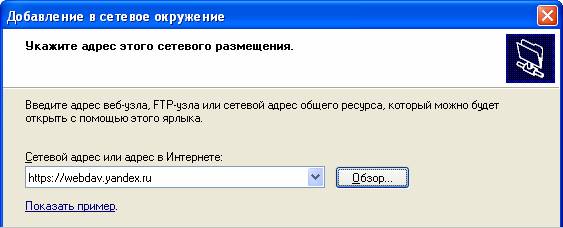
Примечание. При ошибке «Неправильное имя папки» попробуйте заменить адрес сервера на http://webdav. *****, если это не поможет, то см. п.6 ниже.
4. Windows запросит имя пользователя и пароль: введите логин и пароль вашей учетной записи на Яндексе.
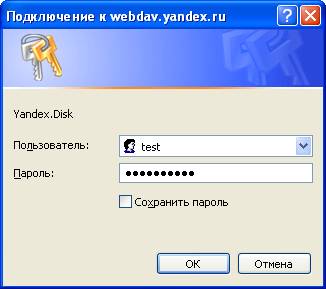
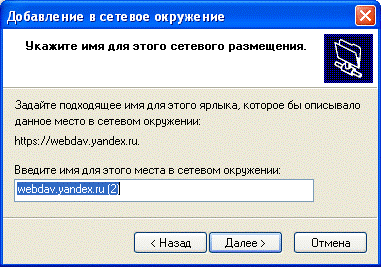
5. Задайте имя созданного сетевого размещения на вашем компьютере. Файлы Диска будут доступны на созданном сетевом диске.
6. Если в результате указанных действий подключить сетевой диск не удается, поступите следующим образом:
- Нажмите кнопку «Пуск», далее «Выполнить…»
- Введите и выполните команду
net use Z: http:///ydisk /User:ваш_логин ваш_пароль Здесь Z: - обозначение подключенного диска (буква),
ваш_логин – ваш логин в Яндекс. Диске,
ваш_пароль – ваш пароль в Яндекс. Диске.
8.6.2 Подключение сетевого диска в Windows 7, Windows 8 и Windows Vista
Откройте меню Пуск и нажмите правой кнопкой мыши на пункте Компьютер: в появившемся меню выберите Подключить сетевой диск (в Windows 8 нужно вызвать режим «Этот компьютер» или «Проводник», далее в меню «Компьютер» нажать Подключить сетевой диск).
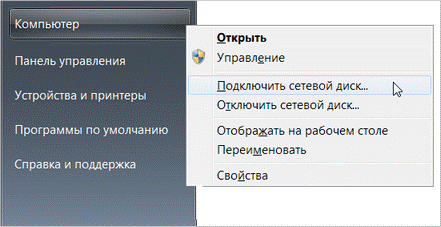
Откроется окно для настройки соединения.
1. Введите в поле Папка адрес сервера: https://webdav. *****

Установите флажок Восстанавливать при входе в систему. Нажмите кнопку Готово. Введите логин и пароль вашей учетной записи на Яндексе.
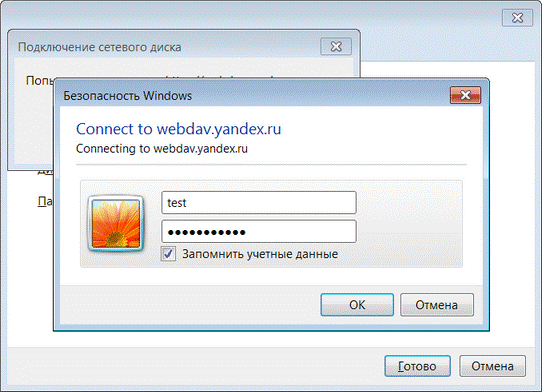
Файлы Диска будут доступны на созданном сетевом диске.
