Партнерка на США и Канаду по недвижимости, выплаты в крипто
- 30% recurring commission
- Выплаты в USDT
- Вывод каждую неделю
- Комиссия до 5 лет за каждого referral
Инструкция по работе с Klaes 7.2 Trade
1.Запускаем приложение Klaes 7.2 Trade.

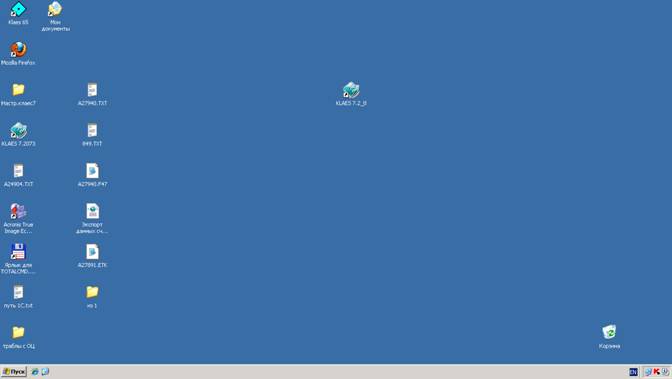
Для входа в программу необходимо ввести « Пользователя»-d1 пароль:d1 или d2-d2
соответственно, при этом обратить внимание, чтобы была включена английская раскладка клавиатуры и не были нажаты клавиши «CAPS LOCK» или SHIFT.

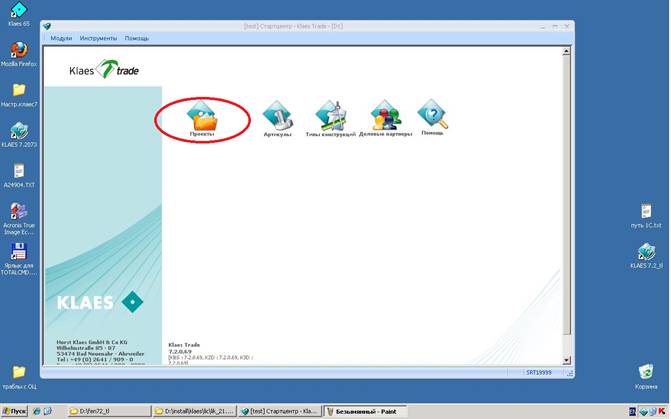
В появившемся меню необходимо зайти в пункт «Проекты», где в общем случае создаем новый проект:

Чтобы создать проект нажимаем (Alt+1) или значок нового документа в меню приложения или правой кнопкой мыши в окне и в появившемся меню выбираем «Проект». Особенностью данной версии Klaes является возможность выполнить одно и то же действие несколькими способами, так же есть возможность настроить «Горячие клавиши» для наиболее часто выполняемых действий(Alt+1-создать проект, Alt+2-создать заказ, Alt+3-создать предложение). Windows-подобный интерфейс приложения дает возможность пользоваться стандартными комбинациями клавиш, такими как: CTRL+A, CTRL+C, CTRL+V и т. д.
 Проект - папка для хранения различных документов: предложений, заказов, входящих и исходящих документов и т. п., объединенных общим признаком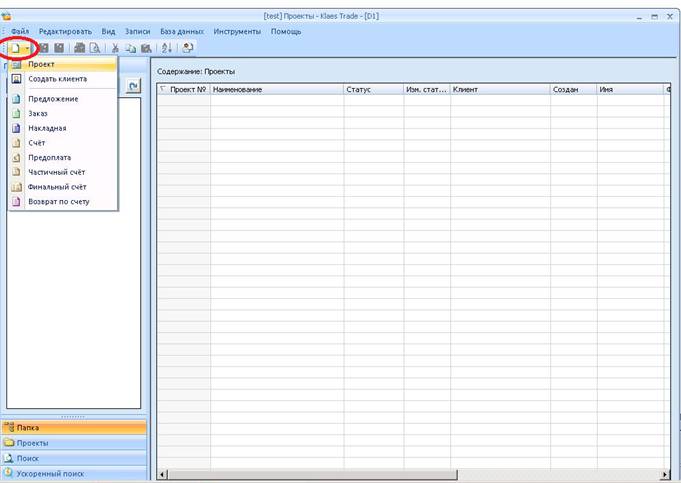
Проект может содержать заказы или просчеты одного покупателя или объединять заказы для определенного объекта. В каждом проекте обязательно должен быть выбран «Клиент». Все документы в данном проекте рассчитываются по схеме калькуляции для данного клиента.
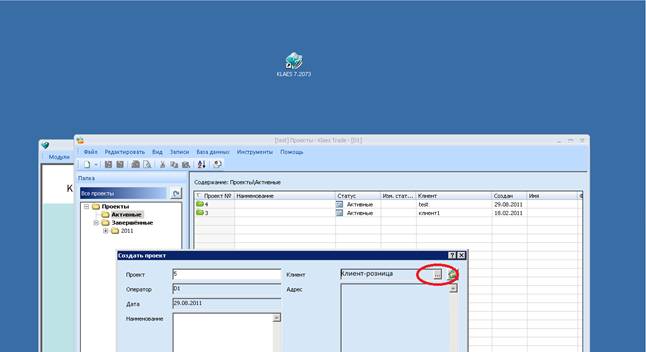
В общем случае – это «Клиент-розница» по схеме калькуляции которого, ведутся все просчеты дилеров.
1.1.Создание предложения
Предложения в Klaes 7.2 выполняют функцию просчета. Заходим в созданный проект. Кликаем в поле проекта правой кнопкой мыши и выбираем: «Новый»- «Предложение» или нажимаем иконку в меню приложения.

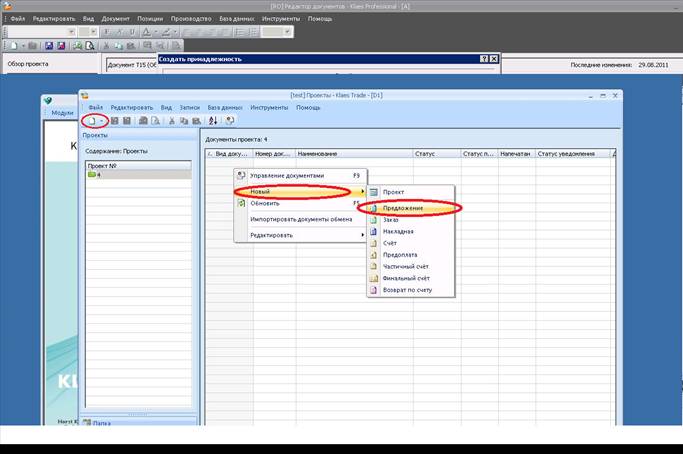
В дереве «Обзора проекта» появится созданное предложение. Заходим в него двойным щелчком.
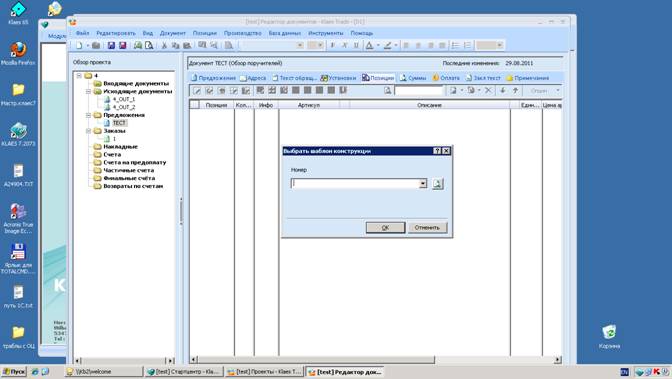
Кликаем правой кнопкой в поле документа и в контекстном меню выбираем пункт «Добавить позицию» (CTRL+K) или нажимаем иконку в меню.


Из списка типов выбираем шаблон конструкции

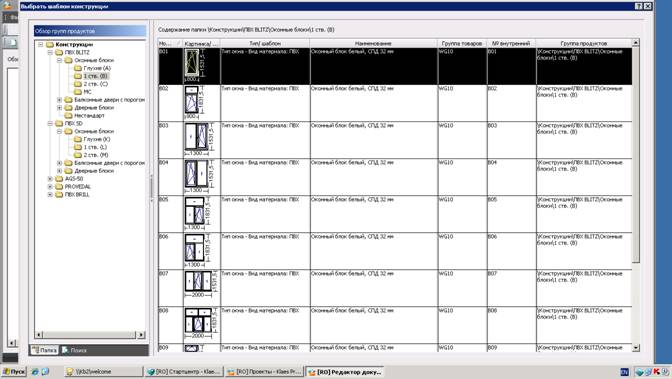
В Обзоре групп продуктов типовые конструкции разбиты по профильным системам (Rehau Blitz, Rehau Sib-Design, Rehau Brillant-Design ) и виду (оконные блоки одностворчатые, оконные блоки двустворчатые, Дверные блоки и т. п)
Выбираем необходимый тип.


Задаем количество изделий и размеры.
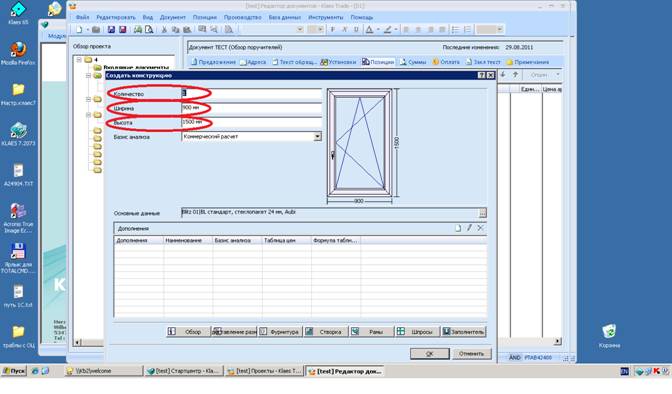
1.2 Работа с CAD-модуле (конструирование изделий) Klaes 7.2 схожа с работой в Klaes 6.5
 1.3 Приспособления к позиции, такие как подоконники и отливы доборы и расширения добавляются следующим образом:
Заходим в позицию, к которой нужно добавить приспособление.
Кликаем правой кнопкой мыши на данную позицию и в появившемся меню выбираем пункт «Добавить принадлежности»

Из артикулов, так же как и типы, разбитых для удобства по группам, выбираем нужное приспособление к позиции.


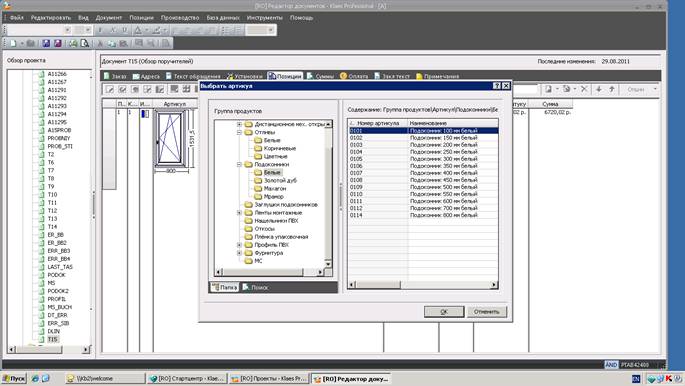
Указываем количество, при необходимости изменяем автоматически рассчитанные размеры приспособления.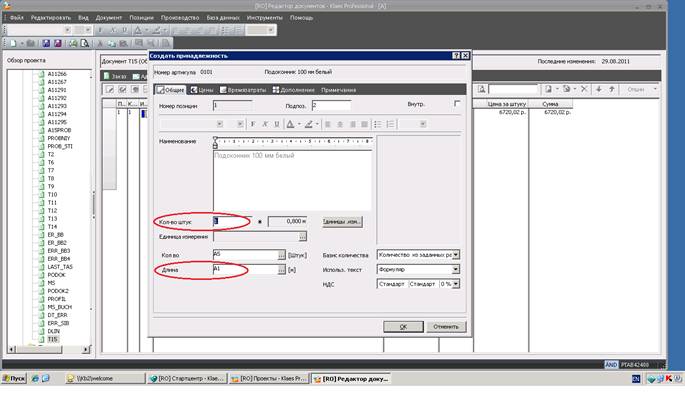
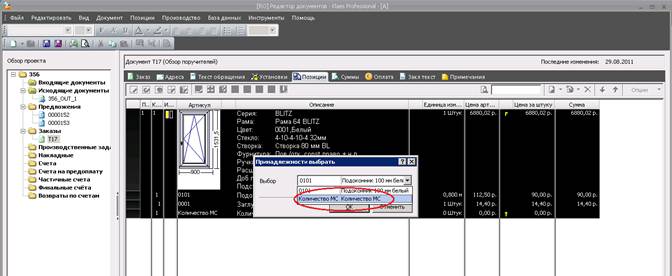
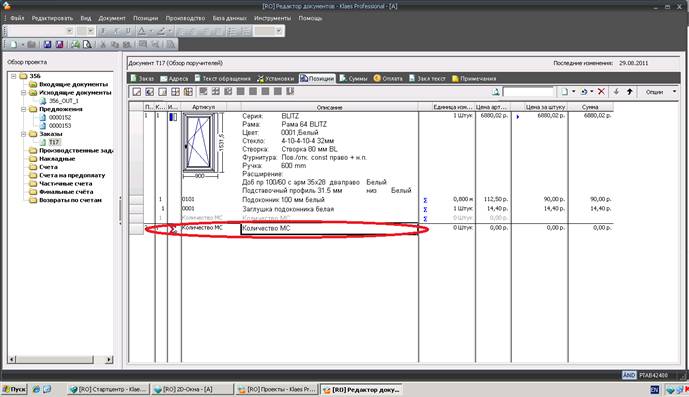
«Добавить суммированные принадлежности»
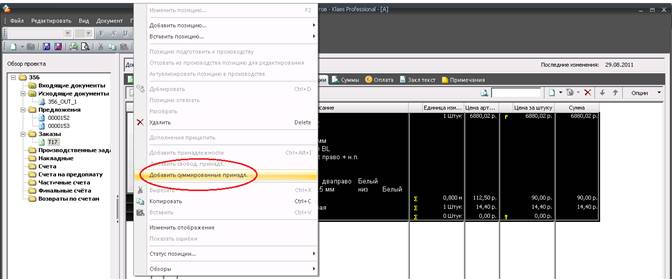
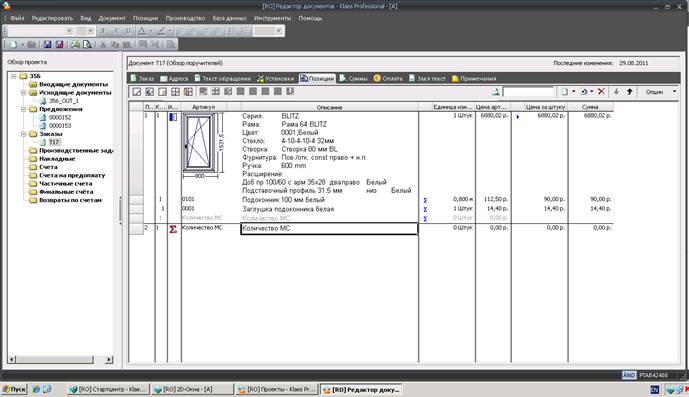
(Таким образом, можно получить в конце заказа сумму по любым приспособлениям, добавленным к позициям). Указываем, что суммируем (артикул) и нажимаем «ОК»
Сохраняем созданное предложение(CTRL+S)

2. На производство предаются только заказы! В связи с этим предложения, отдаваемые в работу на изготовление, необходимо предварительно прозаимствовать в заказ. (Если нет необходимости в просчете нескольких вариантов Предложений, то можно сразу работать в Заказе. Все вышеописанные приемы работы, действительны и при работе в Заказе)
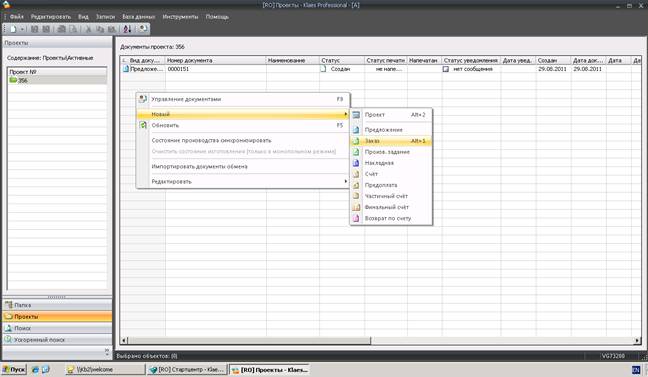
Для этого в данном проекте создаем новый Заказ.
В исходных данных ставим «галочку»- Заимствовать позиции и в списке указываем номер предложения, позиции которого нужно заимствовать в заказ. Важно! Предложения и заказ в который происходит заимствование, должны располагаться в рамках одного и того же проекта.
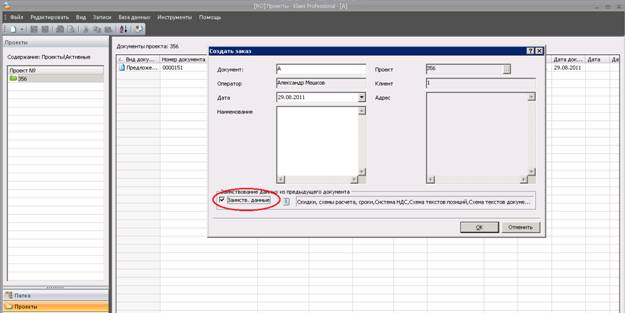
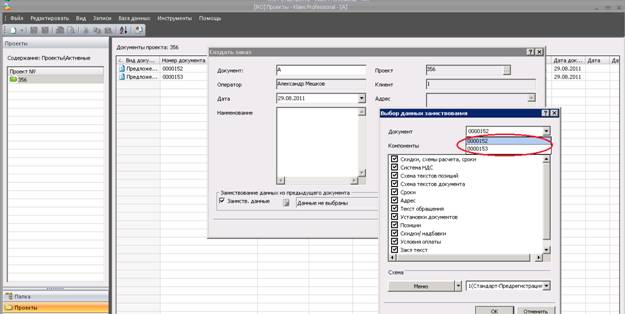
В поле «Документ» указываем - из какого предложения необходимо произвести заимствование данных.
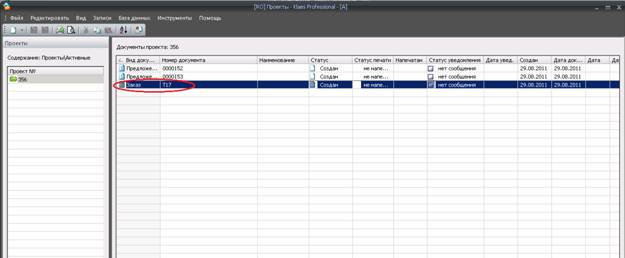
Таким образом, создан заказ, который можно передать на производство для изготовления.
4. Экспорт документов
Находясь в Редакторе, кликаем правой кнопкой мыши на созданном заказе и выбираем пункт контекстного меню - «Создать заявку ко всему заказу»


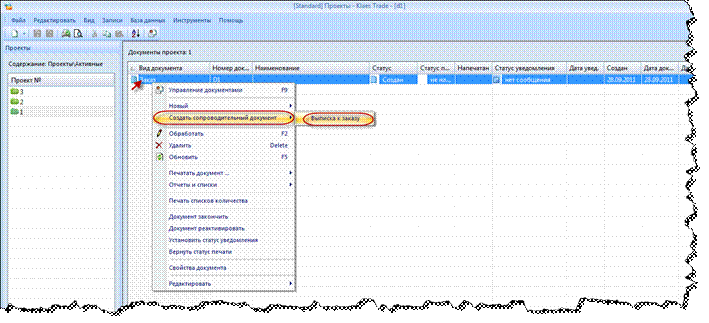
или находясь в проекте-правой клавишей по заказу-«Создать сопроводительный документ»-«Выписка к заказу»
В появившемся окне выбираем получателя (для дилера получателем его заявки - всегда является «Завод», соответственно в поле «Получатель» всегда должен стоять Завод).При корректном заполнении базовых данных, номер обмена для данного дилера появится автоматически. Он уникален для каждого дилера и именно по нему определяется от кого - заявка.
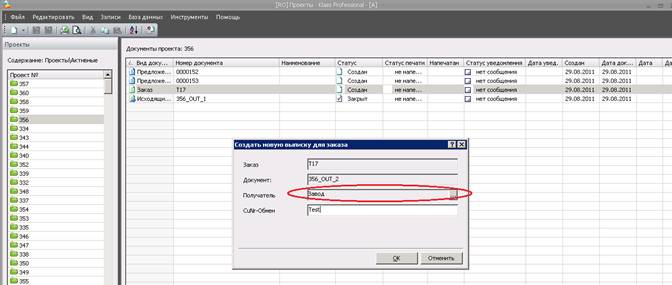
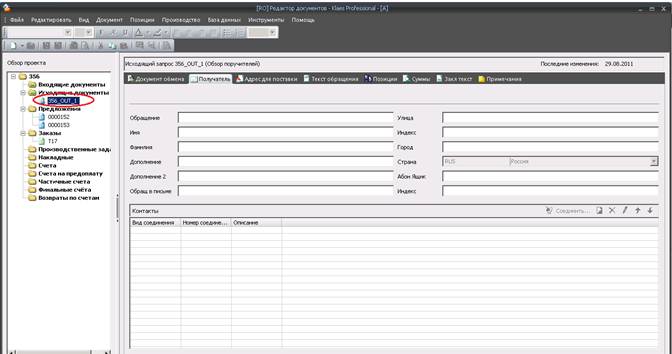
В обзоре проекта в папке «Исходящие документы» появится новый документ обмена.

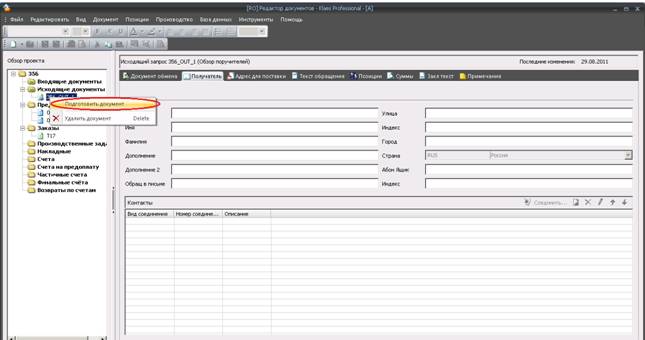
Затем данный документ обмена необходимо подготовить к отправке на производство. Для этого кликаем на нем правой кнопкой мыши и выбираем пункт «Подготовить документ»

После чего указываем папку, в которой хранятся исходящие документы - «OK»

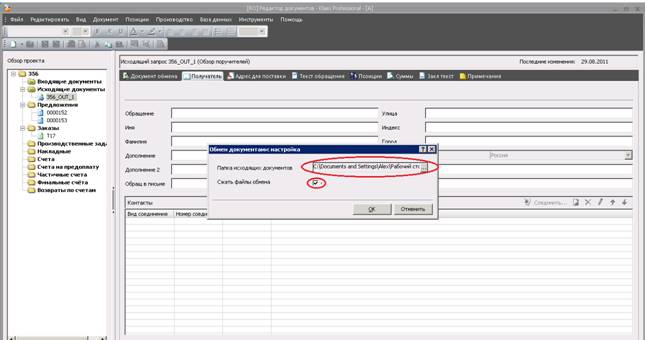
Заходим в папку исходящих документов и отправляем созданный архив для обработки менеджером на производство. Вы можете любым доступным способом передать созданные файлы
Получателю, например на съемном флеш носителе или по Skipe, E-mail, и т. п.
5. Печать коммерческих документов
Для печати коммерческого формуляра кликаем правой кнопкой мыши на заказе и выбираем «Печатать документ»
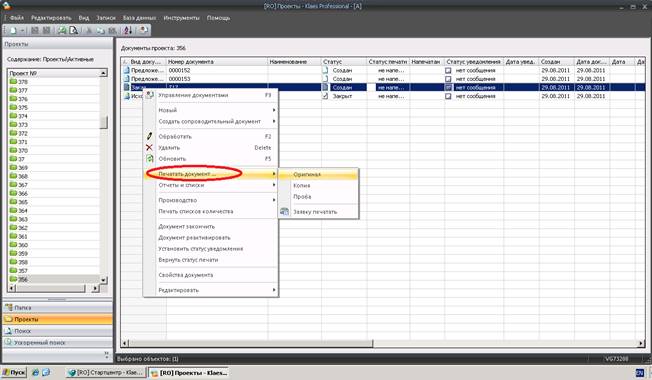
Выбираем формуляр для печати.

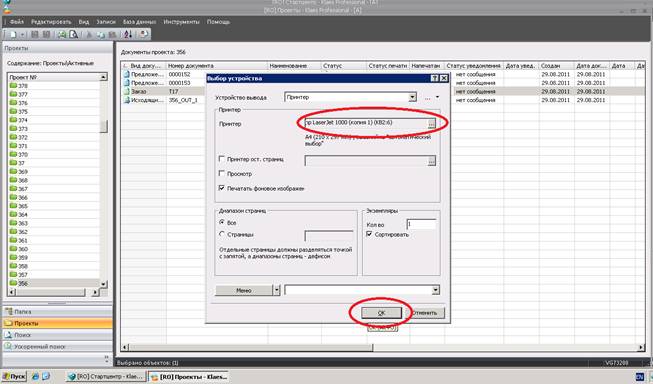
В системе должен быть установлен принтер. Программа отображает принтер, установленный по умолчанию.
Далее - «ОК»
7. Изменение схемы калькуляции дилера.
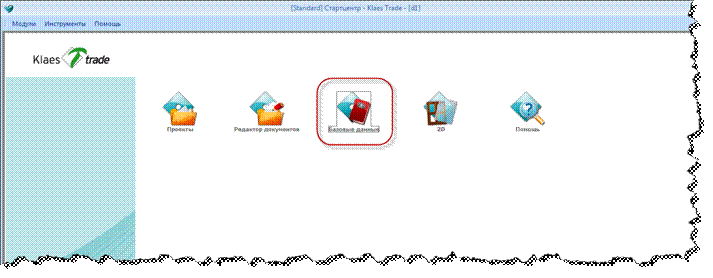
Заходим в базовые данные
На вкладке «Калькуляция»- выбираем схему калькуляции
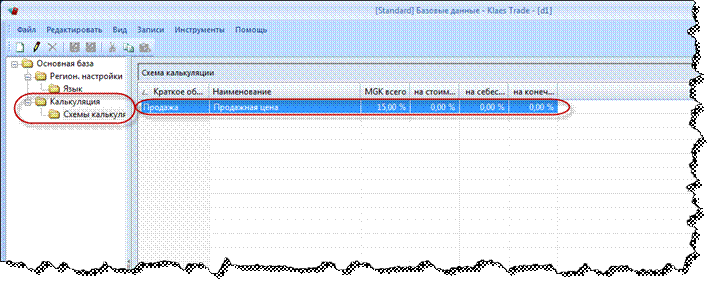
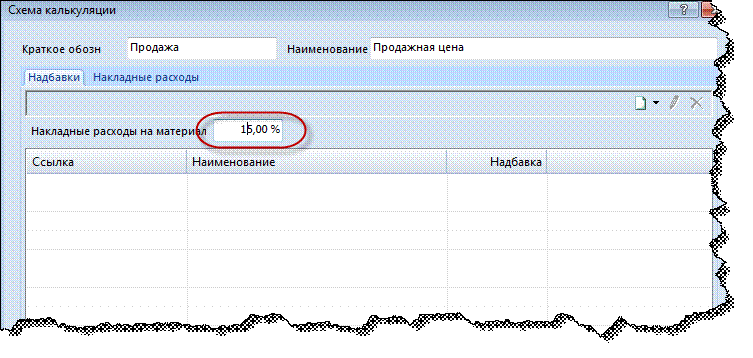
Зайдя в нее, можно поставить необходимый процент наценки.
Изменения начинают действовать при наборе нового проекта!