


Партнерка на США и Канаду по недвижимости, выплаты в крипто
- 30% recurring commission
- Выплаты в USDT
- Вывод каждую неделю
- Комиссия до 5 лет за каждого referral
Инструкция по установке
программного средства
«Документы ПУ 5»
Сыктывкар, 2007
Требования к аппаратному и программному обеспечению
Рекомендуемое аппаратное обеспечение:
- рекомендуется Pentium 2 или выше, но не ниже Pentium 1 рекомендуется объем оперативной памяти 256 Мб и больше, но не мение 32 Мб 25 Мб свободного места на жестком диске для установки программы принтер для печати
Требования к программному обеспечению:
- MS Windows 98/2000/XP/2003 Server браузер MS Internet Explorer 4 (или более поздняя версия)
Для использования функции просмотра XML-файлов из программы, имеются дополнительные требования:
- MS XML Parser версии 3.0 и старше
Полная установка
Запустите файл setup_ipfrx. exe. Появится первое окно установки, в котором указана устанавливаемая версия программы (рис.1)

После нажатия на кнопку [Далее >], Вы попадаете во второе окно с Лицензионным соглашением по использованию данной программы (рис.2).
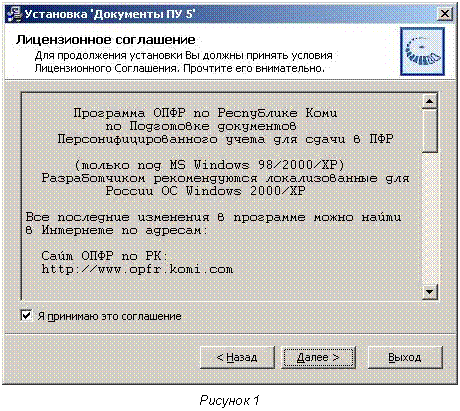
Если Вы принимаете условия Лицензионного соглашения, то необходимо выставить соответствующую флаг и нажать кнопку [Далее >].
Следующее окно установки предлагает вам указать местоположение (директорию установки) программы (рис. 3).
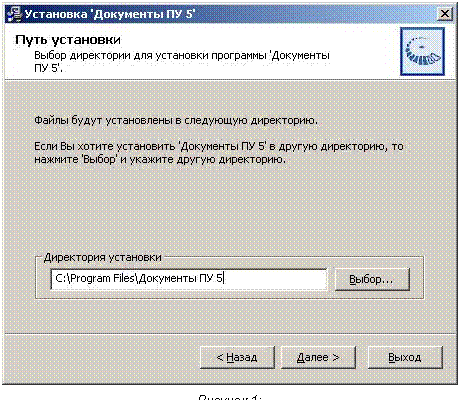
По умолчанию предлагается C:\Program Files\Документы ПУ 5. Вы можете изменить путь, либо оставить без изменений. В любом случае, программа сохранит этот путь и при установке следующей версии, предложит тот, который был выбран (внесен) ранее.
Следующее окно предлагает вам ряд опций при установке программы (рис. 4).

В текущей версии инсталляции, предлагается только один вариант: запускать или не запускать после окончания установки файл Справки по программе «Документы ПУ 5».
Далее собственно начинается процесс установки (инсталляции) программы на Ваш компьютер.
Если программа «Документы ПУ 5» уже была ранее установлена на Вашем компьютере, то возможно, в процессе установки, вам будет заданы два вопроса.
Первый вопрос (рис. 5):
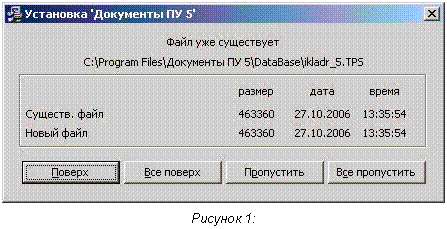
Здесь речь идет о Справочнике КЛАДР. Вы должны принять решение перезаписывать имеющийся у Вас Справочник КЛАДР, на тот, который идет в поставке программы или же нет. При этом надо учитывать, что в поставке программы поставляется КЛАДР только по Республике Коми.
!!!Распакуйте архив kladr_5_full.exe и директорию Базы данных программы “Документы ПУ 5″ (по умолчанию База данных создается в директории запуска программы, в папке \DataBase)
Важно: Если Вы изменили местоположение Справочников КЛАДР в программе и(или) местоположение Вашей Базы данных отлично от того, что по-умолчанию — то собственно не имеет значение, какое действие Вы выберите.
Второй вопрос (рис. 6):
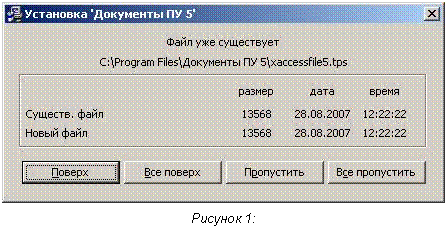
В данном случае, речь идет о файле, относящемся к системе Администрирования. В нем, в частности, храниться информация об объектах доступа. Вы также должны принять решение: перезаписывать имеющийся у вас файл или нет. В случае, если Вы не модифицировали список Пользователей и все относящееся к ним, то имеет смысл перезаписать поверх данный файл.
Важно: Если Вы изменили местоположение объектов доступа в программе и(или) не изменяли систему Администрирования от того, что по-умолчанию — то собственно не имеет значение, какое действие Вы выберите.
Если же Вам были произведены некоторые операции по добавлению новых Пользователей, то данный файл перезаписывать не следует, т. е. необходимо нажать на кнопку [Пропустить] или [Все пропустить].
Правда, в этом случае, возможна ситуация, когда в очередную версию программы будут добавлены новые процедуры/функции (в терминологии программы - объекты доступа), которые необходимо описать и дать соответствующие права. Тогда Вам необходимо будет в режиме Администрирования сделать импорт объектов (подробнее смотрите в Справочной системе программы «Документы ПУ 5»)
При запуске программы необходимо заполнить реквизиты пользователя:
Пользователь: Администратор
Пароль : 111
