


Партнерка на США и Канаду по недвижимости, выплаты в крипто
- 30% recurring commission
- Выплаты в USDT
- Вывод каждую неделю
- Комиссия до 5 лет за каждого referral
Лабораторная работа №1.
Тема: Технология работы в операционной системе Windows ХР.
Цель работы: ознакомиться с основными функциональными и технологическими возможностями операционной системы Windows ХР; получить практические навыки работы в операционной системе Windows ХР.
Задачи работы: изучить основные понятия ОС Windows ХР папка, файл, ярлык, приложение; получить начальные сведения о пользовательском графическом интерфейсе; изучить основные функциональные возможности программы Проводник; ознакомиться с основными приемами работы в справочной системе.
Содержание отчета
1. Название и цель лабораторной работы.
2. Ход выполнения работы (Часть I, Часть II).
3. Ответы на контрольный вопрос.
4. Выводы по проделанной работе.
Отчет оформляется на листах формата А4 в соответствие с требованиями стандартов.
1. Содержание работы
Часть I. Работа с папками и ярлыками
1. Войти в операционную систему Windows XP.
2. Ознакомиться с содержанием рабочего стола.
3. Используя папку Мой компьютер записать в отчет информацию о дисках С: и D:.
4. Открыть папку D:\Students\«название группы».
5. Создать свою папку.
6. Создать ярлыки программ «Калькулятор» (c:\WINDOWS\system32\ CALC. EXE), «Блокнот» (c:\WINDOWS\system32\NOTEPAD. EXE) , «Пайнт» (c:\WINDOWS\system32\MSPAINT. EXE) в своей папке.
7. Запустить одну из программ (2 способа: при помощи мыши и командной строки).
8. Найти в главном меню ссылку на программу «Блокнот» (NOTEPAD. EXE), запустить ее. Создать заголовок отчета: ФИО, номер и название лабораторной работы. Сохранить созданный документ в каталог в свою папку.
9. Просмотреть и занести в отчет свойства одной из программ.
10.Изменить ярлык одной из программ.
11.Переименовать ярлык другой программы.
12.Удалить созданные вами ярлыки из своей папки.
Часть II . Операции с файловой структурой
1. Открыть программу Проводник.
2. Выполнить настройку интерфейса программы Проводник:
а) вывести на экран панель инструментов и строку состояния;
б) вывести краткую информацию о файлах и папках;
в) отсортировать файлы и папки по имени, размеру и типу.
3. Используя справочную систему программы Проводник, найти следующие разделы справки (информацию записать в отчет):
а) создание папки;
б) копирование и перемещение файлов или папок;
в) переименование файлов или папок;
г) удаление файлов или папок;
д) поиск файлов или папок.
4. Выполнить следующие действия с объектами (копирование и перемещение объектов выполнить 2 способами):
а) создать папку со своим именем в папке D:\Students\«название группы»;
б) найти все текстовые файлы на диске С: подкаталоге Windows;
в) скопировать первые 5 найденных файлов в свою созданную папку;
г) записать в отчет общие сведения о своей папке и об одном из скопированных фалов;
д) скопировать папку со своим именем на дискету;
е) переместить файлы из папки со своим именем в корневой каталог дискеты.
2. Теоретические положения
2.1 Общее представление о Windows
Microsoft Windows XP – это высокопроизводительная, многозадачная и многопотоковая 32-разрядная операционная система с графическим интерфейсом и расширенными сетевыми возможностями. Простота в работе достигается использованием нового пользовательского интерфейса.
2.2 Вход в операционную систему Windows ХР
Вход в операционную систему Windows XP осуществляется после загрузки компьютера и появления диалогового окна Вход в Windows. В поле Пользователь вводится слово student, поле Пароль остается незаполненным и нажимается кнопка ОК.
Если при входе в систему появляется сообщение, что вход в систему не возможен, то необходимо проверить правильность ввода имени пользователя и пароль. В этом случае нажмите кнопку Ок и повторите предыдущую операцию.
2.3 Работа с мышью
После загрузки Windows на экране появляется графический объект, называемый указателем (курсором) мыши. Перемещение мыши по столу вызывает перемещение курсора по экрану, а команды передаются нажатием (щелчком) кнопок. Чтобы активизировать какой-либо объект, необходимо указать его курсором мыши и нажать на левую или правую кнопку мыши (и тут же отпустить ее).
2.4 Основные понятия Windows XP
2.4.1 Понятие папки и документа
Папка - это группа файлов, объединенных по какому-либо критерию. В Windows XP понятие папка сменило понятие каталог (директорий), используемое в предыдущих версиях Windows и в DOS, вместо термина программа обычно используют термин приложение. Документ — любой файл, обрабатываемый с помощью приложений. В Windows XP документ может содержать текстовую, графическую, звуковую или видеоинформацию. Длина имени файла может состоять из 255 символов, в качестве которых можно использовать любые символы, кроме? \ * “ < > | .
2.4.2 Рабочий стол и панель задач
Рабочий стол и панель задач появляются на экране монитора после включения компьютера и окончания загрузки (рис. 1).
На Рабочем столе располагаются иконки (значки, пиктограммы). Иконка представляет собой небольшой рисунок с подписью. Иконки должны отражать назначение того объекта (файла, приложения, документа), который они представляют.
Ярлык – разновидность иконки в системе Windows XP. Ярлык представляет собой указатель на объект и помогает найти его на диске. В левом нижнем углу ярлыка находится стрелка. Ярлык практически не занимает места на диске (всего 1 килобайт), а результат щелчка по ярлыку тот же, что и по самому объекту. Двойной щелчок по ярлыку открывает объект, с которым он связан.
Мой компьютер. Двойной щелчок по иконке Мой компьютер открывает папку с одноименным названием. С помощью этой папки пользователь имеет доступ ко всем папкам и файлам на компьютере, к дискам, различным устройствам и к их настройке (рис. 1).
Корзина. Она предназначена для удаления папок и файлов, их временного хранения. Корзина занимает часть дискового пространства, размеры которого устанавливаются пользователем. По внешнему виду Корзины видно: пуста она или нет.
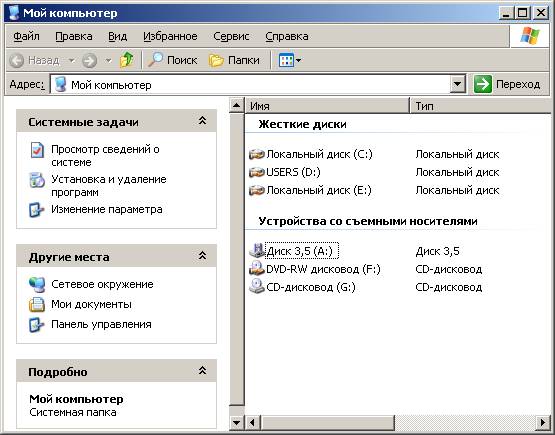
Рисунок 1. Иконка папки Мой компьютер и окно просмотра содержимого папки
Информацию о перенесенных в Корзину объектах можно получить, перейдя в режим просмотра корзины. Если файл удален по ошибке, то можно восстановить его при условии, что Корзина еще не очищена. Двойной щелчок по иконке Корзины дает возможность просмотреть ее содержимое.
Состав иконок, их внешний вид, расположение, форму, размеры, цвет можно менять.
Пользователю постоянно доступна панель задач. Панель задач может занимать различное положение, может находиться на рабочем столе или появляться только, когда курсор мыши приближается к соответствующей границе экрана. Панель задач содержит кнопку Пуск с логотипом Windows и кнопки с именами открытых приложений и папок
2.4.3 Окна.
Основой Windows является использование многооконного интерфейса («интерфейс» – средство общения). Окно представляет собой обрамленную область экрана, в которой может отображаться приложение, документ или сообщение. На поверхности рабочего стола можно увидеть три типа окон: окна приложений, окна документов, вспомогательные окна.
В верхней части каждого окна приложений находится строка заголовка. В ней отображается имя открытого приложения. В левой части строки заголовка находится иконка – это кнопка вызова системного меню. В правой части строки заголовка расположены три кнопки, причем на двух из них пиктограммы постоянны, а на средней кнопке пиктограммы изменяются в зависимости от состояния окна. Если окно распахнуто на весь экран, то кнопки имеют вид:  . Если окно занимает часть экрана, то вид кнопок несколько иной:
  .
.
Размеры окна можно легко изменять. Для этого нужно установить курсор мыши на границу окна, он примет вид двунаправленной стрелки, показывающей направления изменения размеров окна, нажать левую клавишу мыши и установить новые размеры окна.
Полоса прокрутки (вертикальная или горизонтальная) – это полоса вдоль нижней или правой границы окна. Она состоит из стрелок прокрутки, бегунка, собственно полосы прокрутки и служит для просмотра содержимого окна, не умещающегося в его размерах.
Окна документов всегда подчинены окнам своих приложений, не выходят за их пределы. Окно документа может быть свернутым (при этом остается на экране лишь заголовок с названием документа), представлено окном нормального размера (не развернутым на все рабочее поле) или полностью развернутым в пределах рабочего поля окном.
Одновременно на рабочем столе могут находиться несколько окон. Чтобы упорядочить окна, необходимо щелкнуть правой клавишей мыши на пустом месте панели задач и выбрать один из способов упорядочивания: Окна каскадом (размещает открытые окна “в стопку”), Окна сверху вниз, Окна слева направо. Выбор осуществляется одиночным щелчком левой клавишей мыши.
2.4.4 Главное системное меню
Щелчок мышью кнопки Пуск приводит к появлению Главного системного меню, которое позволяет запустить программу, открыть документ, вызвать панель управления для настройки компьютера, произвести поиск файла или папки, вызвать справку и т. д.
Вид Главного системного меню может быть различным на разных компьютерах. При стандартном виде меню на экране появятся пункты: Программы, Документы, Настройка, Поиск, Справка, Выполнить, Завершение работы. Если у пункта есть подменю, то справа от названия появляется значок с изображением треугольника. Для вызова подменю надо повести мышкой вправо или нажать клавишу  . Пункт меню Завершение работы позволяет выключить или перезагрузить компьютер.
2.5 Работа с папками и файлами
Перед переименованием, копированием или перемещением файла (или папки) его выделяют в окне щелчком кнопки мыши по значку. Выделенный файл (или папка) может быть переименован с помощью контекстного меню, пункт меню Переименовать. Для копирования файлов (или папок) можно использовать разные способы. Основными являются два из них:
1) Копирование с помощью буфера обмена.
Буфер обмена (Clipboard) используется для промежуточного хранения перемещаемых или копируемых файлов, передачи фрагмента данных от одного документа в другой. Буфер обмена можно представить как некоторое динамическое пространство оперативной памяти для временного размещения данных обмена. Каждое последующее занесение в буфер какой бы то ни было информации уничтожает предыдущее содержимое. Для занесения информации в буфер и ее извлечения оттуда приложения Windows имеют в своих меню команды Вырезать, Копировать, Вставить. Команда Вырезать помещает выделенную информацию в буфер, удаляя при этом ее оригинал. Команда Копировать помещает выделенную информацию в буфер, не трогая оригинала. Команда Вставить извлекает информацию из буфера.
Для копирования файла или папки необходимо:
-выбрать нужный файл или папку;
-выбрать команду главного меню Правка пункт Копировать;
-открыть диск и (или) папку, в которую предполагается переместить копию;
-выбрать команду главного меню Правка пункт Вставить.
Для перемещения использовать вместо пункта Копировать пункт Вырезать.
Так же можно пользоваться соответствующими сочетаниями клавиш: Копировать – Ctrl+C или Ctrl+Insert, Вырезать - Ctrl+Х или Ctrl+Del, Вставить – Ctrl+V или Shift+Insert.
2) Копирование с помощью мыши осуществляется нажатием левой кнопки мыши на иконке файла или папки и транспортировкой ее в другую папку, на диск или дискету, на рабочий стол. На экране должны быть одновременно представлены копируемый файл (или папка) и папка – получатель. Для этого могут быть использованы два окна Мой компьютер. Если диски файла-оригинала и папки-получателя не совпадают, то файл будет скопирован, иначе он будет перенесен. Если при транспортировке файла будет нажата клавиша Shift, то файл будет перемещен, если клавиша Ctrl, то файл будет скопирован независимо от диска. Можно копировать сразу несколько файлов или папок, если их предварительно выделить. Для выделения смежных файлов следует щелкнуть около имени первого файла и растянуть появившийся прямоугольник таким образом, чтобы в нем оказалась вся группа файлов. Выделение несмежных файлов осуществляется однократными щелчками по их именам при нажатой клавише Ctrl.
2.6 Справочная система Windows.
В Windows XP существует развитая справочная система, которая позволяет получить справочную информацию о Windows. На рабочем столе справка доступна из Главного системного меню. В результате вызова справки на экране появится окно Справочной системы Windows, содержащее три вкладки: Содержание, Указатель, Поиск.
2.7. Проводник
Программа Проводник является основным инструментом для файловых операций в системе Windows ХР. Она отображает содержимое папок, позволяет копировать, перемещать, удалять, переименовывать папки и файлы, запускать программы.
Для запуска Проводника используются следующие способы:
- команда Пуск / Программы. В списке установленных программ обязательно находится программа Проводник;
- упрощенный метод. Состоит в том, чтобы щелкнуть правой кнопкой мыши на кнопке Пуск и в контекстно-зависимом меню выбрать пункт Проводник;
- щелкнуть правой кнопкой мыши на любом значке папки и в открывшемся контекстно-зависимом меню выбрать пункт Проводник;
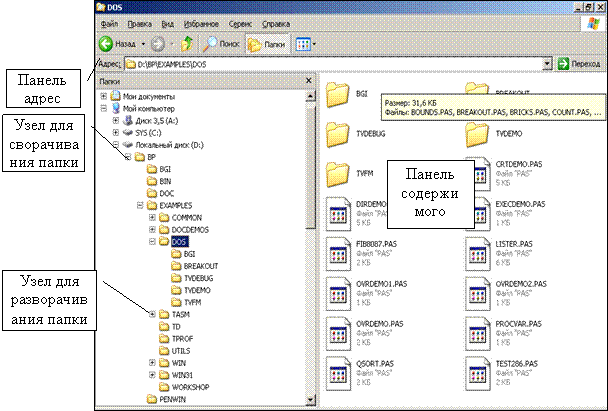

Рисунок 2. Окно программы Проводник
Рабочая область Проводника (рис.2) состоит из двух панелей – левой и правой. В левой панели находится информация об иерархической структуре папок, в правой – содержимое открытой папки. В любой момент времени только одна папка может быть открыта. Свернутые папки имеют узел, отмеченный знаком  . Если развернуть папку щелчком на узле , то он поменяется на
  .
.
С помощью пункта меню Файл можно создать новый файл или папку, удалить их, переименовать и т. п. Через пункт меню Вид можно вывести панель Адрес, строку состояния, просматривать содержимое папок в нескольких режимах, в том числе в режимах Крупных значков, Мелких значков, Списка и Таблицы. При представлении в виде таблицы приводится размер файлов, тип, дата создания или последнего изменения. Если файлы отображаются в виде таблицы, их удобно сортировать по разным признакам. Щелчок на заголовке одного из столбцов вызывает сортировку содержимого по данному признаку. Уникальная возможность такого режима состоит в том, что возможна сортировка в обратном порядке. Чтобы отсортировать файлы в обратном порядке, надо еще раз щелкнуть на заголовке того столбца, по которому выполнена сортировка.
2.8. Операции с файлами и папками в Проводнике
Папка, из которой выполняется копирование или перемещение, называется источником. Папку, в которую происходит копирование или перемещение, называют приемником. Копирование или перемещение осуществляется нажатием левой кнопки мыши на копируемом объекте и транспортировкой его в папку - приемник. Для этого надо найти на правой панели Проводника копируемый объект. На левой панели, разворачивая папки на узле , нужно найти папку – приемник. Можно использовать специальное перетаскивание при нажатой правой кнопке мыши. В момент отпускания кнопки появляется меню, в котором надо выбрать пункт Переместить или Копировать.
Для переименования файла или папки следует щелкнуть два раза на имени с большим интервалом. В появившейся рамке с курсором, можно отредактировать имя и нажать клавишу Enter. Также для переименования можно щелкнуть правой кнопкой мыши на имени файла или папки и в контекстном меню выбрать команду Переименовать.
2.9. Создание ярлыков объектов
Ярлык – разновидность иконки в ОС Windows. Ярлык представляет собой указатель на объект и помогает найти его на диске, облегчает запуск приложения или открытие документа. В левом нижнем углу ярлыка находится стрелка. Ярлык практически не занимает места на диске (всего 1 килобайт), а результат щелчка по ярлыку тот же, что и по самому объекту. Двойной щелчок по ярлыку открывает объект, с которым он связан.
Ярлыки можно создавать следующими способами: с помощью Мастера создания ярлыков, методом специального перетаскивания и копирования ярлыка. Мастер – это специальная программа, работающая в диалоге с пользователем. При использовании Мастера создания ярлыков можно указать параметры командной строки, задающие режим работы программы. Мастер создания ярлыков состоит из следующих шагов:
1) на свободном месте Рабочего стола или в открытой папке щелкнуть правой кнопкой мыши (вызвать контекстно-зависимое меню);
2) выбрать пункт меню Создать / Ярлык;
3) после щелчка по строке Ярлык появится окно Мастера создания ярлыков, который предложит ввести путь к объекту и его имя. Если путь неизвестен или вводить его вручную неудобно, следует щелкнуть на кнопке Обзор, выбрать нужный файл. Затем щелкнуть по кнопке Открыть. Появится путь в командной строке. Щелкнуть по кнопке Далее;
4) задать имя ярлыку. По умолчанию в соответствующем поле уже находится имя файла, но оно не всегда достаточно информативно, поэтому лучше с помощью клавиатуры ввести простое и понятное имя на русском языке;
5) щелкнуть по кнопке Готово. На рабочем столе появится ярлык объекта.
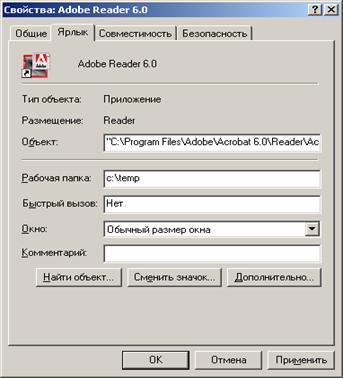
Рисунок 3. Диалоговое окно Свойства для изменения значка ярлыка
При методе специального перетаскивания объект выбирается на правой панели Проводника или в меню Пуск / Программы и перетаскивается при нажатой правой кнопки мыши в нужное место. После отпускания кнопки в меню выбирается пункт Создать ярлык.
2.10. Изменение значка ярлыка
Для изменения значка ярлыка следует:
1) щелкнуть правой клавишей мыши на ярлыке;
2) в контекстном меню выбрать пункт Свойства;
3) в диалоговом окне Свойства выбрать вкладку Ярлык (или Программа) (рис.3);
4) щелкнуть кнопку Сменить значок ;
5) в диалоговом окне Изменение значка выбрать значок и щелкнуть ОК (для выбора значка из другого файла используется кнопка Обзор);
6) в диалоговом окне Свойства щелкнуть ОК.
Контрольные вопросы
1. Что такое операционная система Windows ?
2. Что может располагаться на Рабочем столе компьютера?
3. Чем отличается папка от документа?
4. Для чего служит Корзина ?
5. Можно ли восстановить удаленные файлы?
6. Как копировать документы и папки?
7. Как создать ярлык программы на Рабочем столе или в папке?
8. Как изменить значок ярлыка и переименовать ярлык?
9. Для чего служит программа Проводник? Как ее запустить?
