

Партнерка на США и Канаду по недвижимости, выплаты в крипто
- 30% recurring commission
- Выплаты в USDT
- Вывод каждую неделю
- Комиссия до 5 лет за каждого referral
Для работы с документом следует выбрать пункт меню «Документы – УНИФО – Документы УНИФО» на АРМ Клиент-АП с ролью UNIFO. Откроется форма списка документов.
Документ открывается на просмотр нажатием кнопки  панели инструментов или двойным щелчком мыши по строке списка документов. Для создания нового документа следует нажать клавишу «Insert» или кнопку
  . Экранная форма документа имеет вид, представленный на рисунке 141.
Экранная форма документа содержит общие поля и вкладки.
В верхней части документа заполняются следующие общие поля:
– «Номер» – номер документа, проставляется автоматически из принципа N+1, где N – номер последнего сохраненного документа.
– «Дата» – дата заполнения документа, не может быть позднее текущей даты. По умолчанию указывается текущая дата.
В нижней части документа заполняются следующие общие поля:
– «Основание» – основание формирования документа. Поле не обязательно для заполнения.
– «Сообщение» – служебная информация об обработке документа. При нажатии на кнопку «Подробно» откроется окно «Сообщение принимающей стороны», где может содержаться дополнительная текстовая информация об обработке документа. При ручном вводе поле не отображается.
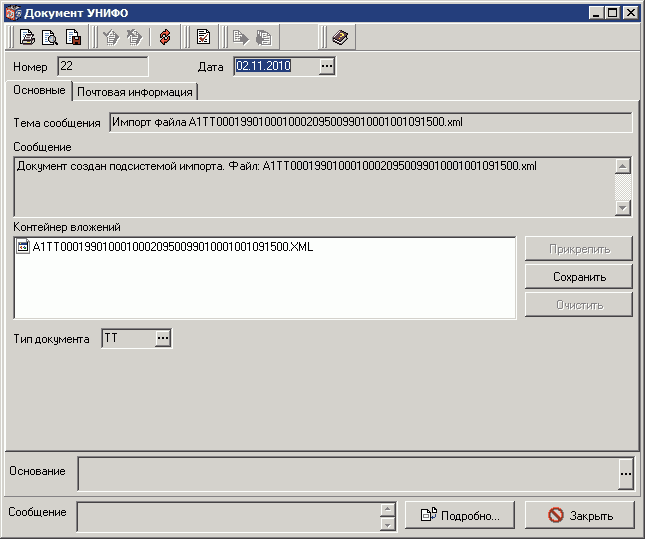
Рисунок 141. Экранная форма ЭД «Документ УНИФО», вкладка «Основные»
На вкладке «Основные» (см. рисунок 141) заполняются следующие поля:
– «Тема сообщения» – заполнить названием прикрепляемого документа.
– «Сообщение» – основной текст сообщения. Это может быть произвольный текст. Поле не обязательно для заполнения.
– «Контейнер вложений» – указывается наименование прикрепленного файла. Для прикрепления файла к документу следует перейти в данное поле и нажать кнопку «Прикрепить» рядом с полем «Контейнер вложений». На экране появится диалоговое окно, в котором указать путь к прикрепляемому файлу. Для выгрузки прикрепленного файла нажать кнопку «Сохранить». На экране появится диалоговое окно, в котором указать путь к каталогу выгрузки файла. Для удаления прикрепленного файла нажать кнопку «Очистить».
– «Тип документа» – в данном поле указывается тип документа. Формируется автоматически на основе 3-4 разряда имени файла вложения.
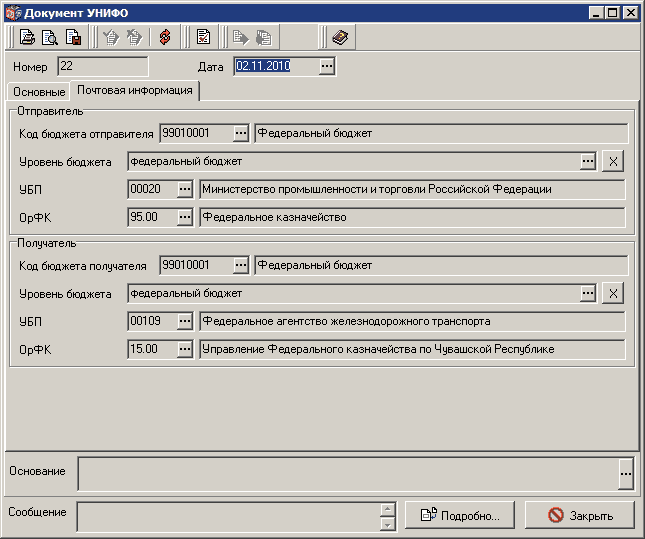
Рисунок 142. Экранная форма ЭД «Документ УНИФО», вкладка «Почтовая информация»
На вкладке «Почтовая информация» (см. рисунок 142) поля заполняются автоматически из имени файла вложения в момент загрузки вложения в контейнер:
– Группа полей «Отправитель»:
– «Код бюджета отправителя» – указывается бюджет отправителя. Формируется автоматически на основе 9-16 разряда имени файла вложения.
– «ТОФК отправителя» – указывается код ТОФК отправителя. Формируется автоматически на основе 22-25 разряда имени файла вложения.
– «Код отправителя» – указывается код организации – отправителя. Формируется автоматически на основе 7-21 разряда имени файла вложения.
– «Наименование отправителя» – указывается полное наименование организации – отправителя. Заполняется из справочника РУБП/ПУБП/НУБП в соответствии с кодом РУБП/ПУБП/НУБП (FROM. KOD_UBP) и кодом бюджета. Поле не редактируется. Справочник выбирается на основе кода бюджета.
– Группа полей «Получатель»:
– «Код бюджета получателя» – указывается бюджет получателя. Формируется автоматически на основе 26-33 разряда имени файла вложения.
– «ТОФК получателя» – указывается код ТОФК получателя. Формируется автоматически на основе 38-42 разряда имени файла вложения.
– «Код получателя» – указывается код организации – получателя. Формируется автоматически на основе 34-38 разряда имени файла вложения.
– «Наименование получателя» – указывается полное наименование организации – получателя. Заполняется из справочника РУБП/ПУБП/НУБП в соответствии с кодом РУБП/ПУБП/НУБП (FROM. KOD_UBP) и кодом бюджета. Поле не редактируется. Справочник выбирается на основе кода бюджета.
14.2. Реестр персонифицированных платежей
ЭД «Реестр персонифицированных платежей» (РПП) предназначен для передачи информации по 2-му контуру с АРМ Сервер-УФК на АРМ Клиент АП.
ЭД «Реестр персонифицированных платежей» создается на Сервер-УФК с ролью UNIFO путем импорта файла с расширением. xml. Документ, сохраненный в системе СЭД, подписывается ЭЦП, направляется на АРМ Клиент-АП. После доставки на АРМ получателя документ проходит стандартную проверку подписи и реквизитов, после чего он выгружается в стороннюю систему для последующей обработки. Информация о доставке документа и контроле передается на АРМ отправителя с использованием внутреннего механизма ППО «СЭД». Статус документа на АРМ отправителя изменяет свое значение в зависимости от результатов обработки на АРМ получателя в рамках стандартного квитования.
Название импортируемого файла должно соответствовать маске:
MDTTNNNNYYYYYYYYXXXXXSSSSFFFFFFFFZZZZZPPPP,
где:
– 1-й разряд. M – месяц формирования файла: 1–9, A–C в 36-ричной системе;
– 2-й разряд. D – день месяца формирования файла: 1–9, A–V в 36-ричной системе;
– 3-4-й разряды. TT – тип документа;
– 5-8-й разряды. NNNN – порядковый номер файла за дату формирования: 0–9, A–Z в 36-ричной системе;
– 9-16-й разряды. YYYYYYYY – код бюджета организации отправителя;
– 17-21-й разряды. XXXXX – код организации отправителя РУБП/ПУБП/НУБП;
– 22-25-й разряды. SSSS – код ТОФК отправителя;
– 26-33-й разряды. FFFFFFFF – код бюджета организации получателя;
– 34-38-й разряды. ZZZZZ – код организации получателя РУБП/ПУБП/НУБП;
– 38-42-й разряды. PPPP – код ТОФК получателя.
На АРМ Клиент-АП доступны следующие действия над документом:
– проверка ЭЦП и реквизитов;
– просмотр;
– экспорт в формате xml;
– хранение и архивация документа в БД ППО «СЭД».
Для работы с документом следует выбрать пункт меню «Документы – УНИФО – Реестры персонифицированных платежей» на АРМ Клиент-АП с ролью UNIFO. Откроется форма списка документов.
Документ открывается на просмотр нажатием кнопки панели инструментов или двойным щелчком мыши по строке списка документов. Экранная форма документа имеет вид, представленный на рисунке 143.
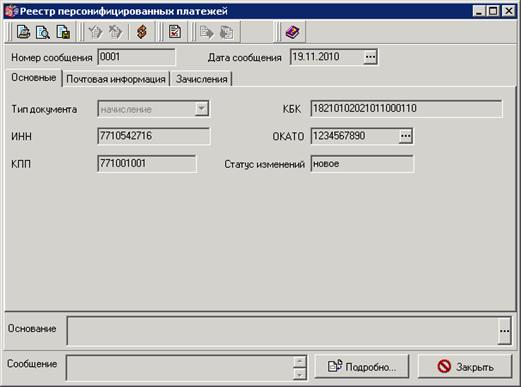
Рисунок 143. Экранная форма ЭД «Реестр персонифицированных платежей», вкладка «Основные»
Экранная форма документа содержит общие поля и 3 вкладки.
В верхней и нижней части документа расположены следующие общие поля:
– «Номер сообщения» – порядковый номер электронного сообщения, содержащего сводное п/п.
– «Дата сообщения» – дата электронного сообщения, содержащего сводное п/п.
– «Основание» – основание формирования документа.
– «Сообщение» – служебная информация об обработке документа. При нажатии на кнопку «Подробно» откроется окно «Сообщение принимающей стороны», где может содержаться дополнительная текстовая информация об обработке документа.
На вкладке «Основные» (см. рисунок 143) расположены следующие поля:
– «Тип документа» – указывается тип документа.
– «ИНН» – ИНН получателя (администратора доходов).
– «КПП» – КПП получателя (администратора доходов).
– «КБК» – код по БК.
– «ОКАТО» – код по ОКАТО.
– «Статус изменений» – статус, отражающий изменение данных платежа. Возможные значения:
– 1 – новое;
– 2 – изменение.
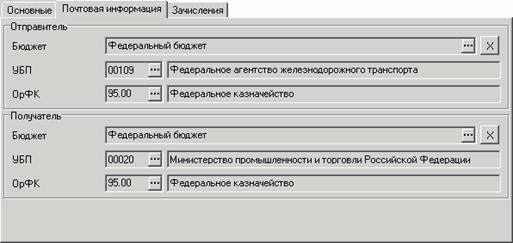
Рисунок 144. Экранная форма ЭД «Реестр персонифицированных платежей», вкладка «Почтовая информация»
На вкладке «Почтовая информация» (см. рисунок 144) поля заполняются автоматически из имени файла формата xml в момент импорта:
– Группа полей «Отправитель»:
– «Бюджет» – наименование бюджета отправителя. Заполняется из справочника «Бюджеты» в соответствии с кодом бюджета, указанным в 9-16 разрядах имени xml файла (YYYYYYYY).
– «УБП» – указывается код и полное наименование организации – отправителя. Код формируется автоматически на основе 17-21 разряда имени файла xml (XXXXX). Полное наименование заполняется из справочника РУБП/ПУБП/НУБП в соответствии с кодом отправителя и кодом бюджета. Справочник выбирается на основе кода бюджета.
– «ОрФК» – указывается код ТОФК отправителя. Формируется автоматически на основе 22-25 разряда имени файла xml (SSSS).
– Группа полей «Получатель»:
– «Бюджет» – наименование бюджета получателя. Заполняется из справочника «Бюджеты» в соответствии с кодом бюджета, указанным в 26-33 разрядах имени файла xml (FFFFFFFF).
– «УБП» – указывается код и полное наименование организации – получателя. Код формируется автоматически на основе 34-38 разряда имени файла xml (ZZZZZ). Полное наименование заполняется из справочника РУБП/ПУБП/НУБП в соответствии с кодом получателя и кодом бюджета. Справочник выбирается на основе кода бюджета.
– «ОрФК» – указывается код ТОФК получателя. Формируется автоматически на основе 38-42 разряда имени файла xml (PPPP).
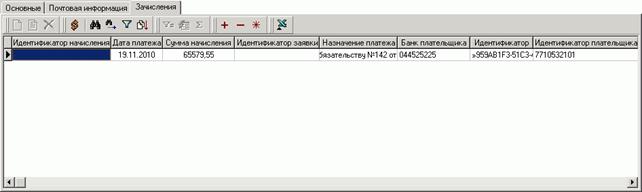
Рисунок 145. Экранная форма ЭД «Реестр персонифицированных платежей», вкладка «Зачисления»
На вкладке «Зачисления» (см. рисунок 145) содержится таблица с перечнем зачислений, включающим реквизиты:
– «Идентификатор начисления» – указывается уникальный идентификатор начисления в ИСП.
– «Дата платежа» – указывается дата произведения платежа.
– «Сумма начисления» – указывается полная сумма начисления (счёта). Целое число, показывающее сумму в копейках.
– «Идентификатор заявки» – указывается уникальный идентификатор заявки
– «Назначение платежа» – указывается назначение платежа.
– «Банк плательщика» – указывается код БИК или , значит БИК, если 12 символам – SWIFT.
– «Идентификатор» – указывается уникальный системный идентификатор платежа, присваиваемый Банком плательщика.
– «Идентификатор плательщика» – указывается уникальный идентификатор плательщика (единый или альтернативный).
15. Архивация
В ходе работы с СЭД многие данные теряют свою актуальность. Обработка старых документов завершается, одновременно на АРМ СЭД приходят новые документы.
Для того чтобы не перегружать систему и пользователей АРМ СЭД ненужной информацией и облегчить работу за счет меньшего количества документов в экранных формах, но в то же время обеспечить доступ к документам за любую дату, в СЭД предусмотрена архивация.
Архивация документов заключается в том, что удаленные, а также полностью прошедшие обработку документы из соответствующих экранных форм документов перемещаются в соответствующие экранные формы архивных документов.
Документы, попавшие в архив, не участвуют в работе системы. Архивные документы можно просмотреть, но нельзя запустить в обработку. Для того чтобы продолжить работу с архивным документом, следует восстановить его при помощи соответствующей команды.
Документы могут отправляться в архив периодически при помощи настроенных автопроцедур, а также вручную при помощи команды пользователя АРМ СЭД.
15.1. Ручная архивация
Ручная архивация документов выполняется пользователем СЭД в экранных формах документов. В архив могут быть отправлены только те документы, которые находятся на допустимом для архивации статусе. Перечень статусов для архивации документов представлен в пункте 14.2.
Для отправки в архив всех документов списка, находящихся на допустимых для архивации статусах, следует выполнить команду контекстного меню «Отправить в архив все».
Для отправки в архив только выделенных документов, находящихся на допустимых для архивации статусах, следует выполнить команду контекстного меню «Отправить в архив выделенные».
15.2. Допустимые статусы документов для архивации
Пользователю АП доступна архивация документов, находящихся на следующих статусах:
Таблица 5. Перечень допустимых статусов для архивации. Группа документов № 1
Перечень документов | Перечень статусов для архивации |
Произвольные документы | «Ошибка реквизитов»; «*Ошибка реквизитов+»; «Удален»; «*Удален+»; «ЭЦП неправомочна»; «*ЭЦП неправомочна+»; «ЭЦП не верна»; «*ЭЦП не верна+»; «Отказан»; «*Отказан+»; «Исполнен»; «*Исполнен+»; «Завершен»; «*Завершен+»; «Отозван»; «*Отозван+». |
Таблица 6. Перечень допустимых статусов для архивации. Группа документов № 2
Перечень документов | Перечень статусов для архивации |
Извещение о включении (изменении) реквизитов. Извещение об исключении реквизитов. | «Ошибка автоконтроля»; «Экспортирован»; «ЭЦП неправомочна»; «*ЭЦП неправомочна+»; «ЭЦП не верна»; «*ЭЦП не верна+»; «Удален»; «Принят»; «*Принят+». |
Таблица 7. Перечень допустимых статусов для архивации. Группа документов № 3
Перечень документов | Перечень статусов для архивации |
Заявка на включение (изменение) реквизитов. Заявка на исключение реквизитов. | «Ошибка автоконтроля»; «Экспортирован»; «ЭЦП неправомочна»; «*ЭЦП неправомочна+»; «ЭЦП не верна»; «*ЭЦП не верна+»; «Удален»; «Принят»; «*Принят»; «*Принят+»; «Принят ФК»; «*Принят ФК+»; «Не принят ФК»; «*Не принят ФК+»; «Исполнен»; «*Исполнен+»; «Отказан»; «*Отказан+»; «Аннулирован»; «*Аннулирован +»; «Отозван»; «*Отозван +». |
Таблица 8. Перечень допустимых статусов для архивации. Группа документов № 4
Перечень документов | Перечень статусов для архивации |
Выписка из Сводного реестра. Информация из расчетных документов. | «Ошибка автоконтроля»; «Экспортирован»; «ЭЦП неправомочна»; «*ЭЦП неправомочна+»; «ЭЦП не верна»; «*ЭЦП не верна+»; «Удален»; «Принят»; «*Принят»; «*Принят+». |
Таблица 9. Перечень допустимых статусов для архивации. Группа документов № 5
Перечень документов | Перечень статусов для архивации |
Запрос на аннулирование заявки. | «Ошибка автоконтроля»; «Экспортирован»; «ЭЦП неправомочна»; «*ЭЦП неправомочна+»; «ЭЦП не верна»; «*ЭЦП не верна+»; «Удален»; «Принят»; «*Принят»; «*Принят+»; «Принят ФК»; «*Принят ФК+»; «*Принят ФК>»; «Не принят ФК»; «*Не принят ФК+»; «*Не принят ФК>»; «Исполнен»; «*Исполнен+»; «*Исполнен>»; «Отказан»; «*Отказан+»; «*Отказан>». |
Таблица 10. Перечень допустимых статусов для архивации. Группа документов № 6
Перечень документов | Перечень статусов для архивации |
Уведомление об аннулировании заявок. | «Ошибка автоконтроля»; «ЭЦП неправомочна»; «*ЭЦП неправомочна+»; «ЭЦП не верна»; «*ЭЦП не верна+»; «Удален»; «Принят»; «*Принят»; «*Принят+». |
Таблица 11. Перечень допустимых статусов для архивации. Группа документов № 7
Перечень документов | Перечень статусов для архивации |
Заявка на возврат. | «Ошибка автоконтроля»; «Экспортирован»; «ЭЦП не верна»; «*ЭЦП не верна+»; «Удален»; «Принят»; «*Принят+»; «Принят ФК»; «*Принят ФК+»; «Не принят ФК»; «*Не принят ФК+»; «Отказан»; «*Отказан+»; «Отправлен в банк»; «*Отправлен в банк+»; «Отказан банком»; «*Отказан банком+»; «Исполнен»; «*Исполнен+»; «Исполнен частично»; «*Исполнен частично+»; «Аннулирован»; «*Аннулирован+». |
Таблица 12. Перечень допустимых статусов для архивации. Группа документов № 8
Перечень документов | Перечень статусов для архивации |
Запрос на выяснение принадлежности платежа. Справка о перечисленных поступлениях в бюджет (БК 2009). Справка о перечислении поступлений в бюджеты (БК 2009). Выписка из Сводного реестра поступлений и выбытий (БК 2009). | «Ошибка автоконтроля», «Экспортирован», «ЭЦП неправомочна», «*ЭЦП неправомочна+», «ЭЦП не верна», «*ЭЦП не верна+», «Принят», «*Принят», «*Принят+». |
Таблица 13. Перечень допустимых статусов для архивации. Группа документов № 9
Перечень документов | Перечень статусов для архивации |
Выписка из лицевого счёта администратора доходов бюджета. Справка органа ФК. | «ЭЦП неправомочна»; «*ЭЦП неправомочна+»; «ЭЦП не верна»; «*ЭЦП не верна+»; «Принят»; «*Принят»; «*Принят+»; «Экспортирован». |
Таблица 14. Перечень допустимых статусов для архивации. Группа документов № 8 (БК2009)
Перечень документов | Перечень статусов для архивации |
Уведомление об уточнении, зачете Уведомление о межрегиональном зачете | «Ошибка автоконтроля»; «Экспортирован»; «ЭЦП неправомочна»; «*ЭЦП неправомочна+»; «ЭЦП не верна»; «*ЭЦП не верна+»; «Удален»; «Принят»; «*Принят+»; «Принят ФК»; «*Принят ФК+»; «Не принят ФК»; «*Не принят ФК+»; «Отказан»; «*Отказан+»; «Исполнен»; «*Исполнен+». |
Таблица 15. Перечень допустимых статусов для архивации. Группа документов № 9 (БК2009)
Перечень документов | Перечень статусов для архивации |
Протокол (получатель) | «Ошибка реквизитов»; «ЭЦП неправомочна»; «ЭЦП не верна»; «*Не принят+»; «*Принят ФК+»; «*Не принят ФК+». |
Таблица 16. Перечень допустимых статусов для архивации. Группа документов № 11 (БК2009)
Перечень документов | Перечень статусов для архивации |
Реестр перечисленных поступлений (БК 2009) | «Ошибка автоконтроля»; «Экспортирован»; «ЭЦП не верна»; «*ЭЦП не верна+»; «Удален»; «Принят»; «*Принят»; «*Принят+». |
Таблица 17. Перечень допустимых статусов для архивации. Группа документов № 12 (БК2009)
Перечень документов | Перечень статусов для архивации |
Уведомление об уточнении вида и принадлежности платежа (новое) | «Ошибка автоконтроля»; «Экспортирован»; «ЭЦП неправомочна»; «*ЭЦП неправомочна+»; «ЭЦП не верна»; «*ЭЦП не верна+»; «Удален»; «Принят»; «*Принят+»; «Принят ФК»; «*Принят ФК+»; «Не принят ФК»; «*Не принят ФК+»; «Исполнен»; «*Исполнен+»; «Исполнен частично»; «*Исполнен частично+»; «Отказан»; «*Отказан+». |
Таблица 18. Перечень допустимых статусов для архивации. Группа документов № 13 (БК2009)
Перечень документов | Перечень статусов для архивации |
Выписка из лицевого счета АИФДБ | «Ошибка автоконтроля»; «Экспортирован»; «ЭЦП не верна»; «*ЭЦП не верна+»; «Удален»; «Принят»; «*Принят»; «*Принят+». |
Таблица 19. Перечень допустимых статусов для архивации. Группа документов № 14 (БК2009)
Перечень документов | Перечень статусов для архивации |
Заявка на получение наличных | «Ошибка автоконтроля»; «Экспортирован»; «ЭЦП неправомочна»; «*ЭЦП неправомочна+»; «ЭЦП не верна»; «*ЭЦП не верна+»; «Удален»; «Принят»; «*Принят»; «*Принят+»; «Принят ФК»; «*Принят ФК+»; «Не принят ФК»; «*Не принят ФК+»; «Отказан»; «*Отказан+»; «Исполнен»; «*Исполнен+»; «Аннулирован»; «*Аннулирован+». |
Таблица 20. Перечень допустимых статусов для архивации. Группа документов № 15 (БК2009)
Перечень документов | Перечень статусов для архивации |
Приложение к выписке из лицевого счета АИФДБ. Приложение к выписке из л/с АДБ. Отчет о состоянии лицевого счета АИФДБ. Сводный реестр поступлений и выбытий. Отчет о состоянии лицевого счета АДБ. | «Ошибка автоконтроля»; «*Ошибка реквизитов+»; «Ошибка реквизитов»; «Удален»; «*Удален+»; «ЭЦП не верна»; «*ЭЦП не верна+»; «ЭЦП неправомочна»; «*ЭЦП неправомочна+»; «Отказан»; «*Отказан+»; «Исполнен»; «*Исполнен+»; «Принят частично»; «*Принят частично+»; «Аннулирован»; «*Аннулирован+»; «Принят»; «*Принят»; «*Принят+»; «Завершен»; «*Завершен+»; «Экспортирован»; «Принят ФК»; «*Принят ФК+»; «Не принят ФК»; «*Не принят ФК+». |
Таблица 21. Перечень допустимых статусов для архивации. Группа документов № 16 (БК2009)
Перечень документов | Перечень статусов для архивации |
Сведения об организации | «ошибка автоконтроля», «удален»; «ошибка реквизитов»; «*Ошибка реквизитов+»; «ЭЦП не верна»; «*ЭЦП не верна+»; «ЭЦП неправомочна»; «*ЭЦП неправомочна+»; «отказан»; «*Отказан+»; «исполнен»; «*Исполнен+». |
Таблица 22. Перечень допустимых статусов для архивации. Группа документов № 17
Перечень документов | Перечень статусов для архивации |
Документ УНИФО Реестр персонифицированных платежей | «ошибка автоконтроля», «удален»; «ошибка реквизитов»; «*Ошибка реквизитов+»; «ЭЦП не верна»; «*ЭЦП не верна+»; «ЭЦП неправомочна»; «*ЭЦП неправомочна+»; «принят»; «*Принят»; «*Принят+»; «экспортирован». |
15.3. Автоматическая архивация
Автоматическая архивация документов подразумевает невмешательство пользователя СЭД в проведение периодической архивации документов.
Автоархивация позволяет ускорить процесс отправки документов в архив, по сравнению с проведением архивации вручную. Однако следует помнить, что если в процессе выполнения архивации документов возникла необходимость прерывания операции, процедура прерывается только для документов, архивация которых еще не началась. Таким образом, для отдельного документа выполнить прерывание архивации невозможно.
Помимо ручного запуска автоархивация запускается каждые 30 дней. Данный период установлен в системе по умолчанию.
15.3.1. Автоархивация при помощи автопроцедур
Автоматическая архивация может выполняться при помощи настроенных автопроцедур «{Сервис} Автоматическая архивация (Инициализация)» и «{Сервис} Автоматическая архивация (Раз в сутки)».
Автопроцедура «{Сервис} Автоматическая архивация (Инициализация)» выполняет архивирование документов, находящихся на допустимом для архивации статусе, каждый раз при старте системы.

|
Из за большого объема этот материал размещен на нескольких страницах:
1 2 3 4 5 6 7 8 9 10 11 12 13 |
