- 30% recurring commission
- Выплаты в USDT
- Вывод каждую неделю
- Комиссия до 5 лет за каждого referral

Инструкция
по работе с программным обеспечением EDPS
(Extended DISC Professional Software)

1. Файл с обновленной версией программы сохранить на рабочем столе компьютера.
2. Вынуть из карт-ридера пойнт-карту, отключить от компьютера карт-ридер.
3. Двумя щелчками мышки запустить установочный файл. Предыдущую версию программы удалять не надо.
4. При установке программа будет предлагать уже введенные ранее настройки, их менять не надо.
Установка программного обеспечения:
Вставить программный диск. Из папки «ПО» запустить загрузочный файл: ExtDiscSetup-sc. 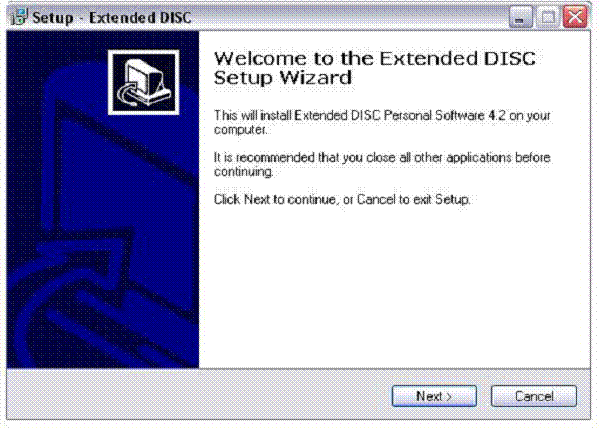
Нажимаем «Next» 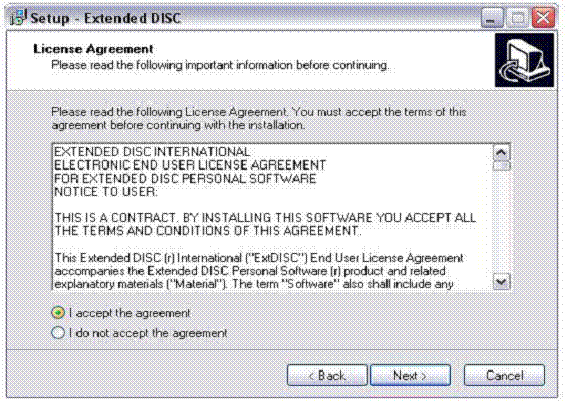
В окне принятия соглашения выбрать пункт «I accept the agreement» и нажать кнопку «Next» 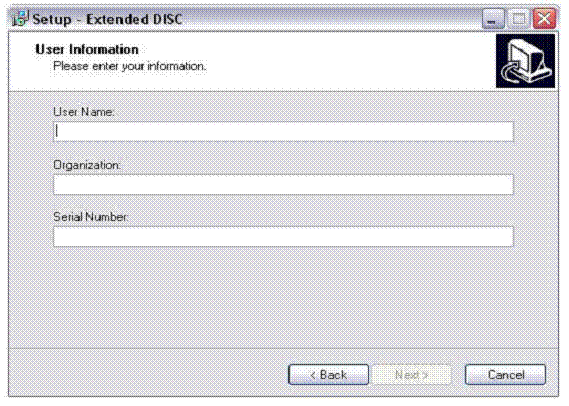
ВНИМАНИЕ: Поля User name, Organization, Serial Number при обновлении программы должны быть уже заполнены. Их менять не надо. Если программа открыла это окно пустым, то его надо заполнить в соответствии с п. 6, 7, 8. В поле User name написать: Sonara В поле Organization написать: наименование вашей компании. (Этот текст будет печататься на листах отчетов). В поле Serial Number указать: EXTDSC31, нажать «Next» 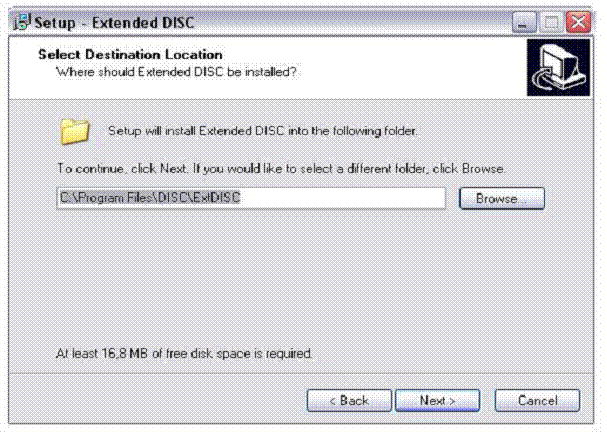
Установить программу по адресу: C:\Program Files\DISC, нажать «Next». Не менять предложенные программой настройки.


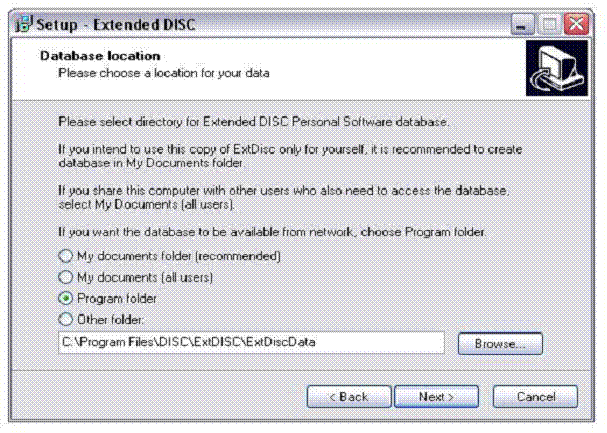
А B
В окне Database location выбрать пункт Program folder (стрелка А), проверьте размещение базы данных в каталог, устанавливающейся программы (стрелка В). Нажмите «Next». Не менять предложенные программой настройки. 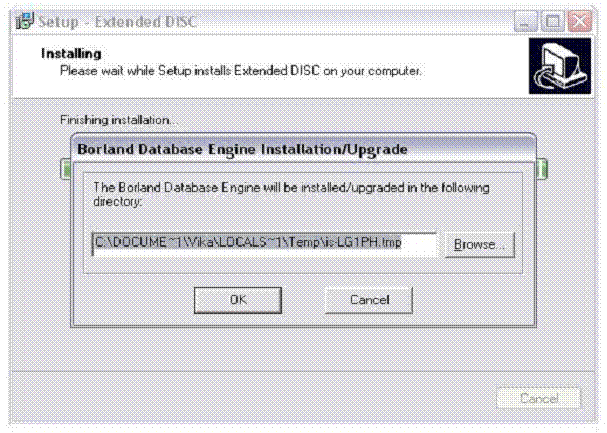
Во всплывающем окне оставляем всё без изменений, нажимаем «ОК». 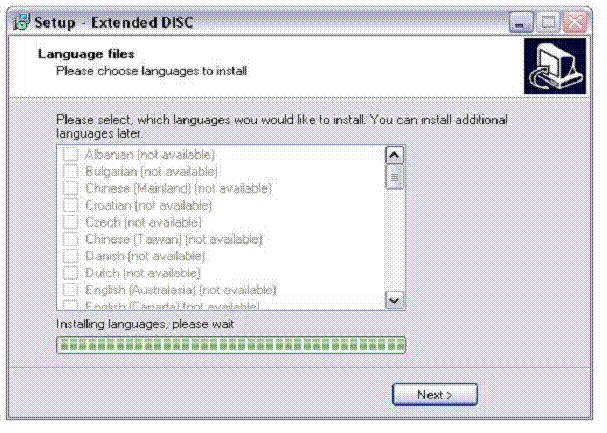
В окне выбора языков (Language files) установить галочки на русский (Russian) и английский (English (USA) языки. Не менять предложенные программой настройки. Установка завершена. Подключить к компьютеру карт-ридер, вставить пойнт-карту, запустить программу. Проверить первичные установки. По умолчанию они сохраняются таким же, как были, и никаких изменений вносить не требуется. Информация о первичных установках:
Внимание! Процедура первичных установок ОБЯЗАТЕЛЬНА.
Подключить карт-ридер, вставить карту микросхемой вверх, запустить программу. Без карт-ридера и карты программа не откроется. В открывшейся программе в меню выберите пункт Options, далее Preferences. 
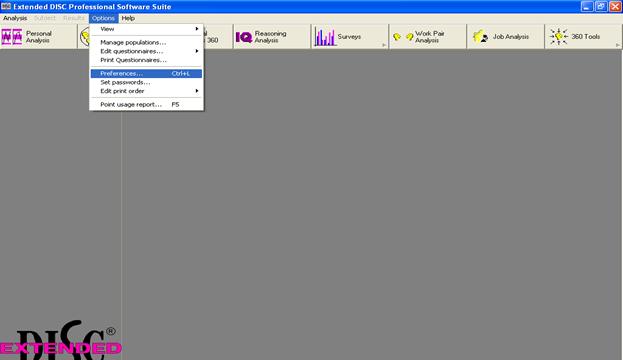
В открывшемся окне в пункте Language выберите установку русского языка: Russian (Russia), нажмите кнопку Apply. Программа автоматически закроется. 


Откройте программу еще раз. Если она открылась на английском языке, повторите действия пунктов 2 и 3. Когда вы открыли программу на русском языке войдите в пункт верхнего меню Варианты, далее выберите Предпочтение. В открывшемся окне во вкладке Язык проверьте установки так, как показано на рисунке (см. ниже). 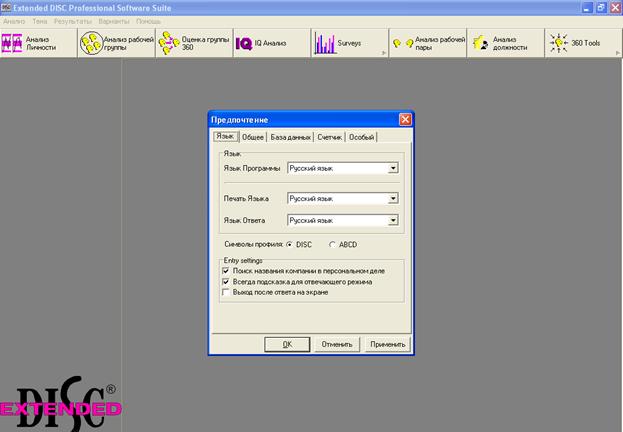
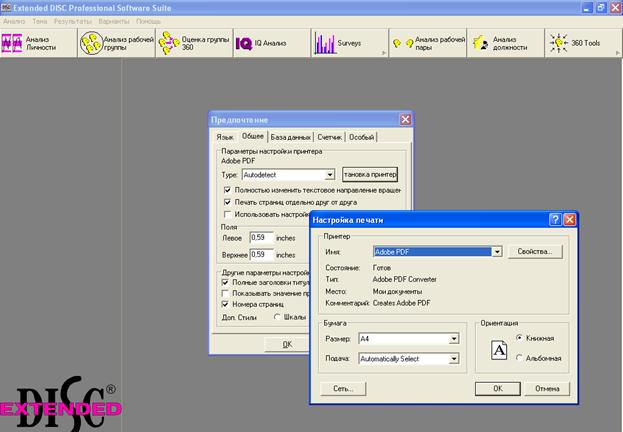
Далее нажмите на вкладку Общее и проверьте настройки в соответствии с рисунком (см. ниже) 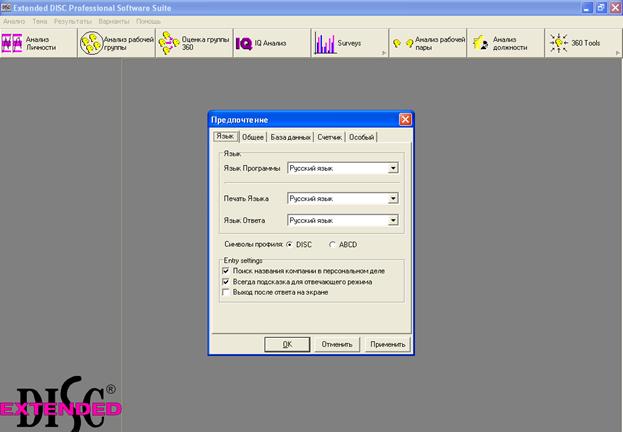
Далее нажмите на кнопку Установка принтера. В открывшемся окне Настройка печати выберите имя принтера Adobe PDF, нажмите ОК. 
8. Нажмите вкладку База данных. В поле Язык базы данных будет возможность выбрать языковую установку. Установите Cyrillic. Это очень важное действие, изменить язык Базы данных возможно только при пустой базе.
Остальные установке должны соответствовать рисунку.
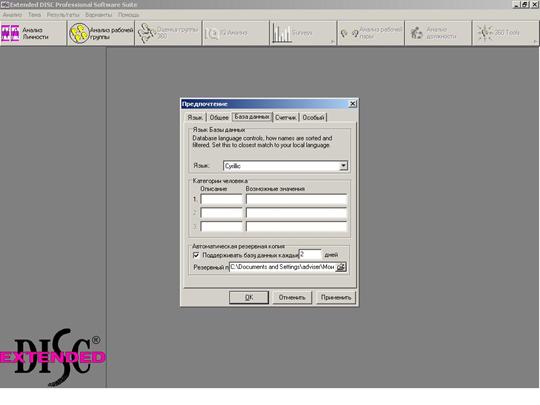

Далее нажмите кнопки: Применить и ОК. Программа может автоматически закрыться. Откройте ее снова. Проверьте, сохранились ли сделанные установки.


