

Партнерка на США и Канаду по недвижимости, выплаты в крипто
- 30% recurring commission
- Выплаты в USDT
- Вывод каждую неделю
- Комиссия до 5 лет за каждого referral
Модуль 6. Подготовка офф-лайновых мультимедийных учебников
Введение
Пособие предназначено для первоначального знакомства с педагогической инструментальной средой инструментальной средой системы КАДИС (разработана в ЦНИТ СГАУ), предназначенной для компьютерной подготовки и эксплуатации учебных мультимедиа комплексов (УМК) под управлением Windows.
Конечно, можно сразу начинать работать с инструментальной средой, используя для справок встроенную систему помощи. Но систематическое изучение, осмысление и закрепление технологических приемов позволит избежать многих ошибок и, в конечном счете, сэкономит ваше время при создании собственных электронных учебников и повысит их качество.
Инструментальная среда КАДИС (версия 3 для Windows) состоит из следующих частей:
- программный модуль Проигрыватель УМК; программный модуль Компоновщик УМК; программный модуль Тестовая система; программный модуль Конвертор в Online версию.
Комплект поставки инструментальной среды системы КАДИС включает:
- модуль Компоновщик УМК (fill_main_pro. exe); модуль Проигрыватель УМК (cadis_pro. exe); модуль Тестовая система (test_pro.exe); папку ClearMain, содержащую пустой бланк базы данных УМК (CadisDB. mdb); папку ClearTest, содержащую пустой бланк базы данных тестовой системы (CadisTest. mdb, CadisTestProtocol. mdb); файлы помощи и некоторые служебные файлы, устанавливаемые в ходе инсталляции инструментальной среды; конверторы в online-версию; данное учебное пособие.
Скачать инструментальную среду КАДИС для Windows можно после регистрации по следующему адресу:
1. Проигрыватель УМК
Модуль Проигрыватель УМК предназначен для учебной работы с готовыми электронными учебниками. При работе с УМК главное окно модуля делится на два основных окна. В левом (более узком по вертикали) окне размещается оглавление учебника, в правом - тексты разделов.
Навигация по комплексу осуществляется перемещением курсора по оглавлению курса. Перемещение курсора осуществляется вертикальными стрелками или мышью. При активизации пункта оглавления (клавишей Enter или мышью) в правом окне загружается текст соответствующего раздела. Текст может содержать иллюстрации. В тексте могут быть определены ссылки (обычно выделяют цветом и подчеркивают) на различные объекты (поясняющие тексты, графические иллюстрации, анимации, аудио- и видеоклипы, подключаемые программы и т. д.). При активизации ссылки соответствующий объект загружается в дополнительное окно. Число таких окон практически неограниченно. Окна можно перемещать по экрану, уменьшать-увеличивать, сворачивать, запускать-останавливать (например, проигрывание видеоклипов) и выполнять ряд других манипуляций, типовых для Windows и его приложений.
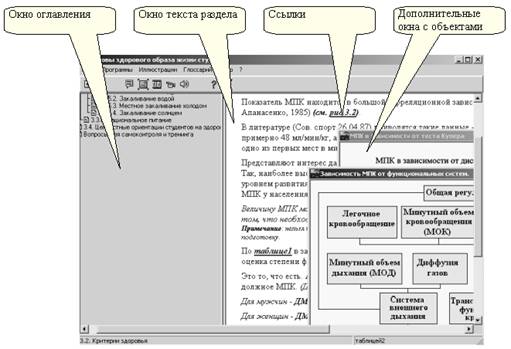
Просматривать объекты-иллюстрации можно не только с помощью ссылок внутри текста УМК. Список этих объектов можно вывести и выбрать любой из них для просмотра, пользуясь пунктами Программы и Иллюстрации (пункты Графика, Анимация, Аудио, Видео, HTML) модуля Проигрыватель УМК.
В модуле Проигрыватель УМК имеется функция Поиск по ключевому слову.
2. Компоновщик УМК
Модуль Компоновщик УМК предназначен для автоматизации компьютерной подготовки мультимедиа комплексов.
Примечание.
В настроечном файле cadis. ini можно задать следующие параметры:
[common]
path=путь к курсу, открываемому по умолчанию.
Также здесь сохраняются пути к последним открытым курсам.
Перед компоновкой УМК необходимо подготовить учебный материал в следующем виде:
1. 1. Оглавление комплекса (можно на бумаге).
Следует стремиться к краткости названий разделов и подразделов, учитывая, что оглавление располагается в левом узком (хотя и с возможностями расширения) окне Проигрывателя АУК.
2. 2. Тексты в соответствии с пунктами оглавления в виде отдельных файлов в формате RTF. Тексты могут быть на бумаге или подготовлены в Microsoft Word. В тексты можно вставить иллюстрации.
3. 3. Дополнительные объекты, иллюстрирующие или дополняющие основной текст. Это могут быть графические изображения (в форматах BMP, GIF, JPEG), звукозаписи (WAV, MID), анимации (FLI, FLC, AVI), видеоклипы (AVI, MPEG), интерактивные графические модели (VRML), исполняемые программы (EXE), поясняющие тексты (RTF), HTML-страницы.
4. 4. Ссылки (ключевые слова или словосочетания) в учебных текстах на соответствующие объекты-иллюстрации (подчеркнуть и выделить цветом).
5. 5. Вопросы с вариантами ответов и комментариями к ним (если необходимо) для самоконтроля и тренинга.
Модуль Компоновщик УМК осуществляет следующие функции:
- создание оглавления; создание списка текстов; установка соответствия между пунктом оглавления и текстом соответствующего раздела; создание списка ссылок для каждого текста; подключение объектов к ссылкам; заполнение списка контрольных вопросов.
Для создания нового курса создайте отдельный каталог, например, D:\NEWCURS. Поместите в этом каталоге файлы учебных текстов и дополнительных объектов-иллюстраций рассортированных по отдельным папкам, например Text, Picture, Anim, Video, HTML и т. п.
Примечание. Если Вы в своем УМК планируете использовать анимацию в формате FLI, FLC, то имя каталога курса и имена файлов анимации не должны превышать 8 символов (это связано с тем, что программа-проигрыватель анимации - 16-разрядное приложение для Windows 3.1 "не понимает" длинные имена).
Скопируйте в каталог курса папку ClearMain и переименуйте ее в Main. Теперь можно начинать работать с модулем Компоновщик УМК.
2.1. Загрузка УМК
Запустите модуль Компоновщик УМК (файл Fill_Main_Pro. exe).
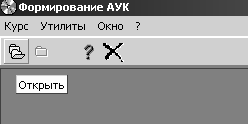
Загрузить комплекс можно одним из следующих способов:
- выбрать пункт главного меню Курс/Открыть; нажать горячую клавишу F3; нажать кнопку Открыть на инструментальной линейке главного окна.
В центре экрана появится окно Выбор курса:
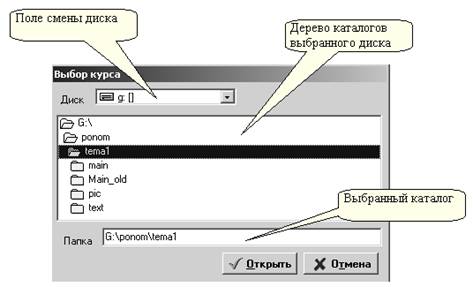
Задайте диск и выберите в дереве каталогов каталог УМК (путь до папки Main). Перемещение по дереву каталогов выполняется с помощью клавиш Стрелка вверх и Стрелка вниз или мыши. Открыть и закрыть подкаталоги можно с помощью клавиши Enter или двойного щелчка мыши. В поле Папка должен отобразиться каталог УМК. Нажмите кнопку Открыть. Окно Выбор курса закроется и откроется окно содержания выбранного курса и окно со списком текстов. Теперь можно работать над формированием УМК.
Примечание. Для того чтобы открыть другой комплекс, нужно сначала закрыть текущий. Закрытие выполняется с помощью пункта главного меню Курс/Закрыть.
2.2. Оглавление УМК
Окно оглавления УМК открывается после загрузки курса.
Окно состоит из следующих основных элементов:
· · инструментальная панель кнопок;
· · поле оглавления, которое будет формироваться в виде древообразной структуры.
Перемещение по дереву оглавления выполняется с помощью клавиш Стрелка вверх и Стрелка вниз или мыши.
При открытии нового УМК автоматически создается первый пункт содержания, который так и называется - Содержание. Добавляйте внутрь этого пункта разделы содержания Вашего нового УМК.
Для формирования оглавления по правой кнопке мыши выбрать пункт Добавить - подпункт. В этом случае все пункты оглавления будут находиться ниже слова Содержание.
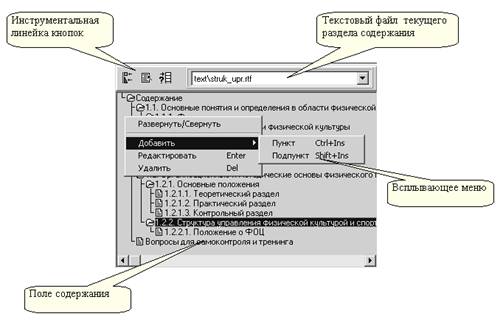
На инструментальной линейке находятся 3 кнопки, с помощью которых выполняются основные операции по подключению информации к пункту содержания:
- ссылки; текст; контрольные вопросы.
На инструментальной линейке находится также поле, отображающее название текстового файла, соответствующего текущему пункту содержания. Действия с содержанием производятся с помощью всплывающего меню, которое активизируется правым щелчком мыши над полем содержания.
1. Пункт меню Развернуть/Свернуть сворачивает и разворачивает разделы содержания (эти же действия можно производить двойным щелчком мыши по пиктограмме раздела или клавишей Enter).
2. Пункт Добавить разделен на подпункты Пункт и Подпункт. Действие Добавить/Пункт добавляет новый раздел курса на тот же уровень, что и текущий раздел - перед текущим. Действие Добавить/Подпункт добавляет подраздел к текущему разделу на более нижний уровень.
При выполнении действия Добавить открывается окно добавления пункта содержания курса:
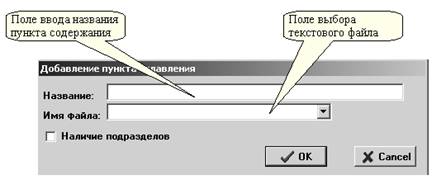
В поле Название вводится название нового раздела, в поле Имя файла - имя соответствующего разделу текстового файла в формате RTF. Файл должен находиться внутри каталога курса. В поле Имя файла содержит не полный путь к файлу, а путь внутри каталога курса. Имя файла выбирается из заранее сформированного списка текстов (см. раздел «Тексты»).
Для сохранения введенных данных нажмите кнопку OК.
После сохранения введенных данных окно добавления пункта закроется, а добавленный пункт отобразится в окне оглавления. Название соответствующего ему текстового файла будет отображаться в поле на инструментальной линейке.
3. Пункт меню Редактировать служит для изменения названия раздела и имени соответствующего файла. Открывается окно, аналогичное окну добавления пункта содержания.
4. Пункт меню Удалить служит для удаления раздела.
Внимание! При выполнении Удалить удаляется раздел содержания курса с подразделами, если они есть, и со всеми ссылками удаляемых разделов. Перед удалением появляется окно с запросом на подтверждение:
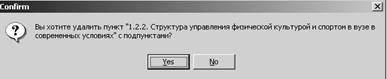
Для подтверждения удаления нажмите кнопку Yes.
Примечания.
1. 1. Нумерация пунктов оглавления является элементом их названий и не формируется автоматически, поэтому если в процессе формирования оглавления возникнет необходимость добавить или удалить пункты/подпункты, то перенумерацию необходимо произвести вручную.
Если при формировании оглавления в поле Название окна Добавить не вводится текст, закройте модуль Компоновщик АУК, а потом вновь загрузите Fill_Main_Pro. exe. При этом ранее введенная информация сохраняется.
2.3. Модель освоения
Модель освоения отражает последовательность учебного материала. Модель представляется в виде графа, вершинами которого являются пункты оглавления, а ребрами – логические связи между пунктами.
Модель освоения можно построить после формирования оглавления. Для этого выберите нужный пункт оглавления и нажмите кнопку Модель освоения в панели окна содержания курса.
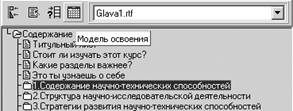
Откроется окно Логические связи раздела.
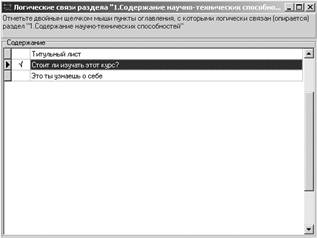
В окне выведен список пунктов содержания, предшествующих выбранному. Из них нужно выбрать те, на которые опирается выбранный раздел, т. е. те разделы, без изучения которых будет затруднено изучение данного раздела. Выбор производится двойным щелчком мыши ( в первом столбце появляется галочка).
В модуле Проигрыватель УМК модель освоения для раздела выглядит следующим образом. Для переключения на нужный раздел щелкните по соответствующей вершине графа.

3. Тексты
Каждому разделу содержания УМК соответствует текстовый файл, содержащий теорию по данному разделу.
3.1. Подготовка текстов
Тексты для учебных курсов готовятся в формате RTF. Для подготовки текстов можно пользоваться редактором RichEdit, встроенным в модуль Компоновщик АУК или Microsoft Word.
Для подготовки текстов рекомендуется шрифт размером 12-14. Можно использовать различные цвета и стили шрифта. Рекомендуются наиболее часто употребляемые шрифты, например, Arial Cyr, Courier New Cyr, Times New Roman Cyr.
В текст могут быть вставлены графические иллюстрации (только в Microsoft Word).
3.2. Список текстов
Окно Тексты курса открывается после открытия комплекса или с помощью пункта главного меню Курс\Тексты курса.
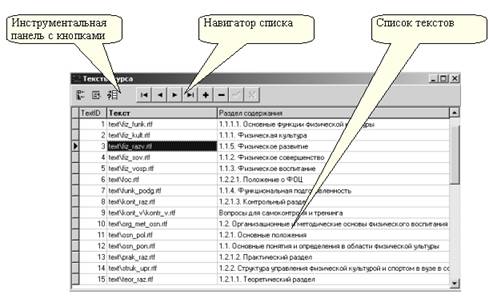
Формирование списка текстов выполняется после формирования оглавления или перед ним. Чтобы добавить новый текст, нажмите кнопку Добавить на навигаторе (кнопка в виде плюса). В открывшемся окне выбора файла найдите нужный файл и нажмите кнопку Открыть. В списке появится новая строка. Для сохранения изменений нажмите кнопку навигатора Сохранить.
На инструментальной панели находятся 3 кнопки, аналогичные кнопкам в окне Оглавление:
- ссылки; текст; контрольные вопросы.
С их помощью можно выполнить те же действия:
- формирование ссылок для текста; просмотр и редактирование текста в редакторе Rich Edit: формирование контрольных вопросов для текста.
Удалить текст из списка можно с помощью кнопки навигатора Удалить (кнопка в виде минуса).
3.3. Редактор RichEdit
Редактор предназначен для подготовки текстовых материалов для УМК и имеет возможности форматирования текста, установки шрифтов, работы с файлами. Окно редактора выглядит следующим образом:
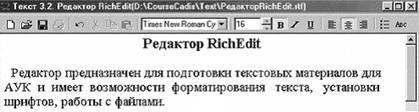
Инструментальная панель включает в себя несколько групп кнопок и других элементов, назначение которых отображает подсказка, всплывающая при подведении курсора мыши на кнопку.
Перечислим подробнее назначение элементов инструментальной панели:
· · кнопка Новый – создать новый файл. Открытый файл закрывается, и открывается новый – без названия;
· · кнопка Открыть – открыть существующий файл. На экран выводится окно Открытие файла. Выберите в дереве каталогов нужный файл и нажмите кнопку Открыть. По умолчанию в окне открытия файла в дереве каталогов курсор устанавливается на каталог АУК;
· · кнопка Сохранить – сохранение открытого файла. Существующий файл сохраняется под старым именем, для нового – выводится окно Сохранение. Заполните поле Имя файла и нажмите кнопку Сохранить;
· · кнопка Печать – вывод на принтер открытого текстового файла;
· · кнопка Отменить – отмена последней операции в редакторе;
· · кнопка Вырезать – удаление в буфер выделенной части текста. Выделить текст можно клавишами Стрелка вправо, Стрелка влево одновременно удерживая нажатой клавишу Shift;
· · кнопка Копировать – копирование в буфер выделенной части текста;
· · кнопка Вставить – вставка из буфер в то место, где стоит курсор;
· · шрифт – установка наименования шрифта. Нажмите мышью на кнопочку со стрелкой справа от наименования, выберите шрифт из списка. Установка шрифта действует на выделенный текст или, если ничего не выделено – на весь текст;
· · размер шрифта – установка размера шрифта. Пользуйтесь стрелками вверх-вниз справа от поля размера;
· · кнопки Жирный, С наклоном, Подчеркнутый – соответственное форматирование шрифта выделенной части текста;
· · три кнопки Выравнивание – различное выравнивание выделенной части текста;
· · кнопка Маркированный список – добавление элемента маркировки в виде кружочка слева от каждой строки выделенного текста;
· · кнопка Установки шрифта – форматирование шрифта выделенного текста. Открывается окно Выбор шрифта, где помимо наименования, размера, атрибутов шрифта, можно установить его цвет.
Редактор RichEdit может быть вызван из главного меню Утилиты/Текстовый редактор модуля Компоновщик УМК или при нажатии кнопки Текст окна содержания. В этом случае в редактор автоматически загружается текст раздела.
Внимание! Редактор RichEdit лучше использовать для мелких правок. Гораздо удобнее готовить текстовые файлы в Microsoft Word.
4. Ссылки
Ссылка – это слово в тексте раздела, при обращении к которому происходит вызов соответствующего ей объекта.
Ссылка должна быть выделена в тексте цветом или отличным от основного шрифтом. Рекомендуется выделять ссылку цветом и подчеркиванием, например – Ссылка.
Ссылка может быть словосочетанием, тогда слова должны быть соединены символом точки («.»). Другие символы, кроме букв и цифр, не разрешаются (в том числе пробелы). Длина ссылки – до 30 символов.
Обращение к ссылке производится щелчком мыши по ней или нажатием клавиши Enter, когда курсор находится в теле ссылки.
Ссылка имеет следующие параметры:
- название; тип; имя соответствующего объекта; комментарий.
Эти параметры задаются при создании ссылки в модуле Компоновщик УМК.
Примечание.
Если Проигрыватель УМК не отрабатывает правильно подключенную ссылку на русском языке (не вызывается объект), попробуйте переключиться на русский язык (в правом углу панели Windows).
4.1. Типы ссылок
Тип ссылки определяет способ, с помощью которого модуль Компоновщик УМК обрабатывает обращение к ссылке. Тип ссылки является обязательным параметром и проставляется при создании новой ссылки.

В модуле Компоновщик УМК определены следующие типы ссылок:
- AUDIO - звукозапись; BMP - графическое изображение в формате bmp; EXE - программа; RTF - текст в формате rtf; FLI, FLC - анимация в формате fli, flc; JPG, GIF - графическое изображение в формате jpeg или gif; AVI, MPEG - видеоклип; HTML, VRML – html-код, виртуальные модели; Контроль - контрольный вопрос; Переход - переход к другому разделу.
Рекомендуется при подготовке объектов для ссылок размещать их в отдельных подкаталогах внутри каталога курса, например, тексты помещать в подкаталог Text, рисунки - в подкаталог Picture и т. д.
4.2. Список ссылок раздела
Итак, Вы подсоединили к разделу содержания соответствующий текст, выделили в нем ссылки и подготовили материал для них.
Теперь нужно собрать эти ссылки в список для раздела и подключить к ним соответствующие объекты.
Откройте УМК и установите курсор на нужный текст в списке текстов, откройте текст раздела. Затем нажмите на кнопку Ссылки на инструментальной панели окна содержания (это первая слева кнопка).
На экране появится окно Ссылки раздела:
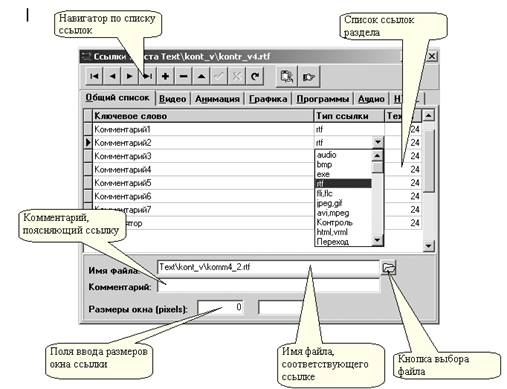
Окно содержит общий список ссылок раздела и 6 подсписков, содержащих ссылки по их типу:
- Видео; Анимация; Графика; Программы; Аудио; HTML.
Заполнять нужно только общий список, подсписки заполняются автоматически.
Как использовать подсписки см. п. 4.4.
Инструментальная панель окна содержит следующие элементы управления:
· · навигатор по списку, включающий ряд кнопок управления списком. Назначение каждой ясно из подсказки, всплывающей над кнопкой при подведении к ней курсора мыши;
· · кнопка Вставка из буфера;
· · кнопка В контрольные вопросы.
Для занесения ссылки в список:
· · перейдите в окно текста раздела;
· · выделите нужную ссылку с помощью клавиш Shift+Стрелка вправо, Стрелка влево;
· · скопируйте выделенную ссылку в буфер с помощью кнопки Копировать в буфер на инструментальной панели окна текста или клавиш Shift+Insert;
· · перейдите в окно Список ссылок и нажмите кнопку Вставка из буфера. Ссылка будет добавлена в список;
· · установите курсор на столбец Тип ссылки, сделайте щелчок мышью. Справа столбца появится кнопочка с изображенной стрелкой. Нажмите на эту кнопку и выберите из выпавшего списка нужный тип ссылки;
· · для сохранения ссылки в списке нажмите на кнопку Сохранить навигатора. После этого ссылка должна появиться в одном из 6 подсписков, в зависимости от установленного типа;
Внимание! Если попытаться сохранить ссылку с пустым Типом ссылки, будет выдано сообщение "Не заполнены обязательные поля!" и сохранение отменено. Тип ссылки является обязательным параметром.
· · в поле Имя файла введите путь к файлу, содержащему объект, соответствующий ссылке. Путь должен быть не полным, а начиная от каталога курса;
Например, если полный путь к файлу - D:\NewCurs\Picture\Picture1.bmp, а каталог УМК - D:\NewCurs, то в поле Имя файла нужно ввести - Picture\Picture1.bmp.
Удобнее пользоваться кнопкой Найти файл справа от поля Имя файла.
· · в поле Комментарий введите комментарий к ссылке. Он будет выводиться в заголовке окна при обработке ссылки в модуле Проигрыватель УМК;
· · для ссылок типов RTF и HTML можно задать размеры окна, открывающегося при обращении к ссылке. Размер задается в пикселях. Если размеры не задавать, они будут установлены по умолчанию.
Аналогичные действия произвести для всех ссылок выбранного раздела.
Примечание.
1. 1. Для проверки правильности подключения ссылок запустите модуль Проигрыватель УМК и попробуйте вызвать подключенные ссылки путем нажатия на них мышью. Если вызова подключенного объекта не происходит, попробуйте переключиться на русский язык.
2. 2. Ссылку можно внести в список, не используя окно текста. Нажмите кнопку Добавить навигатора. В список будет добавлена пустая строка. Поставьте на нее курсор и наберите в столбце Ключевое слово - наименование ссылки.
3. 3. Для ссылки типа Переход поле Имя файла оставлять пустым. В поле Комментарий указывать название раздела, к которому нужно переходить при обработке такой ссылки.
4. 4. С типом EXE можно подключить не только исполняемые загрузочные модули программ, но и запускающие их bat-файлы с какими-либо дополнительными условиями.
4.3. Общий список ссылок
Формируя список ссылок по разделам оглавления, бывает полезно просмотреть общий список ссылок курса. Это можно сделать с помощью пункта главного меню Курс/Общий список ссылок курса.
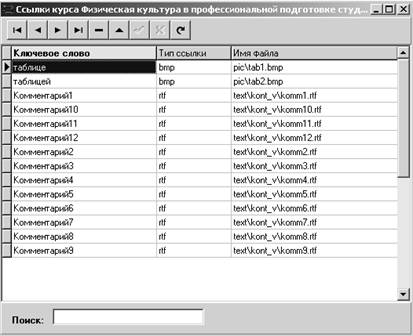
Открывается окно Ссылки курса, в заголовке которого выводится название курса. Список отсортирован по наименованию ссылки (ключевое слово), на инструментальной панели окна расположен навигатор по списку. Список можно отсортировать также по остальным столбцам (Тип ссылки и Имя файла) с помощью нажатия на заголовок столбца.
4.4. Списки программ и иллюстраций
При учебной работе с Проигрывателем УМК бывает полезно просмотреть отдельно графические иллюстрации, анимации, видеоклипы, поработать с какими-либо подключенными программами, не отыскивая ссылки на них внутри курса.
Списки ссылок для всего курса можно вывести, пользуясь пунктами главного меню Программы и Иллюстрации модуля Проигрыватель УМК. Отдельно для каждого раздела можно посмотреть списки ссылок с помощью соответствующих кнопок на инструментальной панели модуля Проигрыватель УМК.
Общий список ссылок УМК формируется автоматически. Вам не нужно об этом заботиться. Но, если на один и тот же файл (рисунок, анимацию, клип, программу) Вы делаете не одну ссылку, то появляются соответствующие повторы в общем списке. Если Вы хотите исключить эти повторы или не хотите показывать какие-либо ссылки в общих списках меню Программы и Иллюстрации, то:
- откройте окно Список ссылок раздела; выберите нужную Вам закладку (Видео, Анимация, Графика, Программы, Аудио, HTML); установите курсор на нужную ссылку и удалите ее с помощью кнопки Удалить в навигаторе по списку.
Таким образом, эта ссылка будет существовать и работать внутри курса, но при просмотре общего списка ссылок в модуле Проигрыватель УМК она выводится не будет.
Примечание. Для удобства просмотра общего списка ссылок рекомендуется нумеровать ссылки в соответствии с нумерацией их раздела.
Например, рисунки раздела 4.4 рекомендуется называть рис.4.4.1, рис.4.4.2 и т. д. Или можно применять сквозную нумерацию. Тогда в общем списке графических объектов они будут размещаться в соответствии с последовательностью их размещения в учебных текстах УМК. Аналогичный подход можно использовать и для анимаций (anim.4.4.1, anim.4.4.2), видеоклипов, звукозаписей и объектов других типов.
4.5. Глоссарий
Глоссарий – это список терминов теории УМК. Для его формирования откройте окно Глоссарий с помощью главного меню Курс/Глоссарий.
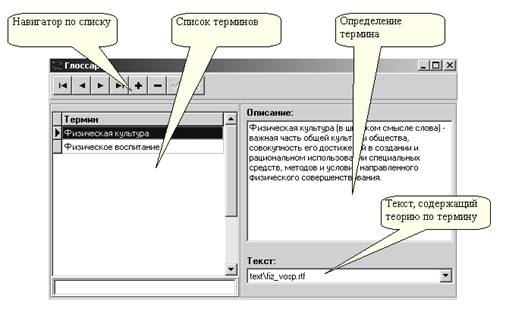
Чтобы добавить термин, нажмите кнопку Добавить навигатора списка. В появившейся новой строке наберите название термина, в поле Описание – определение термина. Если нужно подключить текст с теорией по данному термину – выберите текст в поле Текст. Для сохранения введенных данных нажмите кнопку Сохранить навигатора.
5. Контрольные вопросы
Контрольные вопросы предназначены для самоконтроля знаний, полученных в результате просмотра теоретического материала УМК. Оперативный отклик на ответ (Правильно-Неправильно), возможность вывода правильного ответа, комментариев и теории позволяют использовать этот режим работы УМК и для тренинга по просмотренному учебному материалу.
5.1. Подготовка текстов с вопросами
Контрольные вопросы целесообразно размещать в отдельном разделе содержания УМК или в нескольких отдельных разделах в конце главы.
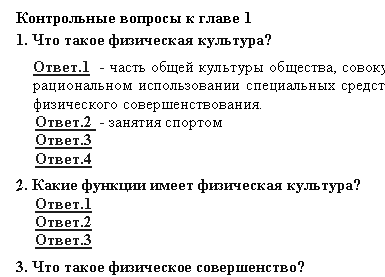
Контрольный вопрос включает в себя вопрос и несколько вариантов ответов, среди которых один или несколько - правильные ответы.
Ответы на контрольные вопросы определяются в модуле Компоновщик УМК как ссылки типа Контроль.
Файл с контрольными вопросами и вариантами ответов к ним готовится как обычный текстовый файл.
5.2. Компоновка вопросов
Особенность ссылки Контроль состоит в том, что при обращении к ней может выводиться 2 типа окон:
· Правильный ответ;

· Неверный ответ.

Окно Неверный ответ имеет 3 кнопки:
· Правильный ответ;
· Комментарий;
· Теория.
К этим кнопкам подключаются любые ссылки (кроме Контроль и Переход).
После подготовки в Microsoft Word rtf-файла контрольных вопросов в список ссылок текущего раздела нужно занести все ссылки на варианты ответов к контрольным вопросам с типом ссылки Контроль:

Поля Имя файла и Комментарий для этих ссылок остаются пустыми.
Далее откройте окно контрольных вопросов раздела. Для этого нажмите кнопку Контрольные вопросы в окне содержания курса (последняя кнопка слева).
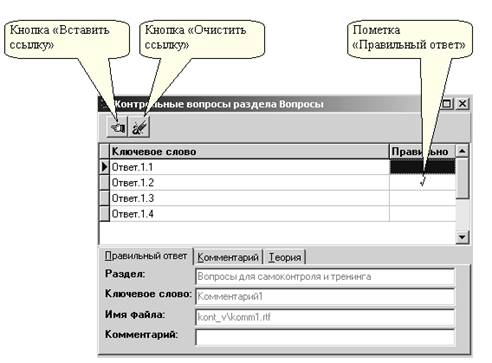
Назначение окна контрольных вопросов:
· задать признак правильного ответа нужным ссылкам;
· для неверных ответов задать, если необходимо, ссылки для вызова правильного ответа, комментария и теории.
Окно контрольных вопросов содержит ссылки из списка ссылок данного раздела, тип которых Вы определили как Контроль.
Сначала отметьте все правильные ответы. Для этого установите курсор на нужную строку в столбец Правильно и сделайте двойной щелчок мышью. В столбце Правильно появится галочка. Убрать ее можно также двойным щелчком мышью. При обращении к такой ссылке в модуле Проигрыватель УМК будет выведено окно Правильный ответ.
Для неправильных ответов поставьте нужные ссылки в закладки Правильный ответ, Комментарий и Теория.
Для этого:
· поставьте курсор в списке контрольных вопросов на нужную строку, поле Правильно должно быть пустым;
· выберите закладку Правильный ответ;
· найдите ссылку, которую Вы хотите подключить к правильному ответу. Для этого откройте окно ссылок раздела, в котором находится нужная Вам ссылка, установите на нее курсор;
· нажмите кнопку В контрольные вопросы на инструментальной панели окна ссылок. Произойдет копирование в буфер информации об этой ссылке;
· перейдите в окно контрольных вопросов (переход между окнами можно осуществлять с помощью главного меню модуля Окна);
· нажмите кнопку Вставить ссылку на инструментальной панели окна. В результате в закладке Правильный ответ должны заполниться поля Раздел, Ключевое слово, Имя файла, Комментарий соответствующими характеристиками выбранной ссылки;
· если нужно, произведите аналогичные действия на закладках Комментарий и Теория;
Примечание. Как правило, в списке ссылок отсутствуют нужные ссылки для закладок Правильный ответ и Комментарий , поэтому добавьте "фиктивные" ссылки специально для этих закладок, например, Правильный. ответ.1, Комментарий.1 и т. д.
· для удаления ссылки из контрольного вопроса (очистки полей Раздел, Ключевое слово, Имя файла, Комментарий) на какой-либо закладке пользуйтесь кнопкой Очистить ссылку на инструментальной панели окна контрольных вопросов.
Закладки Правильный ответ, Комментарий и Теория заполнять необязательно (или можно заполнять частично, например, только Теория). В этом случае при выводе окна Неверный ответ соответствующие кнопки будут недоступными.
6. Тестовая система
Тестовая система предназначена для контроля пройденных знаний без возможности просмотра теории. Модуль работает в двух режимах:
- тестирование; администрирование.
6.1. Создание нового теста
Для создания нового теста создайте каталог, например, D:\NewTest\Main. Скопируйте туда чистые бланки базы данных тестовой системы - файлы CadisTest. mdb и CadisTestProtocol. mdb. В настроечном файле cadis. ini задайте параметры:
[test]
path=D:\NewTest
mode=2
Запустите модуль test_pro. exe. Откройте созданный тест (открывается аналогично УМК).
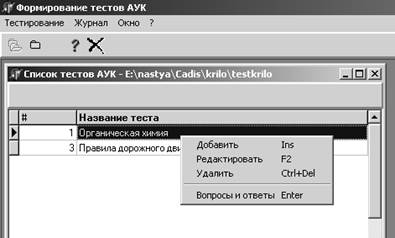
Чтобы создать новый тест - выполните пункт всплывающего меню Добавить. Откроется окно, где задаются характеристики теста.
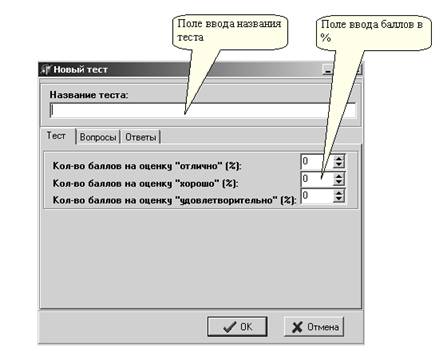
Сначала введите название теста. Затем, на первой закладке Тест - кол-во баллов на оценки отлично, хорошо, удовлетворительно. Количество баллов задается в процентах от максимально возможной суммы баллов. Например, 90%, 80% и 60%.
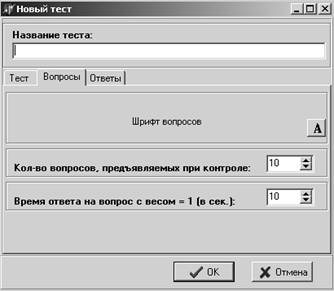
Затем перейдите на закладку Вопросы и введите параметры (см. рис.20):
· кол-во вопросов, предъявляемых при контроле (например, в тесте всего 20 вопросов, а предъявляется 10 случайно выбранных);
· время ответа на вопрос с весом = 1;
· шрифт вопросов при контроле.
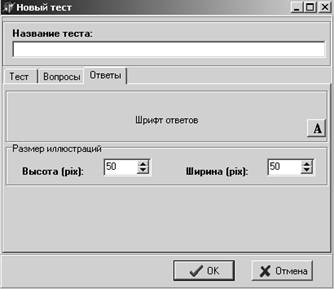
На третьей закладке задается шрифт ответов при контроле и размер иллюстраций, подключаемых к ответам.
После создания теста можно приступать к формированию списка вопросов и ответов.
6.2. Список вопросов
Откройте список вопросов с помощью пункта главного меню Тестирование/Общий список вопросов.
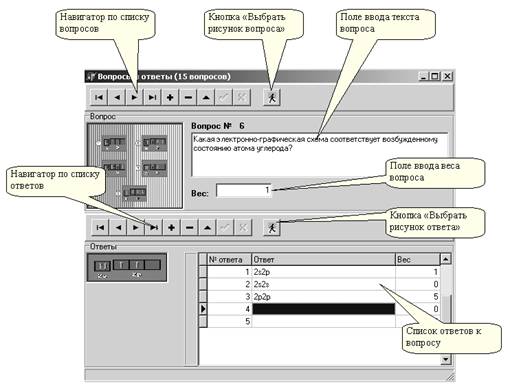
Для добавления вопроса нажмите кнопку Добавить на навигаторе списка вопросов. В поле ввода вопроса введите текста вопроса, затем вес. Если вопрос будет проиллюстрирован графической картинкой, выберите картинку с помощью специальной кнопки рядом с навигатором. Сохраните изменения с помощью кнопки Сохранить навигатора.
Затем перейдите в нижнюю часть окна и создайте список ответов. Ответ может содержать текст, иллюстрацию или и то и другое.
Примечание.
В ответы можно вносить иллюстрации только формата bmp. В вопросы – bmp, gif, jpg.
После формирования списка вопросов нужно подключить вопросы к тесту.
Общий список вопросов и список вопросов теста разделены, чтобы иметь возможность создавать несколько тестов и подключать один и тот же вопрос к разным тестам.
Выполните пункт всплывающего на списке тестов меню Вопросы и ответы. Откроется окно Вопросы теста, в левой части которого будет общий список вопросов, а в правой – список вопросов конкретного теста.
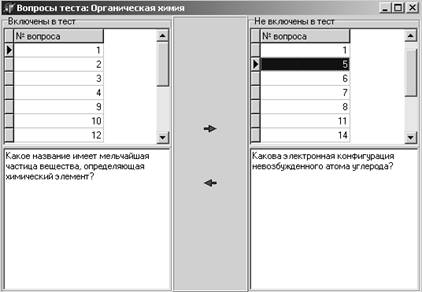
С помощью кнопок в виде стрелок между этими списками, сформируйте список вопросов теста.
6.3. Контроль
Сформированный тест можно проверить. Установить курсор на новый тест в списке тестов и запустите пункт главного меню Тестирование/Контроль.
В окне регистрации введите регистрационные данные или выберите их из списка, если Вы вводили их ранее. После нажатия кнопки ОК откроется окно контроля.
Вопросы предъявляются один за другим в случайном порядке. Очередность ответов в вопросе также случайна. Время ответа на вопрос ограничено и зависит от характеристики теста Время ответа на вопрос с весом =1 и веса вопроса.
После выбора ответа, нажимайте кнопку Дальше – будет предъявлен следующий вопрос. Если Вы не знаете ответа, можно его не выбирать.

После окончания контроля, на экран выводится протокол тестирования.
В протоколе тестирования указывается количество набранных баллов, оценка, а также пройденные вопросы с указанием полученных баллов за каждый вопрос. Просматривая список вопросов, можно сравнить свои ответы с правильными, что важно дальнейшего закрепления полученных знаний.
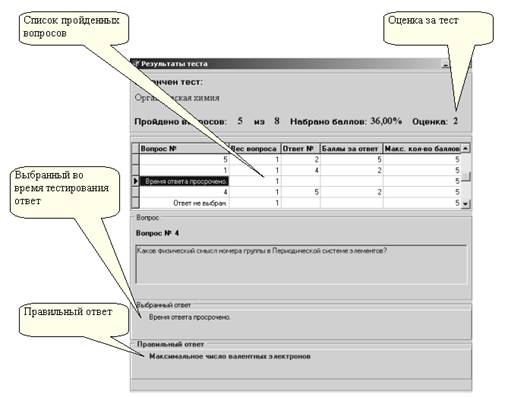
Результат тестирования (оценка) заносится в журнал, который можно просмотреть с помощью пункта главного меню Журнал.
7. Конвертация УМК в online
Конвертация курса производится с помощью специальных программ-конверторов. Сконвертированный on-line курс выглядит следующим образом – главное окно разделено на 2 фрейма: оглавление (левый фрейм) и текущий текст (правый фрейм). Вверху справа второго фрейма – меню из небольших иконок. Конвертер использует готовые HTML-шаблоны и некоторые картинки.
Комплект поставки включает:
- программные модули Convert2HTML. exe, ConvertTest2HTML. exe; подкаталог HTML с шаблонами.
7.1. Список шаблонов
- Index. html – индекс-файл; Main. html – шаблон правого фрейма; Content. html – шаблон левого фрейма; Top_menu. html – меню из иконок в правом фрейме; Gloss. html – шаблон глоссария; Pics. html – шаблон списка графических иллюстраций; Audio. html – шаблон списка аудио-файлов; Video. html – шаблон списка видео-файлов; Program. html – шаблон списка программ; Utils. js – Javascript-утилиты; Course. css – css-файл (список стилей) для правого фрейма; Title. css – css-файл (список стилей) для левого фрейма (оглавления); Img – каталог с картинками.
7.2. Конвертация
Для выполнения конвертации создайте отдельную папку для нового online-курса. Запустите модуль Convert2HTML.exe. В первом поле вводу укажите путь к УМК до папки Main. Во втором – папку, созданную для online-курса.
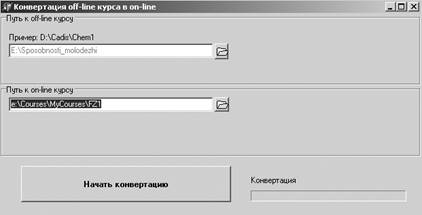
Затем нажмите кнопку Начать конвертацию. Как только будет выдано сообщение «Конвертация окончена» - закройте программный модуль. Попробуйте загрузить получившийся online-курс путем запуска файла index. html.
Что конвертируется:
- Заголовок курса отображается в заголовке окна Microsoft Internet Explorer. Текстовые файлы конвертируются через Microsoft Word посредством OLE (открывается текст в формате rtf и сохраняется как HTML). Поэтому для работы конвертера требуется установка на компьютере программы Microsoft Word. Соответственно, качество получаемого HTML-кода также на совести Microsoft. Содержащиеся в тексте картинки сохраняются в отдельный подкаталог для каждого текстового файла. Ссылки-рисунки открываются в отдельном окне IE без инструментальной панели. Размер этого окна соответствует размеру рисунка. Предпочтительны форматы jpg, gif. Ссылки-тексты открываются в отдельном окне IE без инструментальной панели. Ссылки-аудиофрагменты проигрываются прямо из текста с помощью вставленного в HTML проигрывателя. Аудиофрагменты должны быть в формате midi. Ссылки-программы могут запускаться прямо из HTML. Не рекомендуется использовать исполняемые файлы больших размеров. Ссылки-видеофрагменты могут запускаться прямо из HTML. Не рекомендуется использовать видео-файлы больших размеров. Отдельно формируются:
6. 1. глоссарий;
7. 2. список графических иллюстраций курса;
8. 3. список видеофрагментов курса;
9. 4. список аудиофрагментов курса;
10. 5. список программ курса.
Доступ к этим спискам осуществляется по меню из иконок в верхнем правом углу.
НЕ конвертируется:
- Ссылки типа «Контрольные вопросы». Ссылки типа «Переход».
7.3. Дизайн
On-line курс после конвертации может значительно отличаться от того, что хотел бы видеть автор курса. Автор может доработать получившийся курс в плане дизайна, используя списки стилей course. css и title. css. Можно добавлять новые стили и дорабатывать HTML-код.
7.4. Проблемы при конвертации
- Не конвертируется ссылка. Такая ситуация возможна, если при конвертации в HTML Word посчитал, что ключевое слово набрано разными шрифтами (хотя на самом деле там может быть один шрифт). В этом случае рекомендуется открыть исходный rtf-текст и перенабрать ключевое слово, проследив, чтобы шрифт был одинаковый. Затем повторить конвертацию. Ссылка попала в другое место. Такое возможно, если ключевое слово ссылки неуникально в пределах данного текста. Нужно обеспечить уникальность или же исправить получившийся HTML-код вручную.
7.5. Конвертация тестов
Конвертация тестов выполняется с помощью отдельного модуля.
Комплект поставки включает:
- программный модуль ConvertTest2HTML.exe; подкаталог HTML с одним шаблоном test. html.
Внешне интерфейс модуля выглядит так же, как и модуля Convert2HTML.exe. После конвертации в заданной папке образуются HTML-файлы – по одному на каждый тест. Откройте такой файл, выберите правильные ответы и нажмите кнопку Результаты тестирования в конце страницы.
В online-тестах отсутствует возможность просмотра протокола тестирования, показывается лишь набранный бал в %. Также не контролируется время ответа.
Рекомендуется применять созданные таким образом online-тесты для самоконтроля. Их можно включить в состав online-курса (вручную прописав ссылки в нужном месте).
Глоссарий
Термин | Определение | Теория |
УМК | Учебный мультимедиа комплекс | |
Проигрыватель УМК | Программный модуль, предназначенный для просмотра УМК. |
|
Компоновщик УМК | Программный модуль, предназначенный для сборки учебного материала в УМК. |
|
Модель освоения | Модель освоения учебного материала комплекса определяет последовательность его изложения в учебном пособии, варианты траекторий его освоения в УМК, логические связи при построении гипертекста. |
|
Ссылка | Слово в тексте раздела, при обращении к которому происходит вызов соответствующего ей объекта. |
|
Тип ссылки | Способ, с помощью которого модуль Компоновщик УМК обрабатывает обращение к ссылке. Тип ссылки является обязательным параметром и определяется при создании новой ссылки. |
|
RichEdit | Текстовый редактор, встроенный в модуль Компоновщик УМК, предназначен для небольших правок текстов разделов. |
|
Глоссарий | Список терминов теории УМК. |
|
Контрольный вопрос | Отдельный тип ссылки. Предназначены для тренинга и самоконтроля знаний, полученных в результате просмотра теоретического материала УМК. |
|
Тестовая система | Программный модуль, предназначенный для формирования тестов. Тесты используются для контроля знаний без возможности просмотра теории. |
|
Тест | Набор вопросов с вариантами ответов. Формируется с помощью модуля Тестовая система и используется для контроля знаний без возможности просмотра теории. |
|

Иллюстрации курса
Ключевое слово | Комментарий | Раздел |
Рисунок1 | Модуль "Проигрыватель УМК" | 1. Проигрыватель УМК |
Рисунок2 | Модуль "Компоновщик УМК" (кнопка "Открыть") | 2.1. Загрузка УМК |
Рисунок3 | Окно выбора каталога УМК | 2.1. Загрузка УМК |
Рисунок4 | Окно оглавления УМК | 2.2. Оглавление УМК |
Рисунок5 | Окно добавления и редактирования пункта содержания | 2.2. Оглавление УМК |
Рисунок6 | Окно подтверждения удаления раздела | 2.2. Оглавление УМК |
Рисунок7 | Кнопка Модель освоения | 2.3. Модель освоения |
Рисунок8 | Окно формирования логических связей раздела | 2.3. Модель освоения |
Рисунок9 | Модель освоения для раздела 1.3. Креативность | 2.3. Модель освоения |
Рисунок10 | Список текстов УМК | 3.2. Список текстов |
Рисунок11 | Окно редактора текстовых файлов | 3.3. Редактор RichEdit |
Рисунок12 | Типы ссылок | 4.1. Типы ссылок |
Рисунок13 | Окно формирования списка ссылок | 4.2. Список ссылок раздела |
Рисунок14 | Общий список ссылок курса | 4.3. Общий список ссылок |
Рисунок15 | Окно формирования глоссария | 4.5. Глоссарий |
Рисунок17 | Окно «Правильный ответ» | 5.2. Компановка вопросов |
Рисунок18 | Окно «Неверный ответ» | 5.2. Компановка вопросов |
Рисунок19 | Кнопка переноса ссылки в контрольные вопросы | 5.2. Компановка вопросов |
Рисунок20 | Окно настройки контрольных вопросов | 5.2. Компановка вопросов |
Рисунок21 | Главное окно тестового модуля и окно списка тестов | 6.1. Создание нового теста |
Рисунок22 | Окно настройки теста. Закладка "Тест" | 6.1. Создание нового теста |
Рисунок23 | Окно настройки теста. Закладка "Вопросы" | 6.1. Создание нового теста |
Рисунок24 | Окно настройки теста. Закладка "Ответы" | 6.1. Создание нового теста |
Рисунок25 | Окно формирования вопросов и ответов | 6.2. Список вопросов |
Рисунок26 | Окно подключения вопросов к выбранному тесту | 6.2. Список вопросов |
Рисунок27 | Режим контроля | 6.3. Контроль |
Рисунок28 | Протокол тестирования | 6.3. Контроль |
