

Партнерка на США и Канаду по недвижимости, выплаты в крипто
- 30% recurring commission
- Выплаты в USDT
- Вывод каждую неделю
- Комиссия до 5 лет за каждого referral
Настольная цифровая фоторамка с термометром и календарем DDA-1012
Цифровая фоторамка может хранить до 70 изображений, которые загружаются с компьютера. Вы сможете просматривать Ваши любимые фотографии в любое время и в любом месте.
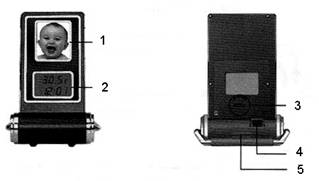
Описание элементов
| ЖК-дисплей для отображения фотографий. ЖК-дисплей для отображения часов и температуры. Крышка батареи CR2032. USB порт. Крышка отсека для двух батарей AAA. |
Описание кнопок

| Включение питания / Меню |
| Удалить текущий файл / все |
| Режим часов |
| Выбор единиц измерения температуры |
| Вверх / Предыдущий |
| Вниз / Следующий |
| Настройка часов |
| Дремать / Подсветка |
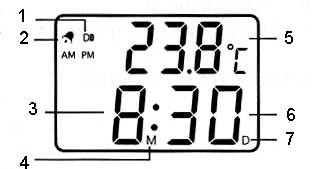
ЖК-дисплей времени и температуры
| Иконка ежечасного напоминания. Иконка будильника. Цифры часов/месяца. Месяц. Температура. Цифры минут/даты. Дата. |
Возможности
Формат изображений: JPG, BMP. Автоматическое или ручное переключение изображений. Отображение времени и даты. Будильник и напоминающий сигнал каждый час. Отображение температуры.Аксессуары
Кабель мини USB. CD диск с драйверами. Руководство пользователя. Две батареи типа ААА. Одна батарея CR2032.Функционирование
Вставьте в устройство две батареи ААА, оно автоматически включится, на экране отобразится изображение. Нажмите  или
или  для просмотра предыдущего или следующего изображения. Нажмите
  для отображения главного меню.
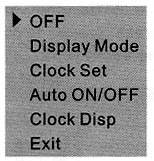
1) Нажмите или чтобы выбрать “OFF”, затем нажмите для подтверждения. Просмотр изображений будет отключен.
2) Нажмите или чтобы выбрать “Display Mode”, затем нажмите для выбора “Auto Slide” (автоматическая смена изображений) или “Manual Slide” (смена изображений вручную).
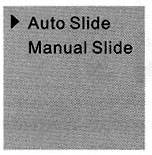
· Нажмите или чтобы выбрать “Auto Slide”, затем нажмите для задания интервала смены изображений (значение по умолчанию 10 секунд, но интервал можно изменить в пределах от 0 до 120 секунд).
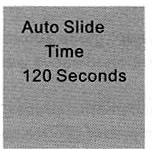
· Нажмите или чтобы выбрать “Manual Slide”, затем нажмите для подтверждения. Устройство перейдет в режим смены изображений вручную. Используйте кнопки или для просмотра предыдущего или следующего изображения.
Нажмите или чтобы выбрать “OFF”, затем нажмите для подтверждения. Вы перейдете в режим настройки времени.
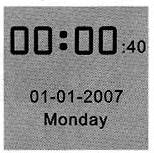
· Нажмите или чтобы установить месяц/дату/год и время. Нажмите для подтверждения каждого шага.
3) Нажмите или чтобы выбрать “Auto ON/OFF”, затем нажмите для подтверждения. Вы перейдете в режим настройки автоматического включения/выключения.
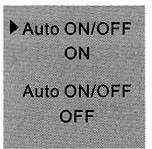
· Нажмите или чтобы выбрать “Auto ON”. Вы перейдете в меню настройки времени включения/выключения.
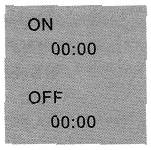
· Нажмите или чтобы задать время, затем нажмите для подтверждения.
· Нажмите или чтобы выбрать “Auto OFF”, затем нажмите для подтверждения.
4) Нажмите или чтобы выбрать “Clock Disp”, затем нажмите для подтверждения. Вы перейдете в режим настройки часов.
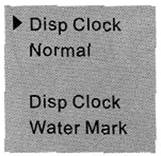
Нажмите или чтобы выбрать “Disp Clock Normal” (обычное отображение часов), затем нажмите для подтверждения.
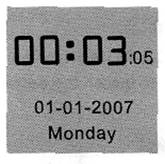
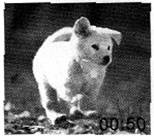
· Нажмите или чтобы выбрать “Disp Clock Water Mark”, затем нажмите для подтверждения. Время будет отображаться в правом нижнем углу фоторамки.
5) Нажмите или чтобы выбрать “Exit”, затем нажмите для подтверждения. После чего, Вы вернетесь в режим просмотра изображений. (Если в режиме меню в течение 1 минуты не была нажата ни одна кнопка, происходит автоматический возврат в режим просмотра изображений).
В режиме просмотра изображений нажмите  для перехода в режим удаления.
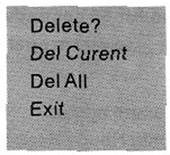
- Нажмите
или чтобы выбрать “Del Curent”, затем снова нажмите для удаления текущего изображения. Для удаления всех изображений выберите “Del All”. Настройка времени и температуры
Режим часов и настройка
Нажмите и в течение 3 секунд держите нажатой кнопку для перехода в режим настройки времени. Начнут мигать цифры минут. Нажмите кнопку
  для настройки минут. Нажмите кнопку для подтверждения. Начнут мигать цифры часов. Нажмите кнопку для настройки часов. Нажмите кнопку для подтверждения. На ЖК-дисплее появится надпись “12Hr”. Нажмите кнопку для выбора между форматами отображения времени “12Hr” и “24Hr”. Нажмите кнопку для подтверждения. Начнут мигать цифры месяца. Нажмите кнопку для настройки месяца. Нажмите кнопку для подтверждения. Начнут мигать цифры даты. Нажмите кнопку для настройки даты. Нажмите кнопку для подтверждения. Нажмите кнопку для просмотра даты и месяца.
 Режим будильника и настройка
Нажмите кнопку для просмотра текущего времени будильника. Нажмите и в течение 3 секунд держите нажатой кнопку . Появится иконка будильника  и начнут мигать цифры минут. Нажмите кнопку для настройки минут. Нажмите кнопку для подтверждения. Начнут мигать цифры часов. Нажмите кнопку для настройки часов. Нажмите кнопку для подтверждения. Снова нажмите кнопку для просмотра времени или через 1 минуту произойдет автоматический возврат в режим часов.
 Замечание: Сигнал будильника звучит в течение 60 секунд. Нажмите кнопку для выключения будильника. Нажмите кнопку  для повторного включения будильника через 8 минут.
Настройка напоминающего сигнала
Нажмите кнопку для перехода в режим будильника. Нажмите кнопку для перехода в режим ежечасного напоминающего сигнала. Нажмите кнопку . На ЖК-дисплее отобразится иконка  . Вы будете слышать короткий звуковой сигнал каждый час.
 Установка будильника/ежечасного напоминания одновременно
Нажмите кнопку для перехода в режим будильника. Три раза нажмите кнопку для перехода в режим установки будильника/ежечасного напоминания одновременно. На ЖК-дисплее отобразятся иконки и . Нажмите кнопку для подтверждения. Активируется будильник и ежечасный напоминающий сигнал. Выбор единиц измерения температуры
Нажмите кнопку для выбора единицы измерения температуры °С или °F.
 Технические характеристики
ЖК-дисплей | 1.5” CSTN |
Разрешение дисплея | 128 х 128 пиксерей |
Формат изображений | JPG, BMP |
Внутренняя память | 1 Мб |
Возможность хранения | 70 изображений |
Режим слайдшоу | Есть |
Источник питания | 2 батареи AAA, 1 батарея CR2032 или USB 5В |
Диапазон рабочих температур | От 0°С до 40°С |
Операционная система | Windows 2000/XP/Vista |
Формат времени | 12/24 часовой |
Подсветка | 5 секунд |
Диапазон измеряемых температур | От -5°С до 50°С |
Точность измерения температуры | +/- 2°С |
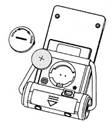
Установка батареи для термометра Откройте крышку отсека батарей. Вставьте батарею CR2032. Установите на место крышку отсека батарей. |
|
Установка программного обеспечения
Вставьте CD диск с программным обеспечением в устройство чтения компакт дисков компьютера. Автоматически запустится программа установки, кликните “Next” для установки программного обеспечения на компьютер.
Загрузка изображений
Подключите фоторамку к компьютеру с помощью USB кабеля. На ЖК-дисплее отобразится следующее:
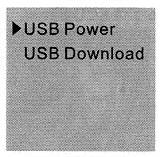
или чтобы выбрать “USB Power” (питание от USB), затем нажмите для подтверждения. Вы сможете просматривать изображения, но не сможете загружать изображения. Если в течение примерно 60 секунд не была нажата никакая кнопка, устройство автоматически переходит в режим “ USB Power ”. Если Вы выбрали режим “USB Power” (питание от USB) и хотите перейти в режим “USB Download” (загрузка через USB), Вы должны отключить устройство от компьютера, а затем снова подключить его. Если Вы хотите загрузить изображения, нажмите или чтобы выбрать “USB Download” (загрузка через USB), затем нажмите для подтверждения. Устройство будет автоматически обнаружено компьютером. Запустите на компьютере программу “Photo Viewer”. На экране компьютера отобразится следующее: 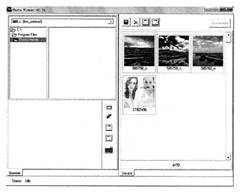
Выберите изображения на компьютере, а затем кликните стрелку  для добавления выбранного изображения в окно.
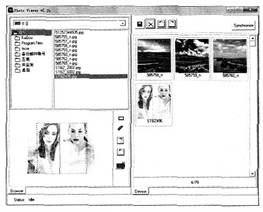
Вы можете редактировать выбранное изображение. Кликните  или
или  для поворота изображения. Кликните
  или
или  чтобы обрезать изображение. Кликните
  для удаления выбранного изображения. Для загрузки выбранных изображений в фоторамку кликните
  .
.
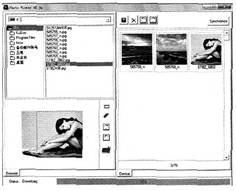

После завершения загрузки изображений появится диалоговое окно с надписью “Photo Viewer data synchronize complete”. Кликните OK для завершения процесса.
Меры предосторожности
- Перед началом использования устройством внимательно прочитайте руководство пользователя. Цифровая фоторамка может использоваться только внутри помещения. Не подвергайте устройство воздействию воды и влаги. Не загораживайте вентиляционные отверстия, расположенные на задней стенке устройства. Не подвергайте устройство воздействию прямых солнечных лучей. Не разбирайте устройство самостоятельно. ЖК-дисплей является хрупким элементом, не подвергайте его воздействию ударов, влаги и высоких температур. Для очистки ЖК-дисплея используйте сухую мягкую ткань.
ВНИМАНИЕ!
При настройке и использовании устройства не допускайте приложение чрезмерной силы при нажатии на кнопки управления – это может привести к его поломке и лишит Вас бесплатной гарантии.
Данный товар является сложным электронным устройством и согласно "Перечню непродовольственных товаров не подлежащих возврату, (пункт 11) закона "О защите прав Потребителя" не может быть возвращен на точку покупки после приобретения, без особых оснований (за исключением случая ремонта по причине неисправности).
Продавец предоставляет гарантию на свои товары в течение 12 месяцев с даты продажи товара Покупателю (дата указывается в товарном и кассовом чеке).
Все претензии в течение гарантийного срока принимаются только при наличии товарного и кассового чека.
На находящиеся в комплекте устройства лампы накаливания или элементы питания (батарейки или аккумуляторы), являющиеся расходными материалами, гарантия не распространяется.
-ИМПЕР»
г.Москва, Ленинградский проспект д. 80
Корпус «Г»
Тел./факс: (4Многоканальный)
ICQ:
E-mail: *****@***ru, *****@***ru
Сайт: http://www. *****/, http://www. *****/
Пожалуйста, помните, что перед поездкой к нам Вам необходимо совершить заказ желаемого товара по телефону или с помощью сайта. В противном случае мы не можем гарантировать Вам наличие товара, и Ваша поездка может оказаться пустой тратой времени!
