


Retina
Программа Retina является одним из лучших сканеров сетевой безопасности. Программа разрабатывалась специально под Windows NT. Она поддерживает множество полезных для администратора функций, стабильна в работе и имеет низкий процент ошибок.
Дизайн Retina типичен для такого рода программ; результаты сканирования выделяются разным шрифтом, что улучшает их визуальное восприятие (см. рис. 5.22).
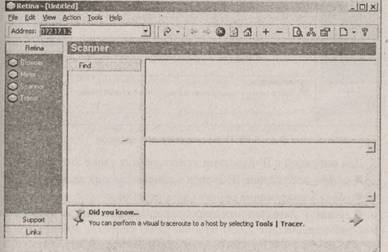
Рис. 5.22. Интерфейс программы Retina
Рассмотрим принципы работы программы на примере. Допустим, необходимо просканировать локальный компьютер на предмет уязвимостей. Для того чтобы начать работу с программой, необходимо задать IP-адрес компьютера, который требуется просканировать. Этот адрес вводится в поле Address. Для рассматриваемого примера следует указать адрес 127.0.0.1. Сканирование начнется после выбора команды Start в меню Action или нажатия клавиши Enter.
В случае если сканированию нужно подвергнуть диапазон IP-адресов, в меню Edit щелчком мыши следует выбрать пункт IP Range. Такого же результата можно добиться нажатием сочетания клавиш Ctrl+R. В отобразившихся полях вводим диапазон адресов и нажатием клавиши Enter запускаем процесс сканирования (см. рис. 5.23).
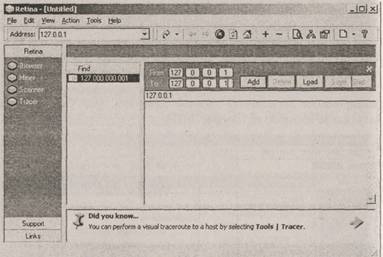
Рис. 5.23. Поле для ввода IP-адресов
Для операций с IР-адресами используются такие кнопки:
• Add - добавление IP-адреса в список сканирования;
• Save - сохранение списка сканирования;
• Load - загрузка предварительно сохраненного диапазона IP-адресов.
После выполнения вышеперечисленных действий можно увидеть результаты сканирования (см. рис. 5.24).
Полученные результаты разбиты на тематические разделы:
• General. В этом разделе приводятся общие сведения, такие, как имя домена, IP-адрес, дата сканирования и т. д.;
• Audits. Здесь приводятся список доступных уязвимостей, а также предлагаются варианты, как их можно исправить;
• Machine. В данном разделе можно увидеть установленную на компьютере ОС, а также количество просканированных портов;
• Ports. Здесь отображаются доступные порты;
• Services. В этом разделе отображаются доступные сервисы;
• Shares. Здесь показаны ресурсы, доступные для общего пользования;
• Users. В этом разделе отображается список пользователей.
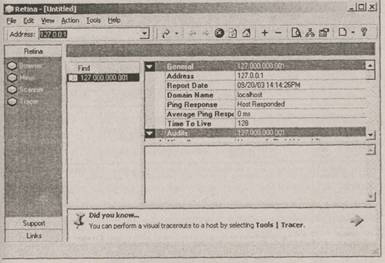
Рис. 5.24. Результаты сканирования
