


Партнерка на США и Канаду по недвижимости, выплаты в крипто
- 30% recurring commission
- Выплаты в USDT
- Вывод каждую неделю
- Комиссия до 5 лет за каждого referral
Инструкция к поиску стандартного тура.
Шаг 1
Выбрать город вылета:
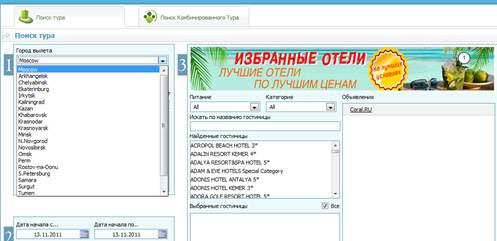
Шаг 2
Выбрать страну:
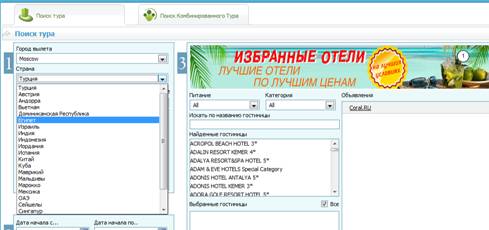
Шаг 3
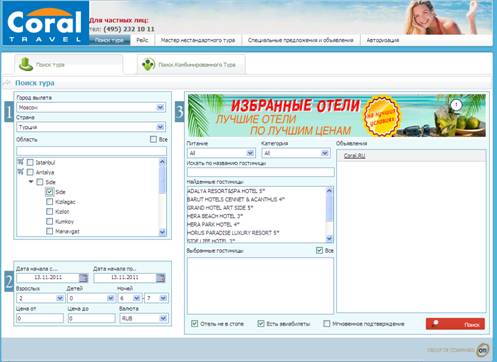
Выбрать аэропорт прилета. В данном случае будут отобраны отели на всех курортах, относящиеся к данному аэропорту:
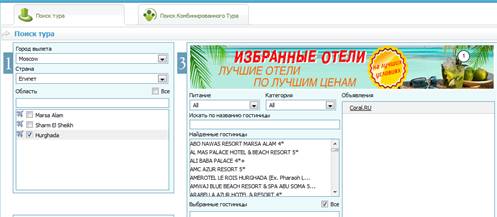
3.1 Возможен выбор отелей на конкретном регионе, относящемуся к этому аэропорту прилета. При нажатии символа самолета открывается выбор регионов:
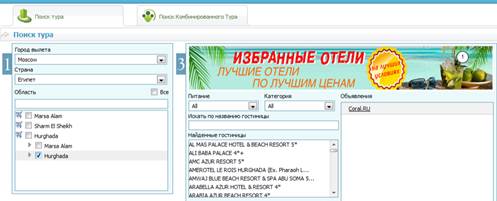
После выгрузки регионов, при нажатии на стрелку, можно будет выбрать курорт:
Шаг 4
Выбрать дату начала тура:
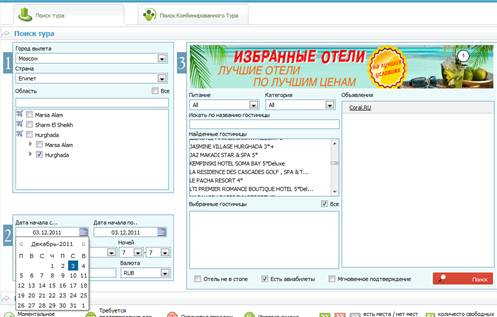
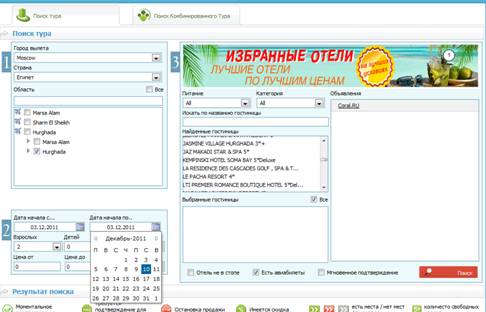
4.1 Возможен выбор более одной даты начала тура с диапазоном не более 7 дней. Это поможет видеть возможное наличие разницы цен на отели, или свободной продажи отелей, в случае, если в отеле может быть остановка продаж:
Шаг 5
Выбрать необходимое для одного номера количество взрослых туристов:
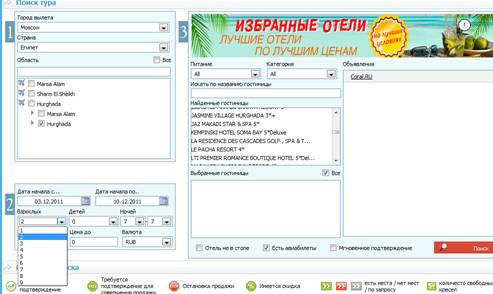
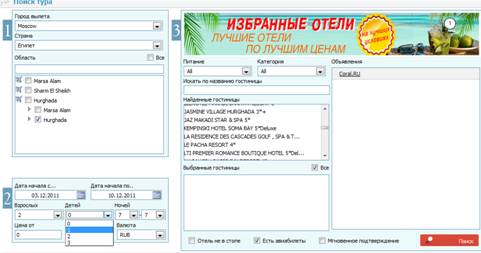
5.1. Выбрать при необходимости количество детей, не забывая указать их возраст:
Шаг 6
Выбрать необходимое количество ночей проживания. Можно выбрать фиксированное количество ночей:
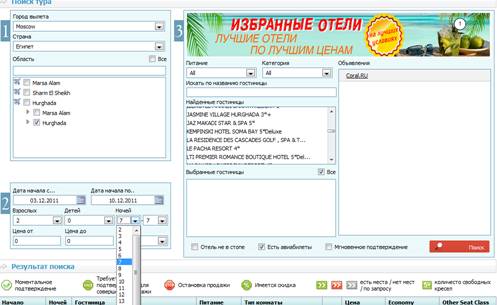
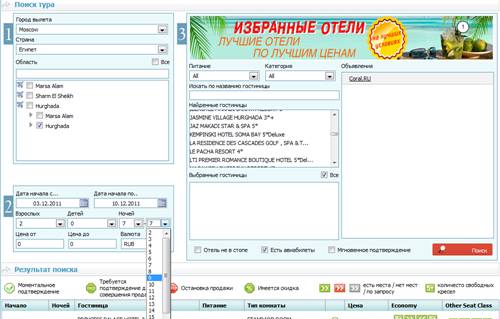
6.1. Возможен выбор нескольких вариантов ночей проживания. Это позволит Вашим туристам выбор большего количества ночей отдыха, при условии, если это позволяет их бюджет:
Шаг 7
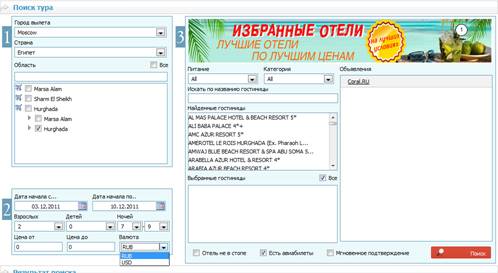
Вы можете выбрать вид валюты, в которой Вы хотите видеть стоимость Вашего тура:
Шаг 8
При условии, что Вы хотите видеть стоимость тура в конкретном отеле, для быстрого поиска в окне ИСКАТЬ ПО НАЗВАНИЮ ГОСТИНИЦЫ необходимо ввести начальные буквы названия данной гостиницы. В этом случае Вам будет предложена именно эта гостиница, или гостиницы со схожими начальными словами:
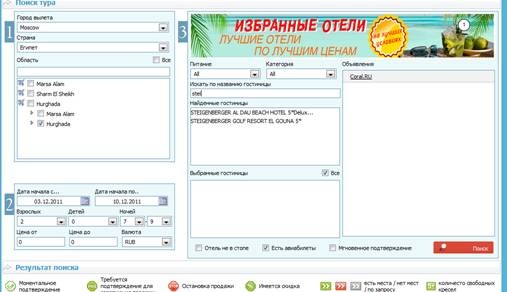
8.1. Необходимо выделить курсором необходимую Вам гостиницу:
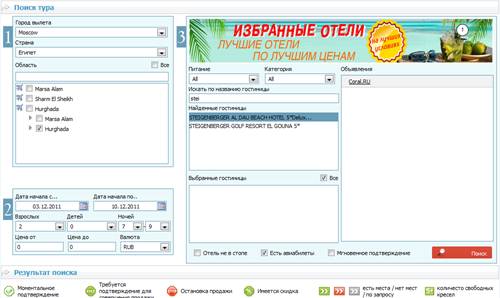
8.2. После того, как название гостиницы переместиться в нижнее окно ВЫБРАННЫЕ ГОСТИНИЦЫ, необходимо кликнуть на ПОИСК:
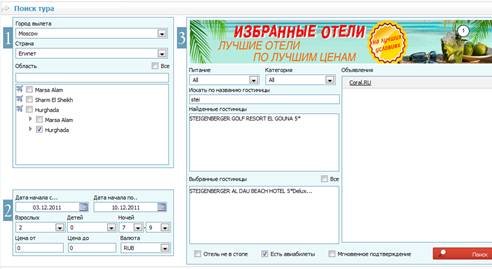
При проставлении галочки «Отель не в стопе» поиск тура не будет показывать отели с остановкой продаж.
При проставлении галочки «Есть авиабилеты» поиск скоет недоступные к бронированию вылеты.
Так же при установки галочки «Мгновенное подтверждение» поиск выберет гарантированные отели с мгновенным подтверждением.
8.2.1. После этого ниже Вы можете увидеть результаты поиска с заданными Вами параметрами: 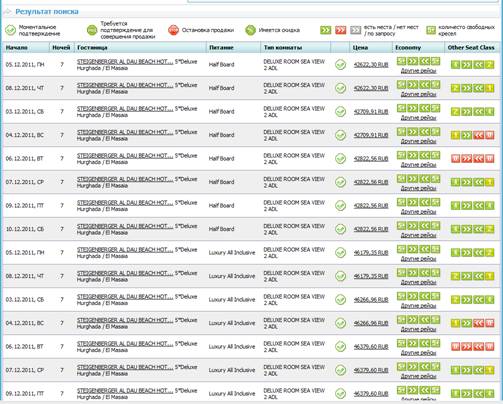
8.2.2. Ссылка на название гостиницы является интерактивной. Кликнув на нее, Вы попадаете на страницу данной гостиницы, где сможете уточнить полную информацию по ней:
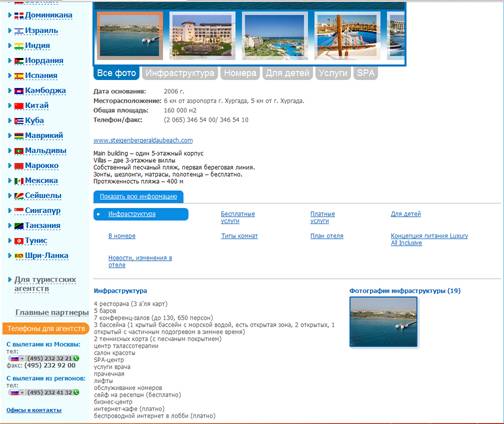
8.2.3. На этой же странице в верхнем правом углу можно увидеть СПЕЦПРЕДЛОЖЕНИЕ с МИНИМАЛЬНОЙ ЦЕНОЙ на данную гостиницу с указанной датой вылета:
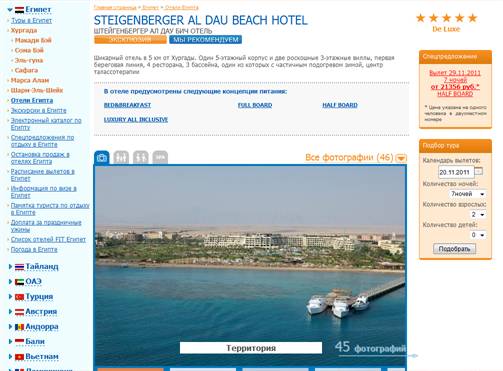
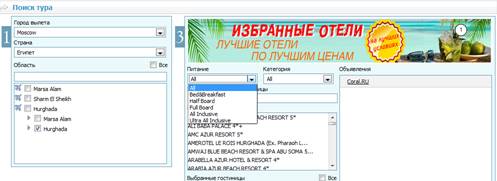
8.3. В случае, если нет выбора конкретного отеля, возможно расширить поиск, выбрав только определенную концепцию питания в отелях. При выборе определенного типа питания поиск тура покажет вам как выбранный вами тип, так и более расширенный (например, при выборе НВ, он покажет НВ и FВ) :
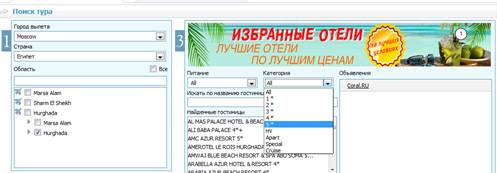
8.3.1. Выбор можно ограничить, отобрав определенную категорию звездности отеля При выборе определенной категории отеля поиск тура покажет вам как выбранную вами звездность, так и более высокую (например, при выборе 4*, он покажет отели 4* и 5*) :
:
8.3.2. Вы можете видеть расширенный список отелей с выбранными Вами концепцией питания и категорией звездности отелей:
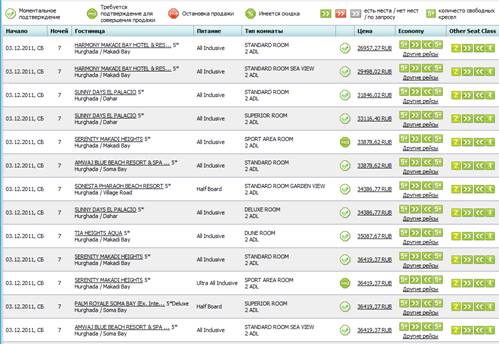
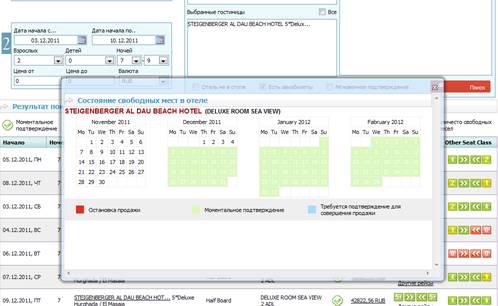
8.4. На странице РЕЗУЛЬТАТЫ ПОИСКА, кликнув на значок МОМЕНТАЛЬНОЕ ПОДЬВЕРЖДЕНИЕ Вы попадете в таблицу СОСТОЯНИЕ СВОБОДНЫХ МЕСТ В ОТЕЛЕ, где будут видны даты остановки продаж, моментального подтверждения или дат, когда потребуется подтверждение для совершения продаж:
8.4.1 Также на странице РЕЗУЛЬТАТЫ ПОИСКА, в колонке наличия мест на рей/ Economy Вы видите ссылку ДРУГИЕ РЕЙСЫ, зайдя на которую Вы можете видеть любые имеющиеся в наличии авиакомпании, аэропорты слоты, с заданными Вами параметрами поиска, а также шкалу увеличения/снижения цены пакета эконом класса:
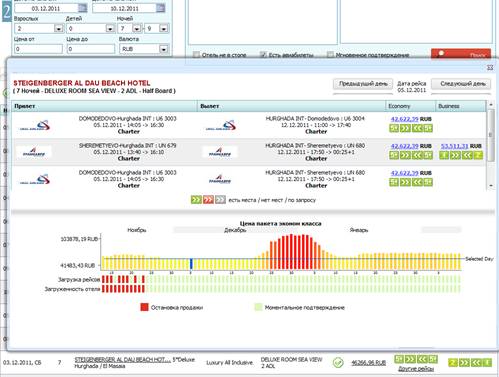
В этой же шкале Вы можете видеть стоимость пакета с учетом перелета бизнес-классом.
При нажатии на кнопку «Предыдущий день» или «Следующий день» вы можете увидеть загрузку рейсов на предыдущий или следующий день вылета.
Загрузку рейсов и отеля, а так же изменения стоимости в расширенном временном диапазоне вы можете проследить на диаграмме.
Шаг 9
На странице РЕЗУЛЬТАТЫ ПОИСКА, выбрав необходимые Вам параметры и кликнув на цену, соответствующую данным параметрам, Вы попадете в раздел on-line-бронирования:
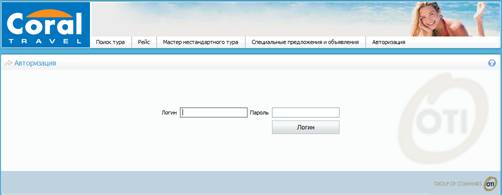
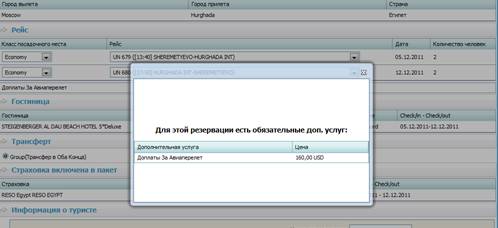
9.1 После ввода логина/пароля Вы попадаете на страницу ИНФОРМАЦИЯ О ПАКЕТЕ с выбранными параметрами, где сразу видите предупреждение о доплате за обязательные дополнительные услуги (если таковые имеются):
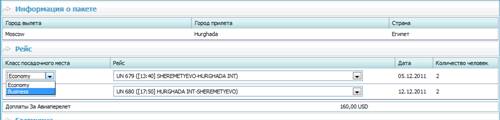
9.2 На данной странице Вы можете поменять класс перелета:
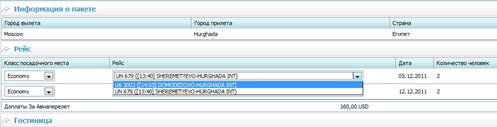
9.3 Также Вы можете полностью заменить рейс, на имеющийся в наличии:
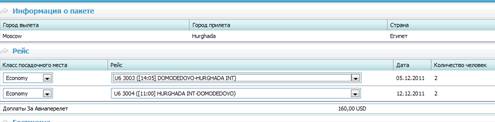
При замене рейса вылета автоматически меняется рейс возврата:
Шаг 10
Завести данные о туристах. Данные заводятся в латинской транскрипции через CAPS LOC, строго в соответствии с ОЗП:
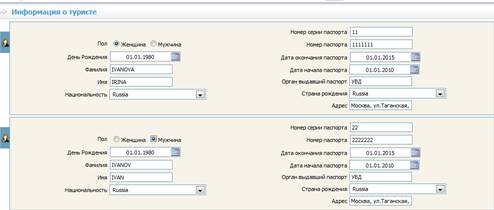
10.1 После сохранения данных о туристах будет возможно обновить их:

10.2. После сохранения информации о туристах станут доступны дополнительные услуги:
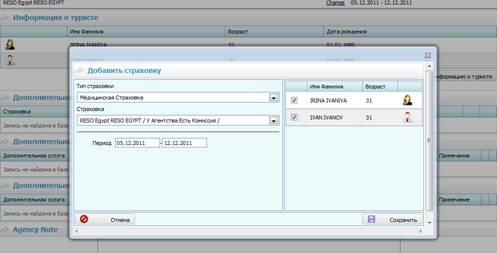
10.3. В окне AGENCY NOTE Вы можете указать Ваши пожелания. Которые по возможности будут учтены принимающей стороной/отелем:

10.4. После внесения полных данных необходимо пересчитать детали стоимости пакета(в случае, если добавлялись дополнительные услуги, ранее не учтенные в подборе тура):

10.5. В случае, если Вы согласны с ценой и готовы бронировать – необходимо сохранить заявку.
Обращаем ваше внимание, что в настоящее время компания CORAL TRAVEL работает в режиме динамических цен и в случае, если ваша заявка не будет забронирована в момент подбора тура вами, при последующем подборе тура позднее по тем же параметрам цена может измениться.
10.6. После сохранения Вы увидите окно с номером брони:
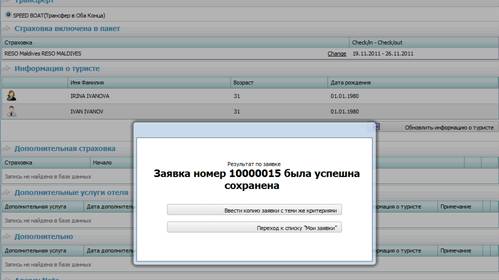
10.7. Система также предложит Вам завести аналогичную заявку на других туристов при нажатии кнопки «Ввести заявку с теми же критериями».
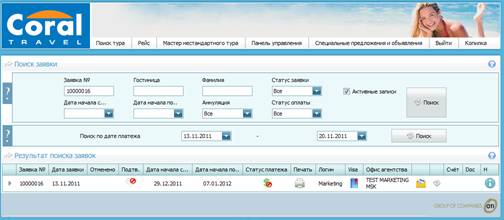
10.8. Так же с данной страницы возможно перейти в личный кабинет для просмотра имеющихся у Вас заявок:
10.7. Если такой необходимости нет, вы можете покинуть страницу, нажав на кнопку ВЫЙТИ в верхней правой части страницы:

