Партнерка на США и Канаду по недвижимости, выплаты в крипто
- 30% recurring commission
- Выплаты в USDT
- Вывод каждую неделю
- Комиссия до 5 лет за каждого referral
Microsoft Word
Лабораторная работа №3
Вставка объектов
1. Создайте свой документ, в котором вы будете выполнять задания из лабораторной работы: Файл / Создать / ОК.
Чтобы переключиться между лабораторной работой и вашим документом существует 2 способа:
- 1 способ – меню Окно в Microsoft Word (Окно / щелкнуть по нужному документу), 2 способ – панель задач (найдите на панели задач нужный документ и щелкните по нему мышью).
2. Вставка графических объектов.
Просмотреть библиотеку рисунков и поместить один из рисунков в документ.
Вставка / Рисунок / Картинки
3. Вставка рисунка из файла.
Ознакомиться с набором рисунков и вставить один из предложенных в документ.
Вставка / Рисунок / Из файла
4. Вставка рисунка через буфер обмена.
4.1. Открыть графический редактор Paint: Пуск / Программы / Стандартные / Графический редактор Paint.
4.2. Нарисовать рисунок.
4.3. Выделить рисунок в «гибкую» рамку  .
.
4.4. Скопировать рисунок в буфер обмена: Правка / Копировать.
4.5. С помощью панели задач перейти в окно Word с вашим файлом, вставить рисунок из буфера обмена: Правка / Вставить.
5. Вставка автофигуры.
5.1. Вставка / Рисунок / Автофигуры.
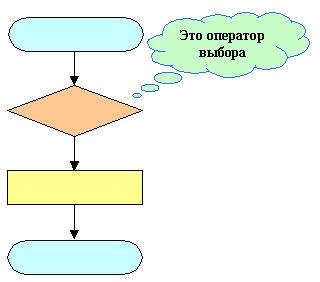
5.2. Нарисовать блок-схему несложной программы, используя кнопки «блок-схема» и «линии».
5.3. Добавить выноску в одну из основных фигур.
6.  Создание текстовых спец. эффектов с помощью WordArt.
6.1. Вставка / Рисунок / Объект WordArt.
6.2. Выбрать стиль надписи, щелкнуть по кнопке ОК.
6.3. Вписать свою фамилию, щелкнуть по кнопке ОК,
в результате появится красивая надпись с вашей фамилией.
6.4. Включить панель инструментов Рисование: Вид / Панели инструментов / Рисование.
6.5. Изменить параметры надписи с помощью панели инструментов Рисование:
· выделить надпись – щелкнуть по ней один раз мышью,
· изменить Цвет заливки  , Цвет линий
  , Тип линий
  , Тип штриха
  , Тип и цвет тени
  , Тип и цвет объема
  .
.
6.6. Включить панель инструментов WordArt: Вид / Панели инструментов / WordArt.
6.7. Изменить параметры надписи с помощью панели инструментов WordArt:
· выделить надпись – щелкнуть по ней один раз мышью,
· изменить текст надписи (вместо фамилии указать свой День рождения) с помощью кнопки Изменить текст,
· изменить вид надписи с помощью кнопки Коллекция WordArt  ,
,
· изменить форму надписи с помощью кнопки Форма WordArt  ,
,
· расположить текст надписи вертикально с помощью кнопки Вертикальный текст WordArt  ,
,
· изменить межсимвольный интервал в тексте надписи с помощью кнопки Межсимвольный интервал WordArt  ,
,
· повращать надпись:
· выделить надпись – щелкнуть по ней один раз мышью,
· щелкнуть по кнопке Свободное вращение  ,
,
· вокруг надписи появятся круглые маркеры, левой кнопкой мыши захватить маркер и вращать надпись.
7. Вставка и удаление календаря.
7.1. Вставка календаря:
· Вставка / Объект / Создание,
· в поле Тип объекта выбрать Элемент управления Календарь 9.0.,
· щелкнуть по кнопке ОК,
· изменить размер календаря,
· подключить панель инструментов Элементы управления:
Вид / Панели управления / Элементы управления,
· отключить режим конструктора: на данной панели щелкнуть по кнопке  ,
,
· в календаре установить: месяц май, год 2005,
· найти, каким днем недели был ваш День рождения,
7.2. Удаление календаря:
· подключить панель инструментов Элементы управления:
Вид / Панели управления / Элементы управления,
· включить режим конструктора: на данной панели щелкнуть по кнопке ,
· выделить календарь (щелкнуть по календарю мышью),
· нажать Delete на клавиатуре.
8. Вставка и удаление диаграммы.
8.1. Вставка / Объект / Диаграмма Microsoft Graph 2000 или Вставка / Рисунок / Диаграмма.
8.2. Появится диаграмма и таблица данных (см. ниже). Заполните таблицу данных, так чтобы она отражала рост цен на основные товары за период 4 месяцев (см. ниже).
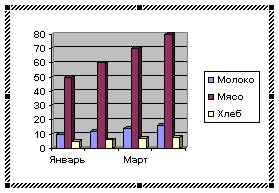
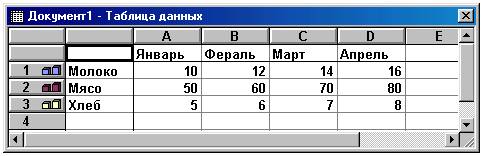
8.3. После заполнения таблицы данных, щелкните мышью по экрану, таблица данных исчезнет, а диаграмма останется на экране. Чтобы вернуться в режим заполнения таблицы данных, щелкните мышью дважды по диаграмме.
8.4. Удаление диаграммы:
· выделить диаграмму (щелкнуть по ней мышью),
· нажать кнопку Delete на клавиатуре.
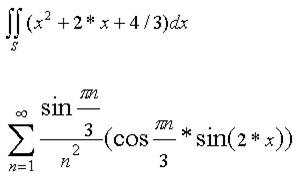
9. Работа с формулами.
9.1. Вставка / Объект / Microsoft Equation 3.0.
9.2. Добавить в документ формулы
Задание
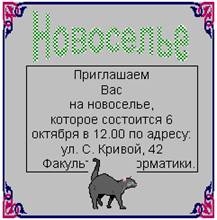
Оформить открытку-приглашение, например: