


Партнерка на США и Канаду по недвижимости, выплаты в крипто
- 30% recurring commission
- Выплаты в USDT
- Вывод каждую неделю
- Комиссия до 5 лет за каждого referral
Мастер-класс «Создание дидактического материала к урокам русского языка»
На уроках русского языка обязательно провожу проверку знаний по теме, которую изучаем на уроке. В классе один компьютер, но все ребята успевают поработать на тренажере. А я без труда определяю на уроке, кто и как усвоил материал.
Осуществляю такую работу благодаря тренажерам. Хочу предложить Вам мастер-класс по созданию таких работ.
Предлагаю Вам поучиться создавать тренажер к теме «Правописание суффиксов –ИК, - ЕК»
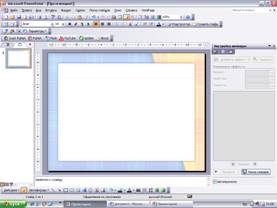
1. Откроем программу. Создадим новый слайд. Определим, каким будет фон нашего слайда.
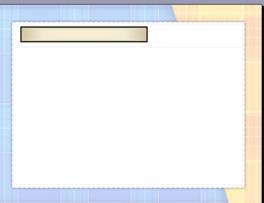
2. Создаем прямоугольник для первого ряда, где у нас будут записаны слова. Определяем для него фон. Мне больше нравится из заготовок «Пергамент».
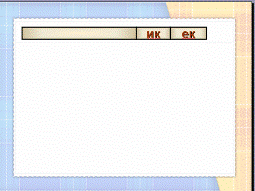
3. Далее создаем два меленьких прямоугольника. Добавляем надпись «ик», «ек».
4. Удерживая на клавиатуре кнопку Ctrl, щелкаем правой кнопкой мыши по объекту и, не отпуская кнопку мыши, перетягиваем первый прямоугольник вниз, добавляем нужный нам текс. Например: слово «пароход…».
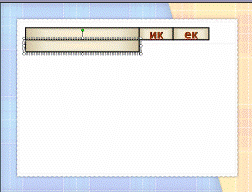

5. Прямоугольник готов. Создадим такие же прямоугольники путем копирования. Для этого удерживая на клавиатуре кнопку Ctrl, щелкаем правой кнопкой мыши по объекту и, не отпуская кнопку мыши, перетягиваем первый прямоугольник вниз столько раз, сколько у нас будет слов. Мы скопировали с Вами данные прямоугольники без лишних проблем.
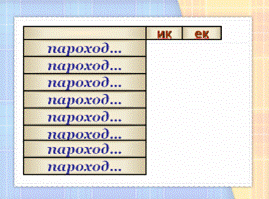
6. А сейчас заменим слово «пароход…» на нужные нам слова. Первая часть работы сделана. Приступим ко второй части.
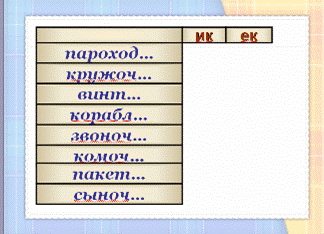

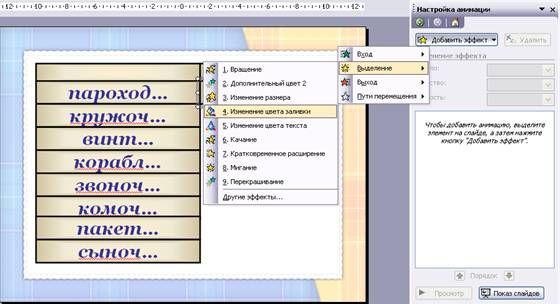
 7. Создадим путем копирования маленький прямоугольник. Для этого удерживая на клавиатуре кнопку Ctrl, левой кнопкой мышки перетягиваем прямоугольник вниз. Этот прямоугольник у нас будет обозначать неправильный ответ. Он должен как то выделяться. Для этого мы откроем «Настройка анимации» «Добавить эффект» «Выделение»
«Изменение цвета заливки», устанавливаем цвет заливки по желанию.
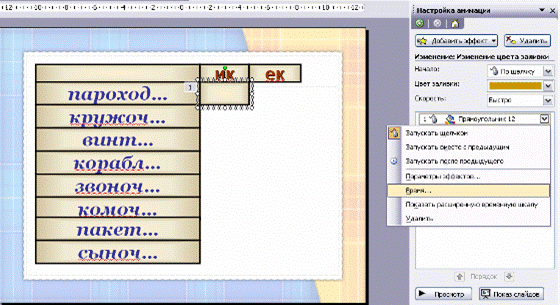
8. В окне Настройки анимации у нас появился прямоугольник, у меня он «прямоугольник 12».
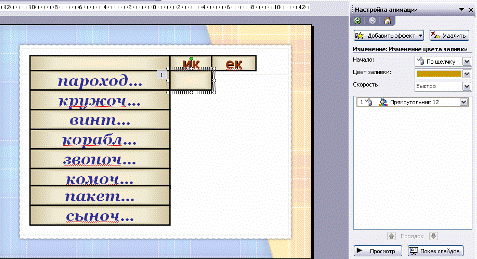
9. Сейчас мы создадим триггер к этому прямоугольнику. Для этого запишем время эффекта. Щелкнем по галочке и в раскрывающемся списке выберем Время.
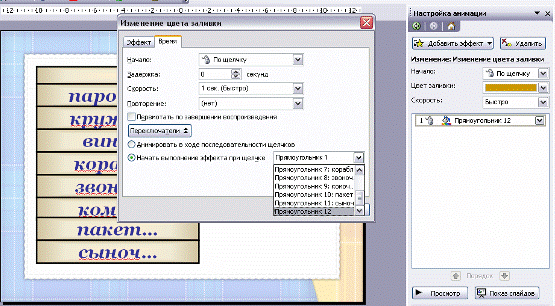
10. Нажимаем кнопку “Переключатели“. Устанавливаем флажок “Начать выполнение эффекта при щелчке“. Выбираем в списке «прямоугольник 12», нажимаем “ОК“. Мы записали первый триггер.
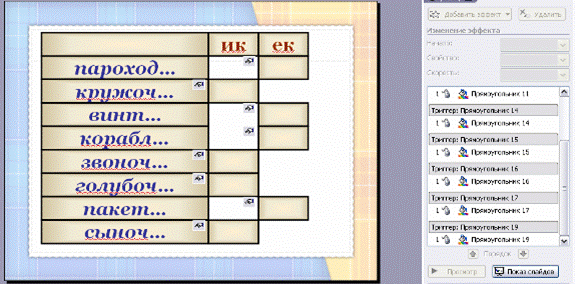
11. Создавать новые прямоугольники с неправильными ответами мы не будем. Достаточно скопировать данный прямоугольник. Триггер скопируется автоматически. Видим это на рисунке справа. Расставим прямоугольники с неправильными ответами на свои места.
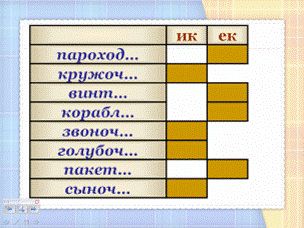
12. Мы сделали с Вами вторую часть работы. Давайте проверим результат нашей работы. Мы видим на рисунке, что цвет заливки прямоугольников изменился.
13. Нам осталось создать прямоугольники с правильными ответами. Для этого удерживая на клавиатуре кнопку Ctrl, левой кнопкой мышки перетягиваем маленький прямоугольник вниз. Этот прямоугольник у нас будет обозначать правильный ответ.
Правильный ответ для случаев «ИК». На маленьком прямоугольнике добавляем надпись «ик». Выделяем ее.


 Открываем «Настройка анимации» «Добавить эффект» «Пути перемещения» «Нарисовать пользовательский путь» «Линии».
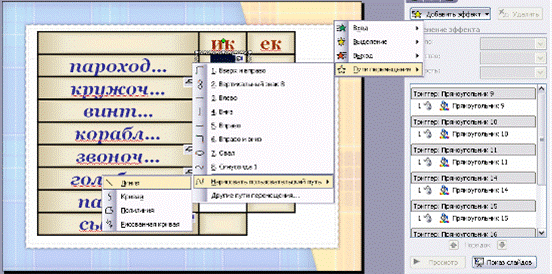
14. Рисуем линию. Включаем просмотр. Если перемещение Вас не устраивает, изменяем путь перемещения.
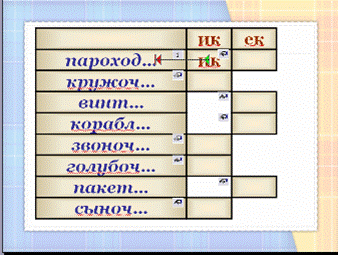

 15. Дальше мы берем такой же прямоугольник, убираем с него надпись. При щелчке по нему правой кнопкой мыши, он должен будет у нас в работе исчезнуть. Для этого мы откроем «Настройка анимации» «Добавить эффект» «Выход» «Исчезновение».
Создаем триггер к этому прямоугольнику. Для этого запишем время эффекта. Щелкнем по галочке и в раскрывающемся списке выберем Время. Нажимаем кнопку “Переключатели“. Устанавливаем флажок “Начать выполнение эффекта при щелчке“. Выбираем в списке «прямоугольник 21», нажимаем “ОК“. Мы записали триггер.
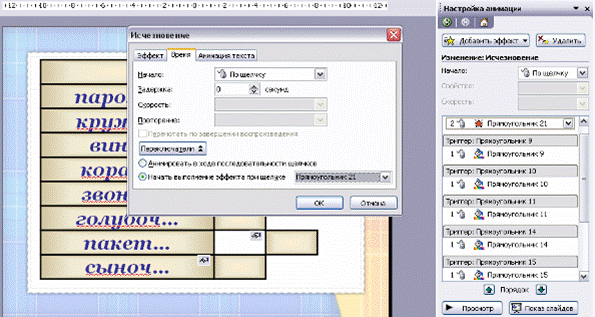
16. Затем перемещаем созданный раннее прямоугольник «Пользовательский путь» путем перетягивания в группу триггера. Устанавливаем порядок “После предыдущего“. Закроем этим прямоугольником прямоугольник с надписью «ик». Давайте проверим, что
получилось. Для этого включим просмотр. Щелчком правой кнопки мыши по прямоугольнику. Он исчезает, а надпись перемещается на место.
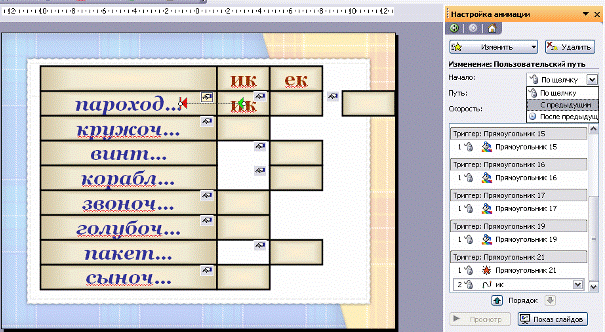
17. Будем создавать следующие прямоугольники путем копирования. Для этого выделяем эти два прямоугольника. Удерживая на клавиатуре кнопку Ctrl, левой кнопкой мышки перетягиваем их вниз.
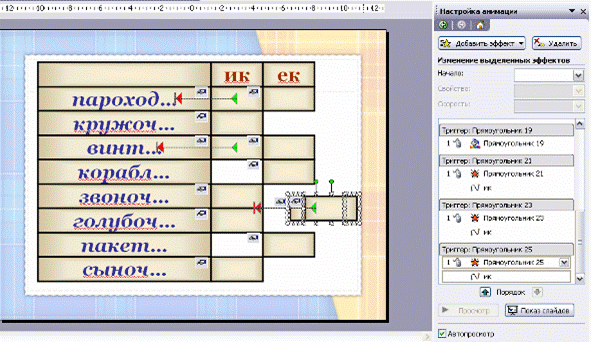
18. Ставим прямоугольник с пользовательским путем на место, изменяем путь перемещения, закрываем этот прямоугольник другим прямоугольником с эффектом исчезновения.
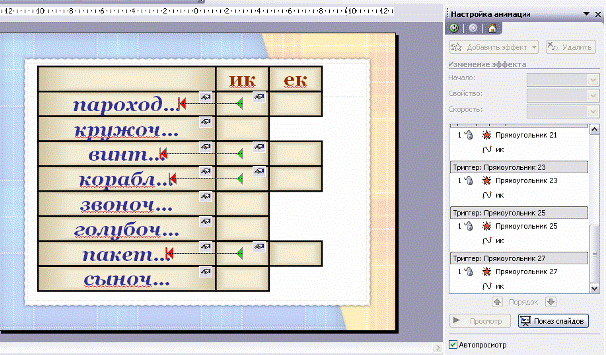
19. Таким образом, заполняем все места во втором столбике. Проверяем.
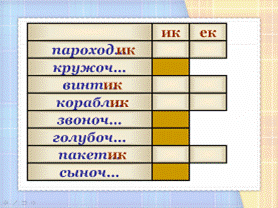
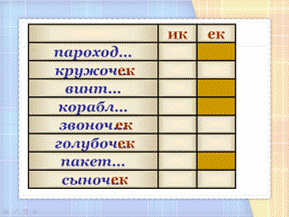
20. Точно так же создаем правильные ответы для суффикса «ек». Затем проверим.
21. Для работы необходимо изменить режим смены слайдов. Смена слайдов по щелчку нам не подойдет. Для этого откроем Конструктор слайдов – Смена слайдов. Удалим флажок “по щелчку“. Установим флажок “автоматически после“ и определим длительность времени. Например, 45 минут. Теперь по щелчку смены слайдов не будет. Но тогда нам необходимо установить управляющие кнопки, с помощью которых мы будем перемещаться с одного слайда на другой.
Идем - Главное меню – Показ слайдов – Управляющие кнопки. Выберите управляющую кнопку “далее“. Установим, если есть желание, дизайн кнопки. На последнем слайде сделаем гиперссылку управляющей кнопки “завершить показ“.
Тренажер готов. Если эта работа Вам была полезна, я рада.
