Партнерка на США и Канаду по недвижимости, выплаты в крипто
- 30% recurring commission
- Выплаты в USDT
- Вывод каждую неделю
- Комиссия до 5 лет за каждого referral
8. Табличные процессоры и электронные таблицы. 7 кл.
Microsoft Office Excel 2003. 
Табличный процессор – это прикладная программа для динамичной обработки больших массивов числовой информации. Табличные процессоры позволяют производить мгновенный автоматический пересчёт данных по формулам, как только в таблице произошло изменение, а также строить графики и диаграммы для наглядного представления числовой информации. Табличные процессоры служат инструментом для построения математических моделей при исследовании и решении различных математических, физических, экономических, и др. задач. К табличным процессорам относятся Microsoft Office Excel, Open Office Calc, и другие.
Табличный процессор создаёт документ - электронную таблицу, поэтому его часто называют электронной таблицей.
Электронная таблица состоит из книг, книги из листов, листы из ячеек. Ячейка – минимальная область таблицы, получаемая при пересечении строки и столбца.
Столбцы обозначаются латинскими буквами (A, B, C, …, Y, Z, AA, AB, AC, …, ZZ…). Строки нумеруются числами. Таким образом, каждая ячейка имеет свой адрес – ссылку, состоящий из номера столбца и строки. Например, А1, В5.… Одна из ячеек на листе всегда является активной, текущей. Она выделена табличным курсором в виде прямоугольника.
Интерфейс Microsoft Office Excel.
Интерфейс этой программы очень похож на Word, но рабочее поле – это лист рабочей книги в клетку. Клетки – ячейки таблицы. Вверху под строкой заголовка находится, как и у любого приложения из пакета Office 2003, строка меню с командами, сгруппированными по функциональным признакам. Под ней панели инструментов, обычно это «Стандартная» и «Форматирования».
Под панелями располагается строка формул. На ней справа поле ввода, отображающее содержимое активной ячейки и позволяющее его редактировать, а слева поле имени активной ячейки.
Рабочее поле электронной таблицы состоит ячеек, в которые можно вводить данные (текст, числа или формулы).
Под рабочим полем находятся ярлычки листов открытой книги – электронной таблицы и горизонтальная полоса прокрутки.
Под ними строка состояния, показывающая, в каком состоянии сейчас находится табличный процессор (ввод, готово, правка...), а также дающая подсказки для выполняемых операций.
Excel позволяет работать в многооконном режиме – можно открывать несколько рабочих книг одновременно. Под кнопками управления окном программы (свернуть, развернуть, закрыть) находятся такие же кнопки для управления окном документа – книги.
Включать и выключать все элементы окна можно через пункт меню «Вид» и через контекстное меню, вызванное на строке состояния.
|


Курсоры и указатели мыши.
При работе с электронной таблицей используется 2 вида курсоров: курсор выделения активной ячейки – прямоугольник вокруг активной ячейки, и текстовый курсор – мигающая палочка, позволяющий производить редактирование символов внутри ячейки.
 Очень много операций можно выполнять мышью. Разным операциям соответствуют различные указатели мыши.
Жирный белый крестик – выделение ячеек;
 Тонкий черный крестик на правом нижнем углу выделенной ячейки – распространение содержимого ячейки;
Стрелка – перенос; 
 Двунаправленная стрелка – изменение ширины столбцов, высоты строк (указатель принимает такую форму только между заголовками столбцов и строк);
 Маленькая черная стрелочка – выделение строк или столбцов.
Перемещение по электронной таблице.
Перемещение по листу возможно в состоянии «готово». Клавиши со стрелками производят переход на одну ячейку вправо или влево, вниз или вверх.
Клавиши Page Up и Page Down – на один экран вниз или вверх. Клавиша Home переводит к первой ячейке строки. Ctrl + Home производит переход в начало листа, Ctrl + End – переход в последнюю ячейку на листе, расположенную в самой нижней используемой строке крайнего справа используемого столбца.
Alt + Page Up производит переход на экран вправо, Alt + Page Down – на экран влево.
Поле имени в строке формул содержит имена ячеек и диапазонов ячеек, ранее использованных. Для перехода достаточно открыть список и выбрать требуемое имя. Также можно быстро переместиться к ячейке, которой не видно на экране, введя с клавиатуры в поле имени адрес нужной ячейки и нажав enter.
Выделение фрагментов документа
Большинство действий при работе с книгами выполняются с выделенными элементами: листами, ячейками и диапазонами ячеек, диаграммами и т. д. Хотя бы одна ячейка на листе всегда выделена.
 Для выделения одной ячейки достаточно навести на нее указатель мыши в виде белого креста и один раз щелкнуть левой кнопкой мыши.
Блок (диапазон) ячеек – несколько смежных (соприкасающихся) ячеек. Блок (диапазон) обозначается по адресам левой верхней и правой нижней ячеек разделённых «:». Например, (B2:D4).
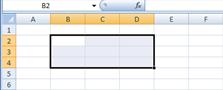
Для выделения блока смежных ячеек необходимо навести указатель мыши в виде белого креста на крайнюю ячейку выделяемого диапазона, нажать на левую кнопку мыши и, не отпуская ее, распространить выделение на смежные ячейки.
Для выделения нескольких несмежных ячеек нужно выделить первую ячейку, а затем каждую следующую при нажатой клавише Ctrl.
 Для выделения столбца листа достаточно щелкнуть левой кнопкой мыши по заголовку столбца. Для выделения нескольких смежных столбцов необходимо навести указатель мыши (в виде вертикальной черной стрелки, направленной вниз) на заголовок столбца, нажать на левую кнопку мыши и, не отпуская ее, распространить выделение на смежные столбцы.
 Строки на листе выделяют аналогично столбцам (щелкнуть кнопкой мыши на номере строки)
Для выделения всех ячеек листа необходимо один раз щелкнуть левой кнопкой мыши по прямоугольнику левее заголовков столбцов.


Выделять фрагменты листа можно перемещением курсора клавишами клавиатуры при нажатой клавише Shift.
Для отмены выделения достаточно щелкнуть кнопкой мыши по любому невыделенному участку рабочего листа.
Отмена действий
При работе в Excel существует возможность отмены только что выполненных действий.
Для отмены последнего выполненного действия нажмите кнопку «Отменить» на панели «Стандартная» или выберите в строке меню команду «Правка» - «Отменить».
Для отказа от ввода данных в ячейку следует нажать клавишу Esc или кнопку «Отмена» (крестик) в строке формул.
Типы и форматы данных.
В ячейках таблицы могут находиться следующие типы данных: числа, текст и формулы. Нажатие на любую алфавитно-цифровую клавишу переводит таблицу в состояние «ввод». В зависимости от нажатой клавиши начинается ввод данных одного из трех типов.
Ввод текста. Текст представляет собой последовательность из любых символов (букв, цифр, знаков препинания, пробела и др.). Если весь текст ячейки не помещается по ширине столбца, а ячейка справа свободна, то текст отображается поверх неё. Если же ячейка справа занята, то текст в ячейке отображается частично. При этом в строке формул текст отображается полностью.
В отдельных случаях необходимо вводить числа, которые, по сути, являются текстом и не должны распознаваться как числа. Это могут быть, например, номера банковских счетов, номера телефонов, коды и артикулы, почтовые индексы, номера домов и квартир и т. п. Для того чтобы назначить таким числам текстовый формат, начать ввод данных в ячейку нужно со знака апострофа ('). Этот знак отображается только в строке формул, но не отображается в ячейке.
При вводе данных передвигать текстовый курсор внутри ячейки клавишами со стрелками невозможно. Это можно делать только щелчками мыши.
Завершается ввод текста переходом на соседнюю ячейку (нажатием клавиш со стрелками или щелчком мыши по соседней ячейке) или клавишей «enter», или кнопкой «ввод» на строке формул.
При завершении набора, текст прижимается к левому краю ячейки. Это объясняется традиционным способом письма (слева направо).
Ввод чисел. Обычные числа могут состоять только из цифр и запятой. Другие символы (в том числе $, пробел, р.) набирать с клавиатуры в числовые ячейки нельзя. Число превратится в текст, и вычисления будут невозможны.
Существует много различных форматов вывода числовых данных: общий, дата, время, денежный, процентный, финансовый и др.
При вводе с клавиатуры десятичной дроби целая часть от дробной отделяется запятой. Это общий формат числовых данных.
Если для разделения чисел использовать точку, получится дата. Например: 3.05.2013
Двоеточие используется при вводе времени (чч:мм:сс) 20:15:32
Для изменения формата вывода уже набранных чисел в ячейке надо закончить набор числа клавишей enter или кнопкой «ввод» на строке формул, выделить ячейки с числами, после чего выбрать желаемый тип данных, открыв диалоговое окно «Формат ячеек», вкладку «Число», и в нем выбрать все необходимые настройки. Некоторые из этих настроек вынесены на панель инструментов «Форматирования».
Например, для вывода обозначений денежных единиц (вывода вместе с числом метки $, р.) используется формат «Денежный» или «Финансовый». Он устанавливается через диалоговое окно «Формат ячеек», в котором и выбираются нужные метки.
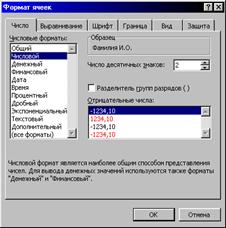
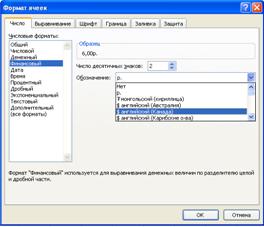

После завершения ввода, числа прижимаются к правому краю ячейки. Это объясняется тем, что при размещении чисел друг под другом (в столбце таблицы) удобно иметь выравнивание по разрядам: единицы под единицами, десятки под десятками…
Если ячейка узка для отображения числа, то число округляется или преобразуется в степенной (экспоненциальный, научный) формат (например, запись 2,5Е+05 соответствует числу 25000, а запись 3,8Е-04 является числом 0,00038). Если и в этом формате оно не помещается, то в ячейке отображаются #####. Чтобы увидеть число нужно просто сделать столбец пошире.
Ввод формул. Использование формул – основное условие работы с электронными таблицами. Именно ради возможности их использования, ради возможности быстрого динамичного пересчёта данных по формулам табличные процессоры и создавались.
Набор формулы начинается со знака «=» или «-», набираемого на клавиатуре. Числа, знаки арифметических действий (+, -, *, /, ^), круглые скобки также набираются с клавиатуры. Числа используются редко. Вместо чисел и переменных используются ссылки на ячейки, в которых лежат необходимые для вычислений данные.
Завершается набор формулы только клавишей enter или кнопкой «ввод» на строке формул. При наборе формулы следует учитывать возможность её дальнейшего копирования или распространения.
Примеры формул: = A3*B3 = (C4+D2)/7
Если при вводе данных в ячейку вы допустили ошибку, но ещё не подтвердили изменения, отказаться от введённых данных в ячейку можно нажатием клавиши Esc или кнопкой Отмена (крестик) в строке формул.
По умолчанию при вычислении формул вместо них в ячейках отображаются результаты. При внесении изменений в любую ячейку таблицы происходит автоматический пересчет всех формул, и сразу же отображаются новые результаты. Саму формулу, находящуюся в ячейке, можно видеть, выделив эту ячейку и посмотрев в строку формул.
Редактирование.
Для редактирования содержимого ячейки необходимо войти в неё двойным щелчком левой кнопки мыши или щелчком на поле ввода строки формул (при этом ячейка должна быть выделена курсором).
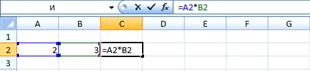 Состояние таблицы изменится на «правка». Теперь нажатие на стрелки клавиатуры позволяет перемещаться внутри ячейки. Выход из состояния «правка» в состояние «готово» осуществляется клавишей enter или кнопкой «ввод» на строке формул.
При вводе неправильного символа его можно удалить. Для удаления символа слева от текстового курсора надо нажать клавишу BackSpace, а справа от курсора – Delete. Удалить содержимое одной или нескольких ячеек можно, выделив их и нажав клавишу Delete.
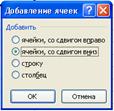
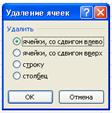
| Редактирование листов. Из таблицы можно удалять целиком столбцы, строки, диапазоны ячеек и отдельные ячейки. В таблицу можно вставлять столбцы, строки и отдельные ячейки. В процессе вставки и удаления ячеек требуется указать, в какую сторону (влево или вверх) будет производиться сдвиг оставшихся ячеек. Найти соответствующие команды можно в контекстном и строке меню. |
Автозаполнение и распространение.
Для быстрого заполнения однотипными данными строк и столбцов таблицы можно воспользоваться автозаполнением. Для этого нужно заполнить одну ячейку текстом или формулой, а затем наведя указатель мыши на правый нижний угол выделенной заполненной ячейки, растянуть её содержимое в нужном направлении.
Таким способом можно легко ввести названия дней недели, месяцев (компьютер знает их).
 Чтобы произвести автозаполнение ячеек числами, надо заполнить две соседние ячейки с учетом шага (изменения), затем выделить их и распространить содержимое.
Оформление таблицы
Содержимое любой ячейки или блока может иметь необходимый фон (тип штриховки, цвет штриховки, цвет фона). Для задания фона используется вкладка «Вид» в меню «Формат»-«Ячейки».
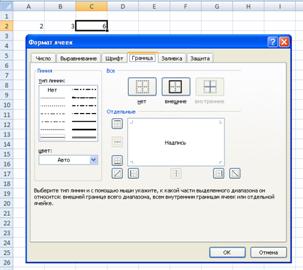
Сетка, которая имеется на экране при работе с электронной таблицей, не выводится на бумагу при печати. Поэтому таблицу необходимо разлинеивать. Чтобы провести границы ячеек таблицы, ячейки нужно выделить, затем вызвать диалоговое окно «формат ячеек» и во вкладке «границы» выбрать желаемые тип, цвет, толщину и расположение линий. Это один из способов. Остальные попробуйте найти самостоятельно.
Изменить цвет, размер, тип набранных символов, тип шрифта, начертание, можно выделив нужные ячейки и выбрав желаемые параметры на панели инструментов «Форматирования» или в диалоговом окне «формат ячейки» во вкладке «шрифт».
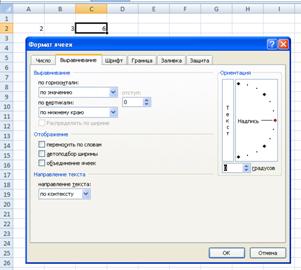
Можно изменить выравнивание и направление текста в ячейках таблицы, используя окно «формат ячейки» вкладку «выравнивание».
Порядок создания таблицы.
При создании таблицы нужно:
1. Мысленно разметить расположение таблицы на листе.
2. Ввести текст и числа.
3. Если нужно, то изменить ширину столбцов и формат числовых данных в ячейках.
4. Ввести по одной формуле каждого вида и распространить (скопировать) их.
5. Разлинеить и раскрасить таблицу, отформатировать текст.
6. Построить диаграмму.
Во время работы не следует забывать периодически сохранять созданный документ.
Типы диаграмм.
Различные типы диаграмм позволяют представлять данные в различных формах. Для каждого набора данных важно правильно подобрать тип создаваемой диаграммы.
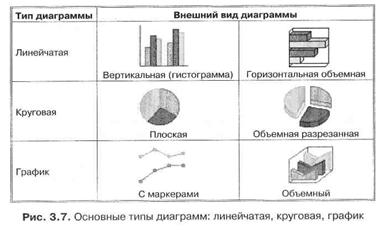
Для наглядного сравнения различных величин используются линейчатые диаграммы, в которых высота столбца пропорциональна значению величины. Линейчатые диаграммы могут быть плоскими или объемными, причем столбцы могут быть расположены как вертикально (гистограмма), так и горизонтально. Например, с помощью линейчатой диаграммы можно наглядно представить данные о численности населения различных стран мира.
Для отображения величин частей некоторого целого применяется круговая диаграмма, в которой площадь кругового сектора пропорциональна величине части. Круговые диаграммы могут быть плоскими или объемными, причем секторы могут быть раздвинуты (разрезанная круговая диаграмма). Например, круговая диаграмма позволяет наглядно показать долю стоимости отдельных устройств компьютера в его общей стоимости.
Для построения графиков функций и отображения изменения величин в зависимости от времени используются диаграммы типа график и точечная. На плоских графиках маркерами отображаются значения числовой величины, которые соединяются между собой плавными линиями. Объемные графики представляют изменение величины с помощью цветной трехмерной фигуры.
Диапазон исходных данных: ряды данных и категории.
При создании диаграммы в электронных таблицах необходимо выделить диапазон ячеек, содержащий исходные данные для ее построения. Диаграммы связаны с исходными данными на рабочем листе и обновляются при обновлении данных.
Выделенный диапазон исходных данных включает в себя ряды данных и категории.
Ряд данных — это множество значений, которые необходимо отобразить на диаграмме. На линейчатой диаграмме значения ряда данных отображаются с помощью столбцов, на круговой — с помощью секторов, на графике и точечной — точками, имеющими заданные координаты Y.
 Категории задают обозначение конкретных значений ряда данных на диаграмме. На линейчатой диаграмме категории являются подписями под столбцами, на круговой диаграмме — названиями секторов, а на графике и точечной категории используются для обозначения делений на оси X. Если диаграмма отображает изменение величины во времени, то категории всегда являются интервалами времени (дни, месяцы, годы и т. д.).
Ряды данных и категории могут размещаться как в столбцах, так и в строках электронной таблицы.
Чтобы построить диаграмму, нужно выделить в таблице необходимый диапазон исходных данных, затем выбрать в меню команду «вставка» - «диаграмма» или нажать соответствующую кнопку на панели инструментов  , тем самым включить мастер диаграмм, далее заполнять появившееся диалоговое окно, выбирая нужные параметры для построения диаграммы.
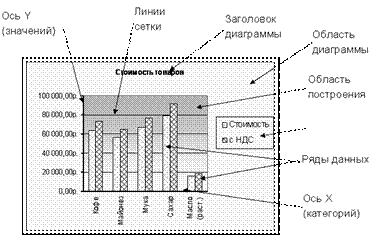
Оформление диаграммы. Диаграммы могут располагаться как на отдельных листах, так и на листе с данными (внедренные диаграммы). Область диаграммы кроме области построения может содержать названия оси категорий и оси значений, заголовок и легенду.
Внешний вид диаграммы можно настраивать через контекстное меню, диалоговые окна форматов элементов диаграмм. С помощью мыши можно изменять размеры области внедренной диаграммы, а также перемещать ее по листу.
|
Линейчатые диаграммы и графики содержат ось категорий (ось X) и ось значений (ось Y), формат которых можно изменять (толщину, вид и цвет линий).
Важнейшим параметром осей является шкала, которая определяет минимальное и максимальное значения, а также цену основных и промежуточных делений.
Название диаграммы и названия осей можно перемещать и изменять их размеры, а также можно изменять тип шрифта, его размер и цвет.
Легенда содержит названия категорий и показывает, какую категорию обозначает каждый цвет. Легенду можно перемещать и изменять ее размеры, а также можно изменять параметры шрифта.
Контрольные вопросы.
1. Что такое табличный процессор?
2. Что такое электронная таблица?
3. Из чего состоит электронная таблица?
4. Как обозначаются строки и столбцы электронной таблицы?
5. Для чего нужно поле имени строки формул?
6. Для чего нужно поле ввода строки формул?
7. Что показывает строка состояния?
8. Что значит работа в многооконном режиме?
9. Как включать элементы окна табличного процессора Excel?
10. Какие курсоры и указатели мыши используются для работы в Excel и каковы выполняемые ими операции?
11. Как можно перемещаться по соседним ячейкам таблицы?
12. Как выделить несколько несмежных ячеек?
13. Как выделить несколько смежных ячеек?
14. Как выделить все ячейки листа?
-------
15. Каковы могут быть типы данных в ячейках таблицы?
16. Какие вы знаете форматы числовых данных?
17. Как отображается текст, если он не помещается в ячейке?
18. Как отображается число, если оно не помещается в ячейке?
19. Как завершить ввод текста, числа в ячейку таблицы?
20. Как вводятся десятичные дроби, даты, время?
21. Как изменить формат выводимых данных в ячейках таблицы?
22. С чего начинается ввод формул и чем заканчивается?
23. Приведите примеры формул.
24. Где и как можно отредактировать содержимое ячейки?
25. Для чего используется автозаполнение (распространение)?
26. Где искать команды для изменения формата вводимых данных, параметров шрифта, изменения границ ячейки?
--
27. Почему нужно разлинеивать таблицу?
28. Для чего используются диаграммы?
29. Какие бывают диаграммы?
30. Как построить диаграмму?
31. Для чего нужна легенда в диаграмме?
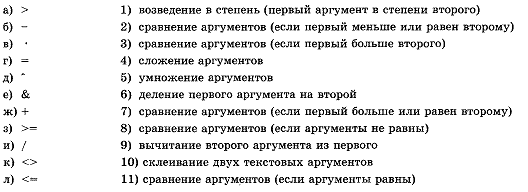
32. Укажите соответствие знаков действий и их описаний: