

Партнерка на США и Канаду по недвижимости, выплаты в крипто
- 30% recurring commission
- Выплаты в USDT
- Вывод каждую неделю
- Комиссия до 5 лет за каждого referral
СДО «ДОЦЕНТ»
Система Дистанционного Обучения
АВТОМАТИЗИРОВАННОЕ РАБОЧЕЕ МЕСТО
"АДМИНИСТРАТОР"
УНИАР
_________________________________________
Москва, 2006
СОДЕРЖАНИЕ
1. ВВЕДЕНИЕ.. 3
1.1. Как пользоваться этим учебным пособием.. 3
1.2. Требования к начальной подготовке администратора. 3
1.3. Требования к аппаратному и программному обеспечению.. 3
1.4. Используемые в тексте сокращения. 4
2. ОБЩИЕ СВЕДЕНИЯ.. 5
2.1. Назначение и состав системы дистанционного обучения. 5
2.2. Общая структура системы обучения. 5
2.3. Интерфейс программы.. 9
2.4. Вход в программу. 10
3. АРМ "АДМИНИСТРАТОР". 14
3.1. Основные функции.. 14
3.2. Работа с группами.. 15
3.3. Работа с персоналом.. 19
3.3.1. Права доступа. 24
3.3.2. Работа с сообщениям.. 25
3.4. Отчетная документация. 28
3.5. Администрирование. 29
3.5.1. Создание, редактирование или удаление учебной дисциплины.. 29
3.5.2. Создание, редактирование или удаление учебного курса. Запись в каталог учебных материалов 31
3.5.3. Создание, редактирование или удаление учебного календарного плана. 33
3.5.4. Создание, редактирование или удаление учебного пособия и теста. 36
3.5.5. Администрирование форума. 39
3.5.6. Управление системой отчетов. 65
1. ВВЕДЕНИЕ
Перед Вами учебно-методическое пособие, в котором изложен порядок работы с функциональной подсистемой “АРМ Администратор”. Пособие предназначается пользователям системы дистанционного обучения "ДОЦЕНТ".
1.1. Как пользоваться этим учебным пособием
Пособие состоит из трех разделов:
· Первый раздел - введение, дает представление о структуре учебника и особенностях организации учебного материала, содержит рекомендации по его изучению.
· Второй раздел дает общее представление о функциональных возможностях системы дистанционного обучения, знакомит с интерфейсом программы. В этом разделе описывается процедура регистрации администратора.
· Третий раздел содержит описание действий администратора на своем автоматизированном рабочем месте.
1.2. Требования к начальной подготовке администратора
При написании учебного пособия предполагалось, что будущий пользователь функциональной подсистемы “АРМ Администратор”:
· знаком с системами MS Windows и MS Internet Explorer;
· имеет навыки работы с клавиатурой и манипулятором мышь.
1.3. Требования к аппаратному и программному обеспечению
1. Аппаратные требования:
ð IBM/PC - совместимый компьютер.
ð Процессор Intel Pentium III, IV или AMD соответствующих серий.
ð Частота процессора - 500 MHz и выше
ð Оперативная память - 128 Mb и больше.
ð Жесткий диск - для работы с СДО дисковое пространство клиента не используется.
ð Звуковая карта.
ð CD-ROM.
ð Дисплей, стандартный SVGA адаптер или лучше.
ð Сетевой адаптер - 100/1000 Mbt (минимально 256 kbt )
2. Состав программного обеспечения:
ð Операционная система - Microsoft Windows 2000 Professional, Microsoft Windows XP Home/Professional;
ð Навигатор - Internet Explorer 6.0 и выше;
ð Microsoft Office 2000 и выше;
ð Microsoft Windows Media Player 7.0 и выше;
ð Виртуальная машина JRE (Java Runtime Environment) или
Microsoft Java Virtual Machine.
1.4. Используемые в тексте сокращения
АРМ - автоматизированное рабочее место;
АС - автоматизированная система;
БД - база данных;
ДОЦ - дистанционный обучающий центр;
ПС - программные средства;
СУБД - система управления базами данных.
СДО - система дистанционного обучения.
2. ОБЩИЕ СВЕДЕНИЯ
Цель раздела - дать общее представление о функциональных возможностях системы дистанционного обучения "ДОЦЕНТ", познакомить администратора с интерфейсом программы и процедурой ее запуска.
2.1. Назначение и состав системы дистанционного обучения.
Система дистанционного обучения "ДОЦЕНТ" представляет собой комплекс программно-методических средств дистанционного обучения, переподготовки и тестирования слушателей, обеспечивающий автоматизацию всех этапов организации и проведения очного, заочного и дистанционного обучения работников, а также автоматизацию подготовки и распечатки сопутствующих отчетных и специальных документов. Комплекс программно-методических средств ДОЦ основан на современных Интернет-технологиях и методиках образования на базе компьютерных обучающих программ и тестирующих систем.
В состав СДО входят:
· автоматизированная система дистанционного обучения, переподготовки и тестирования слушателей;
· инструментальные средства создания обучающих и контролирующих программ;
· графическая оболочка для создания и генерации индивидуальных тестов заданной сложности;
· средства поддержки централизованной базы данных учебного центра для ведения учета и статистики, ведения разнообразных форм отчетности;
· набор обучающих программ;
· Автоматизированные рабочие места: "АРМ Администратор", "АРМ Куратор", "АРМ Преподаватель", "АРМ Слушатель", обеспечивающие процесс функционирования учебного центра.
2.2. Общая структура системы обучения.
Основными действующими лицами учебного центра являются: администратор, куратор, преподаватель и обучаемые (слушатели).
Администратор организует работу учебного центра. Он зачисляет и увольняет с работы сотрудников центра, может создавать, редактировать или удалять учебные дисциплины, новый учебный курс, подключить новое учебное пособие к централизованной базе данных, создавать эталонный календарный план курса, получать и обрабатывать статистические данные о работе обучающего центра, оформлять отчетную документацию, создавать и поддерживать электронную библиотеку регионального учебного центра и др.
Куратор организует учебный процесс. Он формирует учебные группы на основе заявок на обучение, полученных по Интернет или любым иным способом.
Преподаватель готовит учебно-методические материалы, проводит групповые и индивидуальные консультации со слушателями. Совместно с куратором группы принимает решение об аттестации слушателей на основании результатов очного или заочного, автоматизированного или автоматического контроля и тестирования.
Слушатели, объединенные в учебные группы, проходят обучение по определенным учебным курсам. Количество слушателей в учебной группе не ограничивается. К группе прикрепляется куратор, отвечающий за организацию учебного процесса в группе, и преподаватели, ведущий учебный курс. Один учебный курс в группе могут вести несколько преподавателей.
Программные средства Дистанционного обучающего центра имеют структуру, показанную на рис 1:
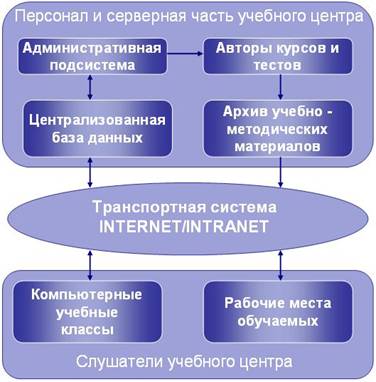
Рис.1
Административная подсистема включает в себя автоматизированные рабочие места АРМ “Администратор”, АРМ “Куратор”.
АРМ “Администратор” обеспечивает информационную поддержку администратора учебного центра, ведение централизованной базы данных, получение информации об учебных группах и персонале учебного центра, управление доступом участников учебного процесса.
АРМ “Куратор” имеет средства для организации учебного процесса, формирования учебных групп и получения сведений о текущем учебном процессе.
Учебная подсистема содержит два автоматизированных рабочих места: АРМ «Преподаватель» и АРМ «Слушатель».
АРМ “Преподаватель” имеет средства подготовки учебно-методических материалов, предназначенных для проведения учебного процесса и/или тестирования, дистанционного ведения консультаций по курсу, проверки и оценки тестовых заданий и курсовых работ.
АРМ «Слушатель» обеспечивает работу слушателей с учебно-методическими материалами курса и взаимодействие слушателя с преподавателем.
Слушатели учебного курса объединяются в учебные группы на период проведения подготовки, переподготовки или тестирования. Они после зачисления на курс получают доступ к учебно-методическим материалам курса. Процесс обучения, в основном, строится на изучении материалов электронных учебников, консультации с преподавателями центра, выполнении курсовых работ и тестовых заданий. Слушатели могут самостоятельно изучать учебные материалы, рекомендованные преподавателем, а также искать в каталоге дополнительные материалы для изучения. Слушатели имеют возможность записаться на индивидуальную консультацию к преподавателю. Преподаватель также имеет возможность разослать приглашения на консультацию слушателям своей группы. В режиме on-line консультации проводятся с использованием стандартных процедур Чат (Chat - разговор) или Виртуальная классная доска (Whiteboard - классная доска), либо в виде телеконференций.
В системе Дистанционного обучающего центра функционирует Форум, где участники могут обмениваться мнениями в режиме off-line.
После изучения материала и консультаций слушатели в соответствии с календарным планом выполняют специально подготовленные тестовые задания и курсовые работы. В системе Дистанционного обучающего центра имеются средства контроля выполнения тестов. Курсовые работы слушатели пересылают преподавателям по электронной почте, либо демонстрируют их в режиме совместного использования приложений.
Схема организации дистанционного обучения представлена на рис. 2:
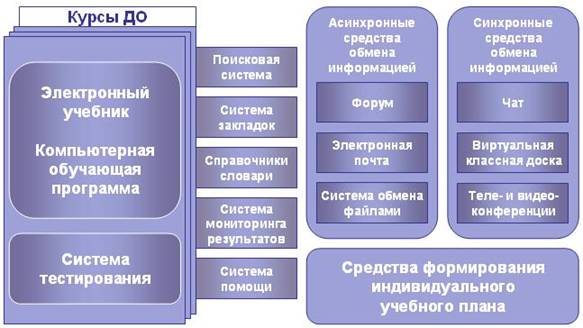
Рис. 2
Схема функционирования виртуального учебного центра представлена на рис. 3:
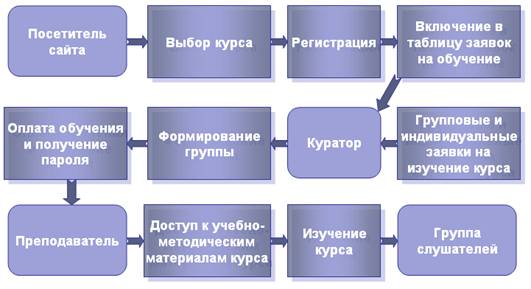
Рис. 3
Схема изучения учебного курса слушателями Дистанционного учебного центра представлена на рис. 4.
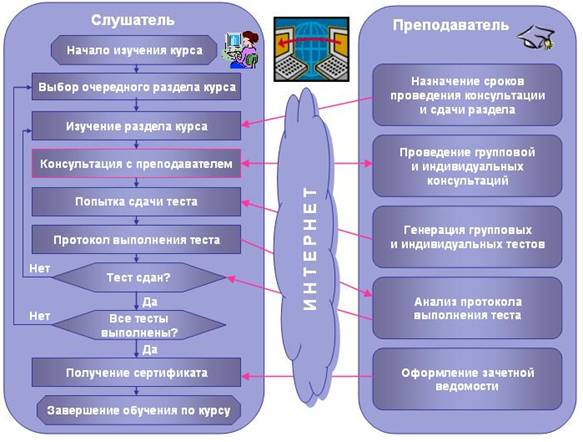
Рис. 4
2.3. Интерфейс программы
Работа в функциональной подсистеме "АРМ Администратор" реализуется при вводе, поиске и коррекции данных в наборе специальных "экранных форм" - окнах, которые последовательно выводятся на экран монитора. Окна содержат экранные поля и элементы оформления. Экранные поля предназначены для отображения и изменения необходимой пользователю информации. Элементы оформления экранной формы включают в себя рамки, разделители, заголовки, комментарии к полям, графические элементы и т. д. Пользователю недоступно изменение элементов оформления экранной формы. Типичная экранная форма представлена на рис. 5:
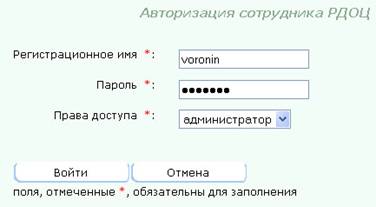
Рис. 5
Окна могут содержать текстовые поля, командные кнопки, меню. Текстовые поля используются для ввода и коррекции текста. В некоторые поля (например, Регистрационное имя, Пароль) рекомендуется вводить текст латинскими буквами. Последовательный переход с одного поля на другой осуществляется либо нажатием клавиши "Tab", либо щелчком мышью в текстовом поле. На рис. 5 представлены командные кнопки "Войти", "Отмена". Щелчок (клик) мышью на командной кнопке приводит к выполнению соответствующего действия. Экранные формы могут содержать меню - список возможных направлений дальнейшей работы. Работа с меню заключается в выборе необходимого пункта и подтверждения выбора.
Для навигации по системе служит основное меню, расположенное в верхней части экрана. Навигация представляет собой иерархически структурированный набор ссылок на разделы приложения и отдельные страницы. Меню начальной страницы АСДО «ДОЦЕНТ» включает в себя следующие пункты:

Для перехода к нужной странице АСДО «ДОЦЕНТ» необходимо навести курсор мыши на соответствующий пункт меню. Если меню содержит вложенное подменю, то при наведении на него курсора мыши, на экран будет выведено ниспадающее подменю, как показано на рисунке:
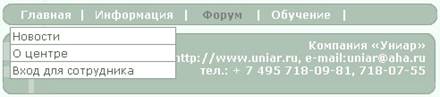
Далее из раскрывшегося меню щелчком мыши выбирается нужный пункт подменю (раздел).
Кроме того, в левой части экрана расположена дополнительная панель навигации. Эта панель помогает пользователю идентифицировать свое местоположение в системе. В панели навигации выводится выбранный пункт меню с соответствующим ему подменю. Текущий пункт подменю (раздел) выделяется полужирным начертанием. Например, ниже на рисунке Вы видите дополнительную панель навигации для активного пункта меню Главная:
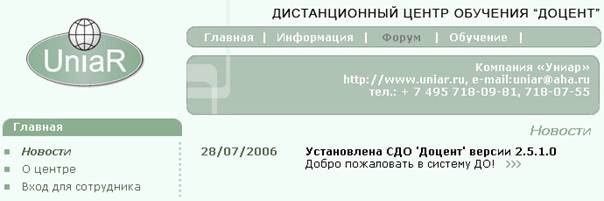
ВНИМАНИЕ!
При работе с СДО необходимо пользоваться только командными кнопками и ссылками самой системы. Нельзя использовать команды Internet Explorer  и
и  - это может привести к некорректной работе автоматизированной системы.
Если Вы в экранной форме наведете курсор на объекты – гиперссылки (командную кнопку, пункт меню и т. д.), то названия этих объектов изменят свой цвет с зеленого на синий и через пару секунд ниже курсора появится всплывающая подсказка, поясняющая предназначение или содержание данного объекта экранной формы.
2.4. Вход в программу
Чтобы приступить к работе на своем автоматизированном рабочем месте сотрудник Дистанционного обучающего центра должен осуществить следующие операции:
1. Вызвать на экран программу MS Internet Explorer (щелкните дважды мышью на пиктограмме Internet Explorer);
2. В строке адреса набрать:
http://имя сервера/имя виртуальной директории СДО
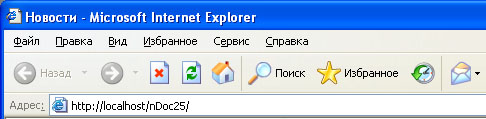
Пример заполнения строки адреса приведен на рисунке. Имя сервера определяет системный администратор.
3. Нажать клавишу Enter.
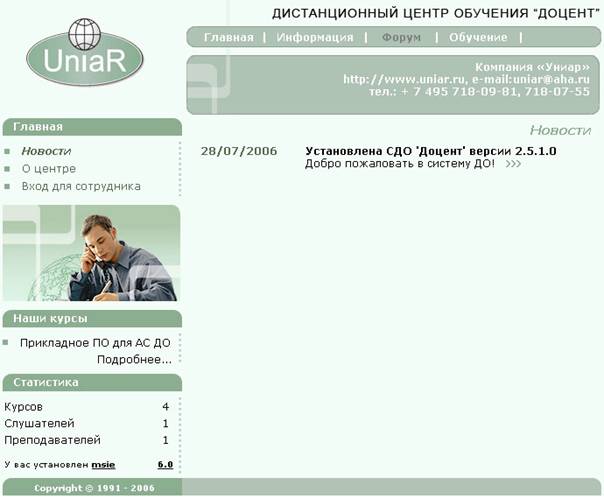
В результате на экран монитора будет выведена форма, отображенная на титульном листе настоящей разработки.
Если пользователь достаточно часто посещает виртуальный обучающий центр, рекомендуется оформить начальную страницу как домашнюю. Для этого необходимо:
1. Открыть меню Сервис/Свойства обозревателя…(Tools/Internet Options),
2. Открыть вкладку Общие (General),
3. В текстовое поле Домашняя страница (Home page) набрать указанный выше адрес,
4. Нажать кнопку ОК.
Теперь, чтобы вывести на экран монитора начальную форму, достаточно кликнуть мышью на командной кнопке “Домой” (Home) и нажать клавишу Enter.
Итак, на экране монитора находится форма, отображенная на титульном листе настоящей разработки. Посетитель сайта обучающего центра может ознакомиться с деятельностью виртуального учебного центра, щелкнув мышью на пункте меню “О центре”. (Информацию в окнах О центре и Условия регистрации вводит и публикует на сервере системный администратор в файлах info. htm и dogovor. htm).
Для входа на свой АРМ сотрудник центра должен пройти авторизацию. Для этого необходимо выполнить команду «Главная - Вход для сотрудника» или можно использовать одноименную ссылку на панели навигации  . На экран будет выведено окно авторизации сотрудника (рис.5).
В этом окне обязательно должны быть заполнены поля “Регистрационное имя” и “Пароль”. Если одно из этих полей окажется незаполненным, на экране появится, например, следующая подсказка:
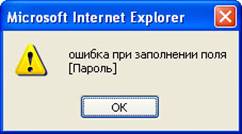
Для администратора, имеющего персональные регистрационное имя и пароль, введенной информации достаточно для входа в систему. Если же администратор пользуется групповым регистрационным именем и групповым паролем, то при нажатии кнопки “Войти” на экран будет выведена расширенная экранная форма “Авторизация сотрудника РДОЦ” (рис.6), где ему необходимо ввести свою фамилию. При наличии среди сотрудников центра однофамильцев, на экран будет выведено предложение ввести свое имя. Если же фамилии и имена сотрудников совпадают, то необходимо в экранной форме (рис. 6) ввести свое отчество.
Во всех полях, в том числе в полях "Регистрационное имя" и "Пароль", текст должен вводиться с учетом регистра латинскими буквами или русскими буквами. Заглавные и строчные буквы считаются разными. При вводе пароля вводимые символы будут замещаться звездочками. В поле списка "Права доступа" необходимо выбрать пункт "Администратор". После заполнения полей формы необходимо кликнуть на кнопке "Войти". Если введенная информация не будет соответствовать зарегистрированным данным сотрудника виртуального учебного центра, на экран снова будет выведено следующее окно (рис.6):
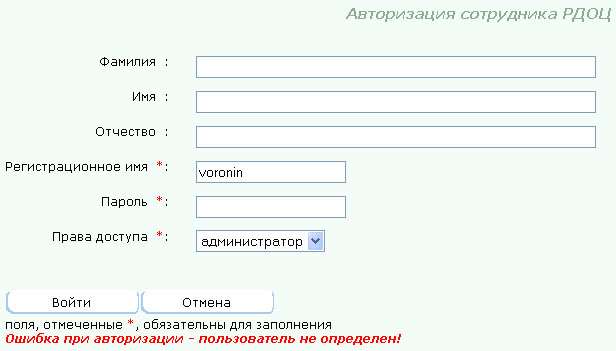
Рис.6
При правильном вводе на экране появится главное меню автоматизированного рабочего места администратора (рис.7)
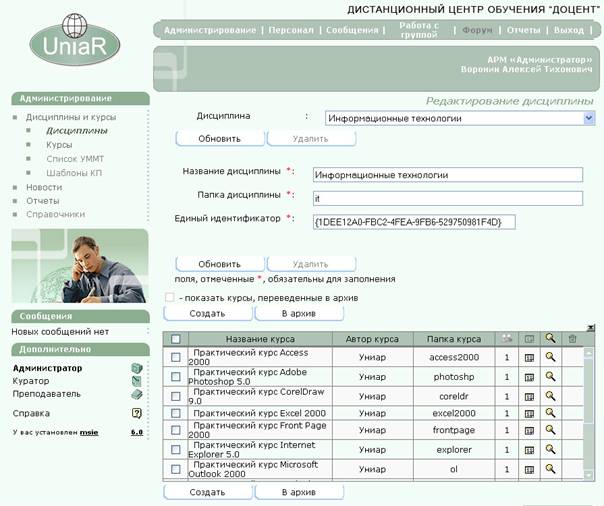
Рис. 7
Эта начальная страница АРМ "Администратора" содержит общую информацию о сотрудниках виртуального учебного центра и количестве обучаемых групп, о поступивших на рабочее место сообщениях.
Щелчок мышью на пункте “Выход” главного меню, расположенного в верхней части экрана, осуществляет выход из системы (после соответствующего подтверждения принятого решения) с любого экрана автоматизированного рабочего места администратора.
Если администратор одновременно исполняет обязанности куратора или преподавателя Дистанционного учебного центра, то посредством командной кнопки  он может перейти на АРМ “ Куратора ”, с помощью кнопки
  - на АРМ “Преподавателя”, а при нажатии кнопки
  вернуться на АРМ “ Администратора”.
В верхней части экранной формы (рис. 7) находится главное меню АРМ "Администратора".
Далее рассматривается работа с каждым пунктом главного меню АРМ "Администратор".
3. АРМ "АДМИНИСТРАТОР"
Цель раздела - описать действия администратора Дистанционного учебного центра на своем автоматизированном рабочем месте по вводу, поиску и коррекции информации о работе центра.
3.1. Основные функции
Автоматизированное рабочее место позволяет руководителю учебного центра выполнять многочисленные функции администрирования. Он может выполнить следующие операции:
1. Операции над группами слушателей:
· получить список всех групп;
· получить список текущих групп, проходящих обучение в данный момент;
· получить список групп, закончивших обучение;
· исключить группу из архива групп.
2. Операции с кураторами и преподавателями:
· зачислить куратора (преподавателя) на работу;
· уволить куратора (преподавателя) с работы: информация о данном кураторе (преподавателе) может оставаться в базе данных;
· исключить информацию о кураторе (преподавателе) из базы данных;
· исправить (дополнить) информацию о данном сотруднике.
3. Операции по получению статистики:
· основная статистика;
· статистика по кураторам и преподавателям;
· статистика по слушателям учебных групп.
4. Операции по оформлению отчетной документации;
5. Определение прав доступа:
· назначить права доступа кураторам и преподавателям;
· лишить права доступа;
· делегировать права доступа кураторам для назначения имен и паролей слушателям учебных групп.
6. Работа с курсами:
· создать, отредактировать или удалить учебную дисциплину;
· создать, отредактировать или удалить название учебного курса;
· создать, отредактировать или удалить название учебного пособия;
· создать, отредактировать или удалить эталонный календарный план курса.
7. Работа с библиотекой:
· создать тематические разделы и подразделы библиотеки;
· создать новую публикацию и присоединить к ней файлы с клиентского компьютера;
· переслать публикацию с клиентского компьютера в базу данных сервера учебного центра;
· изменить параметры публикации;
· удалить публикацию.
8. Работа с Форумом:
· администрирование форума.
9. Работа с Новостной лентой:
· администрирование Новостной ленты.
3.2. Работа с группами

Для создания новой группы необходимо:
1. В верхнем меню выбрать пункт “Работа с группой”.


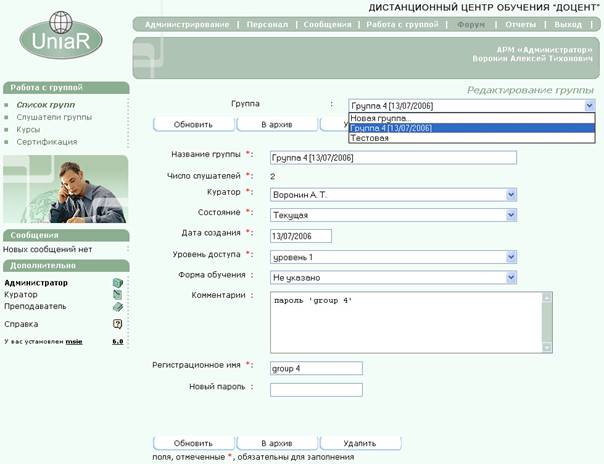
Рис. 8
2. В появившейся экранной форме “Редактирование группы” выбрать из открывающегося списка Группа: пункт Новая группа… Произойдет переключение на экранную форму “Создание группы” в которой необходимо нажать командную кнопку Создать.
На экран будет выведена экранная форма Редактирование группы (Рис.9):


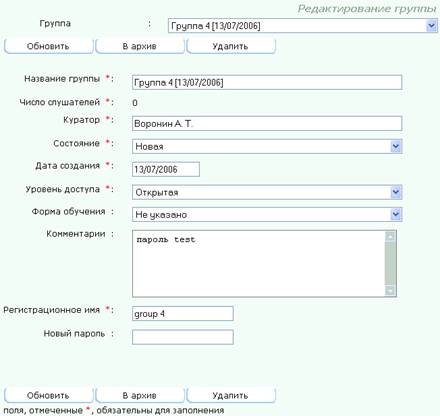
Рис. 9
3. Заполнив поля формы, необходимо нажать командную кнопку Обновить.
Рассмотрим подробнее назначение полей формы, заполняемых администратором при создании группы. В экранной форме (Рис.9) необходимо заполнить название группы, её Регистрационное имя и Пароль. Группа может иметь статус текущая, т. е. проходящая обучение в настоящее время, или новая, т. е. формируемая в настоящее время. Изучать учебно-методические материалы дистанционного центра могут только слушатели группы со статусом текущая.
Администратор, используя список выбора, может назначить куратора вновь формируемой учебной группе или заменить одного куратора текущей группы другим.
Строка формы «Количество слушателей» заполняется автоматически по мере зачисления слушателей в данную группу.
Поле «Уровень доступа» содержит список уровней доступа пользователей к архиву учебно-методических материалов. Всего имеется четыре уровня доступа. Категория «Открытая» соответствует наименьшему уровню секретности и определяет группу «открытого» доступа. При наличии в дистанционном обучающем центре группы «открытого» доступа, посетитель центра после посылки заявки на обучение сразу получает регистрационное имя и пароль группы, и, таким образом, получает право сразу приступить к изучению учебно-методических материалов.
Администратор может изменить Дату создания группы. Для коррекции этой даты необходимо щелкнуть мышью в поле  . На экран монитора будет выведено окно Календаря, где нужно ввести требуемую дату (отмеченные день и месяц выделяются в экранной форме цветом) и щелкнуть по кнопке Изменить .

В поле «Комментарий» можно ввести любой текст.
После завершения формирования группы и принятия решения о начале учебного процесса куратор присваивает группе права доступа к учебно-методической информации путем задания регистрационного имени и пароля группы. В поля «Регистрационное имя» и «Пароль» заносятся данные, которые будут использоваться учащимися в процессе обучения в дистанционном учебном центре. Эти поля рекомендуется заполнять латинскими буквами.

ВНИМАНИЕ!
В поле «Комментарий» рекомендуется записывать пароль группы (для подсказки), так как впоследствии он будет зашифрован и просмотреть его будет невозможно.
В экранной форме (Рис. 8) пользователь может вообще удалить информацию о группе из централизованной базы данных (т. е. расформировать группу), щелкнув мышью на кнопке “Удалить”. В этом случае на экране появится предупреждение:
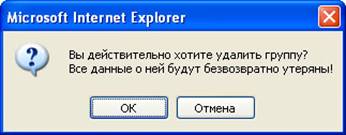
Подтвердите свое намерение, щелкнув мышью на кнопке "ОК".
Администратор может ознакомиться с составом группы, выяснить электронный адрес обучаемого, выделив нужную группу в списке групп (рис. 8) и щелкнув мышью на пункте меню “Слушатели группы”. На экране появится форма (рис. 10), содержащая указанные сведения:
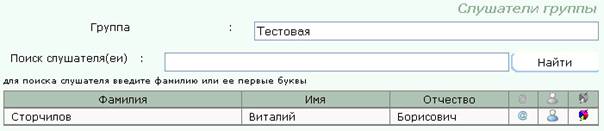
Рис. 10
Клик мышью на адресе пользователя в списке группы  (рис.10) запускает программу Outlook Express. На экране монитора появляется окно электронного письма (рис. 11) с автоматически введенными адресом электронной почты:
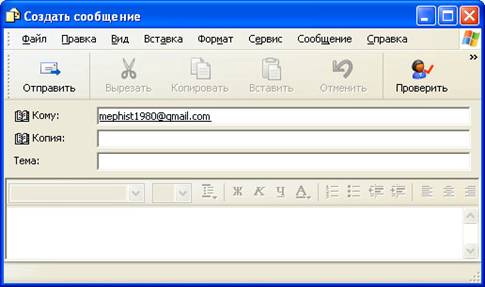
Рис. 11
Здесь администратор должен набрать текст письма и кликнуть на кнопке Отправить (Send).
Администратор Дистанционного учебного центра имеет возможность послать сообщения всем слушателям выбранной группы или отдельным слушателям, а также одновременно преподавателям и куратору. Для этого необходимо в главном меню соответствующего автоматизированного рабочего места:
1. Выбрать группу.
2. Выполнить команды «Сообщения - Написать письмо». Откроется окно Написать письмо.
3. В окне Написать письмо сформировать лист рассылки и ввести текст сообщения.
4. Добавить, если нужно вложения к письму.
5. Нажать командную кнопку Отправить.
Более подробно работа с почтовой системой изложена далее в пункте 3.3.2.
3.3. Работа с персоналом
Оформление сотрудников (администратора, куратора, преподавателя) в штат системы АСДО «ДОЦЕНТ» и установка (изменение) им соответствующих прав доступа (в том числе и самому себе) производится на АРМ «Администратор».
Для оформления в штат системы АСДО «ДОЦЕНТ» новых сотрудников необходимо:
1. Нажать командную кнопку для перехода на начальную страницу АРМ «Администратор» (Рис.12):
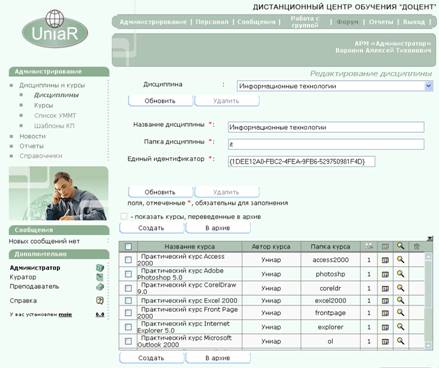
Рис. 12
2. Выполнить команду «Персонал - Список сотрудников». При этом на экран монитора будет выведена одноименная экранная форма Список сотрудников (Рис.13). Для быстрого поиска сотрудника можно ввести фамилию или ее первые буквы в одноименном поле поиска.
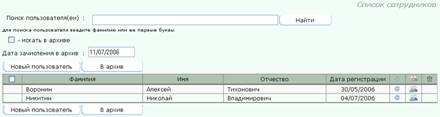
 Рис. 13
3. Для оформления нового сотрудника нажать командную кнопку  .
.
На экране монитора появится форма Новый сотрудник (Рис.14)

Рис. 14
4. Заполнить текстовые поля формы, персонифицирующие сотрудника.
5. Заполнив поля формы, нажать командную кнопку  .
.
После этого данные о новом сотруднике будут занесены в базу данных. А на экране появится форма Права доступа (Рис.) для определения прав доступа нового сотрудника. Более подробно эта форма будет рассмотрена далее в соответствующем разделе (3.3.1).
При определении специализации сотрудника необходимо:
1. Щелкнуть мышью по строке с фамилией сотрудника в таблице со списком сотрудников.
2. Далее на изменившейся панели навигации выбрать раздел Специализация. На экран будет выведено окно Специализация.
3. В раскрывшемся подменю на панели навигации выбрать подраздел Добавить курс. Путем выбора из списка назначить курсы, которые может преподавать сотрудник (Рис.15).
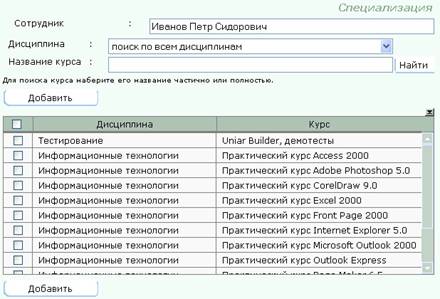
Рис. 15
4. Для завершения процедуры щелкнуть по командной кнопке Добавить.
В результате будет сформирована таблица «Специализация преподавателя».
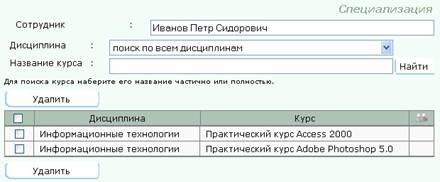
Рис.16
Если администратор решил уволить сотрудника Дистанционного обучающего центра, то он должен щелкнуть мышью на пиктограмме  (“Удалить пользователя(ей) из центра”) в строке с фамилией этого сотрудника. На экран будет выведено следующее предупреждение:
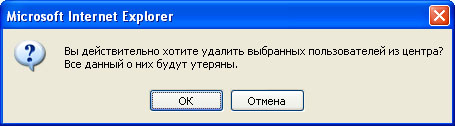
Для увольнения сотрудника щелкните мышью на кнопке "ОК".
Обратите внимание, что администратор может уволить только такого сотрудника центра, который в настоящее время не ведет учебные занятия и не курирует учебные группы. Если данный сотрудник в настоящее время ведет какие-либо занятия или курирует группы (о чем свидетельствует значок  в колонке Статус), то администратор перед увольнением сотрудника должен освободить его от обязанностей преподавателя или куратора.
Руководитель центра может осуществить операцию увольнения, сохраняя или не сохраняя данные об уволенном сотруднике в архиве. Для увольнения сотрудника и сохранения его учетных данных в архиве в экранной форме (рис.17) проставляем флажок  в соответствующем поле в строке с фамилией сотрудника и нажимаем командную кнопку “В архив”.
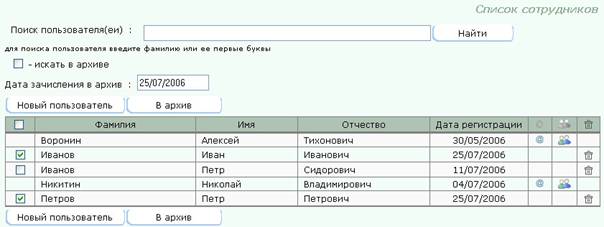
Рис. 17
На экран будет выведено следующее предупреждение:
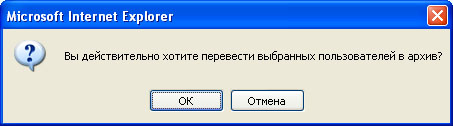
Для подтверждения щелкните мышью на кнопке "ОК".
В последнем случае администратор, при необходимости, может легко восстановить уволенного сотрудника обучающего центра. Если его учетные данные сохранены в архиве, то пользователю необходимо активировать переключатель “искать в архиве” в экранной форме (рис. 17). В результате на экране появится знакомая Вам форма (рис. 18), со списком сотрудников, данные о которых хранятся в архиве.
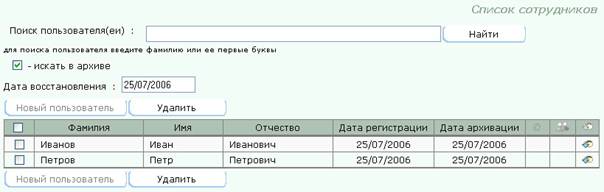
Рис. 18
В ней необходимо щелкнуть мышью на пиктограмме  (“Восстановить пользователя(ей) из архива”) в строке с фамилией выбранного сотрудника. Затем подтвердить восстановление нажатием кнопки “OK” в возникшем диалоговом окне. Данные о сотруднике будут перенесены из архива в основной список.
Для внесения изменений или дополнений в данные о сотруднике, администратор Дистанционного учебного центра должен кликнуть мышью на строке таблицы с фамилией сотрудника в экранной форме “Список сотрудников” (Рис. 13). На экране монитора появится Анкета сотрудника учебного центра (рис. 19).
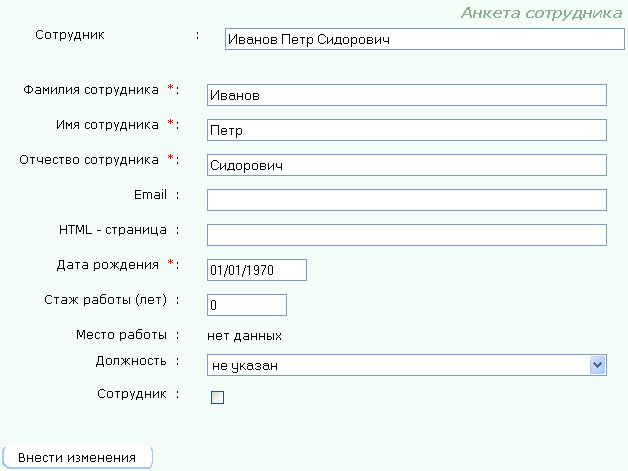
Рис. 19
После внесения изменений и дополнений щелкнуть мышью на командной кнопке "Внести изменения".
3.3.1. Права доступа
Администратор назначает права доступа кураторам, преподавателям и администратору.
Для определения прав доступа действующего сотрудника необходимо:
1. Щелкнуть мышью по строке с фамилией сотрудника в таблице со списком сотрудников (Рис.13).
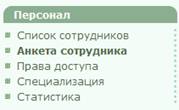
2. Далее на изменившейся панели навигации выбрать раздел Права доступа.
На экран будет выведено одноименное окно (Рис.20), в котором необходимо активизировать соответствующие переключатели, определяющие права доступа, предоставляемые сотруднику.
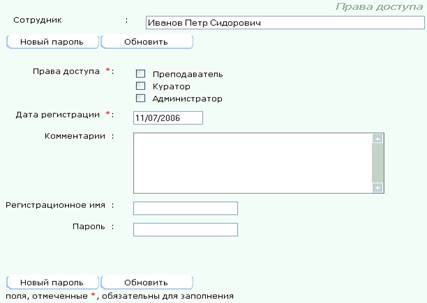
Рис. 20
3. Для завершения процедуры щелкнуть по командной кнопке Обновить.
Обратите внимание, что в некоторых окошках переключателей таблицы флажки (галочки) могут быть размыты  . Это свидетельствует о том, что данный сотрудник в настоящее время ведет какие-либо занятия или курирует текущие группы. Администратор не может изменить соответствующие права доступа такого сотрудника центра. Он может назначить ему только дополнительные права доступа. Менять преподавателя или куратора группы во время учебного цикла в Дистанционном обучающем центре, как и в любом другом учебном заведении, не рекомендуется.
Если данный сотрудник в настоящее время исполняет обязанности куратора некоторых групп, то администратор, при необходимости изменения его статуса, должен предварительно назначить в окне Работа с группами (рис. 7) другого куратора этих групп. Аналогично, для изменения прав доступа преподавателя, который в настоящее время ведет какие-либо занятия, администратор должен через куратора освободить его от обязанностей преподавателя.
Чтобы изменить права доступа сотрудника необходимо в соответствующем окошке переключателя таблицы (Рис.20) проставить или убрать флажок  и щелкнуть мышью на командной кнопке "Обновить". Внесенные изменения статуса сотрудника учебного центра будут зафиксированы в централизованной базе данных.
Администратору дистанционного учебного центра дано право изменять по мере необходимости регистрационное имя и пароль сотрудников центра. Для этого он должен ввести в текстовые поля (Рис.20) латинскими буквами новое регистрационное имя и/или пароль и щелкнуть мышью на командной кнопке "Обновить". Регистрационное имя и пароль сотрудника будут введены в централизованную базу данных.
3.3.2. Работа с сообщениям
Администратор обучающего центра может просмотреть сообщения, поступившие на его автоматизированное рабочее место.
Для просмотра сообщений необходимо в основном меню:
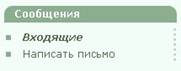 Выполнить команду меню «Сообщения – Входящие».
На экране монитора появится экранная форма «Входящие» (Рис.21):
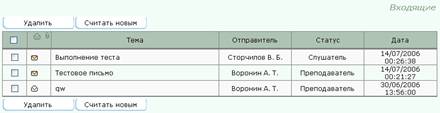
Рис. 21
В этом окне представлен список сообщений от слушателей и преподавателей выделенной группы и заголовки этих сообщений. Запечатанный конверт (в первой колонке) соответствует непрочитанному сообщению. Значок скрепки рядом с конвертом письма означает, что письмо содержит вложенный файл. Для ознакомления с сообщением необходимо щелкнуть мышью в строке соответствующего сообщения:
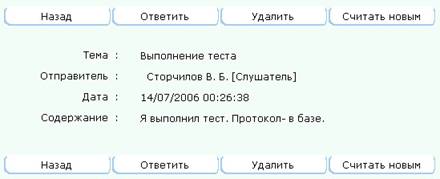
Рис. 22
Для возврата из окна просмотра сообщения (Рис.22) на предыдущую экранную форму (Рис.21) необходимо кликнуть кнопку Назад.
Для сохранения вложенного файла на диске компьютера необходимо кликнуть командную кнопку Сохранить файл.
После просмотра сообщения его можно сразу удалить, кликнув кнопку Удалить в окне просмотра. Или уже в экранной форме (Рис.21) выделить сообщение (или несколько сообщений), т. е. щелкнуть мышью в окошке соответствующего переключателя  , и нажать командную кнопку Удалить.
На экран будет выведено предупреждение:
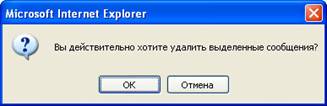
Для подтверждения действия кликните ОК.
Сотрудник центра имеет возможность одновременно отправить сообщение всем слушателям, одному или нескольким слушателям выбранной группы, а также другим сотрудникам обучающего центра.
Для отправки сообщения необходимо:
1. 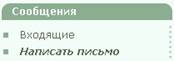 Выполнить команду меню «Сообщения - Написать письмо».
На экран будет выведено окно Написать письмо для подготовки сообщения (Рис.23):
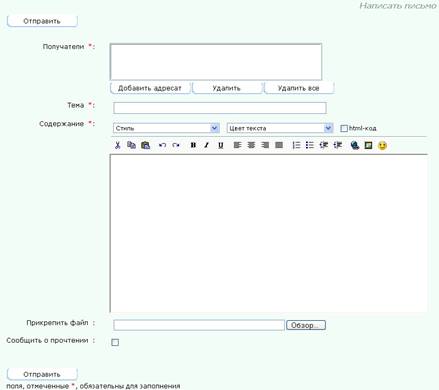
Рис. 23
2. Для выбора получателей нажать командную кнопку Добавить адресат. В появившемся диалоговом окне выбрать категорию адресатов (сотрудники обучающего центра, слушатели обучающего центра)
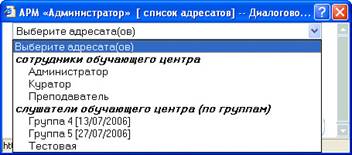
В результате будет сформирован список адресатов.
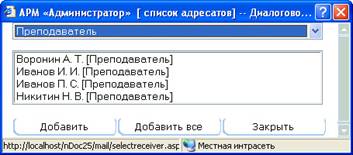
3. Сформировать лист рассылки, используя список адресатов и соответствующие командные кнопки:
 добавляет в лист рассылки всех адресатов.
 добавляет в лист рассылки выделенных адресатов.
 заканчивает формирование листа рассылки.
В экранной форме Написать письмо (Рис. 23) клик мышкой на командных кнопках  ,
,  , соответственно, исключает адресатов из листа рассылки.
Выбор группы отдельных адресатов производится при нажатой клавише <Ctrl>. Чтобы выбрать группу адресатов, фамилии которых расположены подряд в списке, нужно выделить фамилию первого в списке адресата, далее переместиться в конец списка, и кликом мыши при нажатой клавише <Shift> выделить последнюю нужную фамилию.
4. Сделав выбор адресата, введя заголовок (не более 40 символов) и текст сообщения (не более 1000 символов), прикрепив файл, кликнуть мышью по командной кнопке Отправить.
Сообщение будет отправлено на соответствующие автоматизированные рабочие места.
3.4. Отчетная документация
Щелкнув мышью в главном меню АРМ "Администратор" на пункте меню "Отчеты" можно вывести на экран сводную форму имеющейся в дистанционном обучающем центре отчетной документации. Форма отчетов и их содержание задаются Администратором учебного центра (подробно эти процедуры будут описаны в разделе Администрирование п. 3.5.8).
Для получения статистических данных о текущем ходе учебного процесса в АСДО «ДОЦЕНТ» встроена подсистема создания и регистрации настраиваемых статистических отчетов.
Для просмотра отчетов необходимо:
1. Щелкнуть мышью на пункте меню Отчеты.
На экране появится следующая форма (Рис.24):
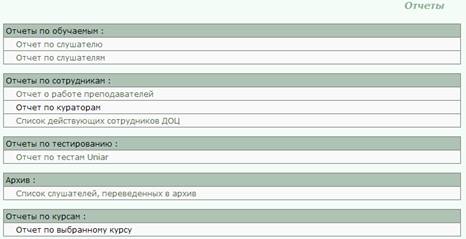
Рис. 24
Здесь можно познакомиться с отчетной документацией, хранящейся в обучающем центре, по различным темам. После выбора отчета и выполнения несложных уточняющих процедур с помощью Мастера, отчет по выбранной теме выводится в отдельном окне и может быть распечатан обычными средствами Internet Explorer.
3.5. Администрирование
В Дистанционном обучающем центре только администратору предоставлено право создания и редактирования учебных дисциплин, подключения новых подготовленных учебных курсов и учебно-методических материалов, создания и поддержки библиотеки и др. Рассмотрим последовательно разделы меню Администрирование.
3.5.1. Создание, редактирование или удаление учебной
дисциплины
Для создания новой учебной дисциплины сотруднику, пользуясь правами администратора, необходимо:
1. Перейти на начальную страницу АРМ «Администратор» (Рис.7)
На экране появится экранная форма Редактирование дисциплины (Рис.25):

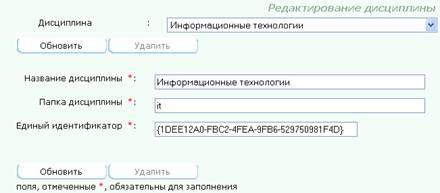
Рис. 25
2. Для создания новой учебной дисциплины в экранной форме Редактирование дисциплины из списка выбора «Дисциплина: » выбрать Новая дисциплина. На экран будет выведено новое окно (Рис.26):


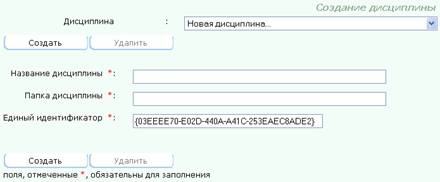
Рис. 26
3. Здесь необходимо ввести:
· название новой учебной дисциплины,
· название папки (желательно латинскими буквами) и щелкнуть мышью по командной кнопке Создать.
При выполнении этой операции на сервере будет создана новая папка дисциплины (директория), если ранее там не существовал одноименный каталог.
Название новой дисциплины (в нашем примере «Тестовая дисциплина») появится в списке учебных дисциплин (Рис.27):

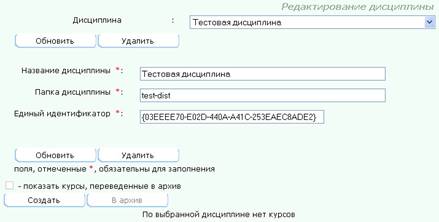
Рис. 27
В этом же окне сотрудник обучающего центра может отредактировать название любой учебной дисциплины или имя директории. Для этого необходимо откорректировать данные и щелкнуть по командной кнопке Обновить. Отредактированное название дисциплины появится в списке дисциплин.
В этом же окне сотрудник обучающего центра может удалить дисциплину из списка, если в данный момент она не изучается ни в какой группе. Для этого он должен щелкнуть мышью командную кнопку Удалить. В этом случае на экран будет выведено окно предупреждения:
"Вы действительно хотите удалить выбранную дисциплину?"
Для удаления учебной дисциплины из списка необходимо щелкнуть мышью по кнопке ОК.
3.5.2. Создание, редактирование или удаление
учебного курса. Запись в каталог учебных материалов
При создании нового курса и записи его на сервер сотрудник обучающего центра может разместить ссылку на данный курс в каталоге учебных материалов.
Каталог обучающих курсов расположен на главной странице АСДО «ДОЦЕНТ» и предназначен для ознакомления с дисциплинами и учебными курсами, изучаемыми в учебном центре.
Для создания нового учебного курса сотруднику,
обладающему правами администратора, необходимо:
1. Перейти на начальную страницу АРМ «Администратор» (Рис.7)
2. В экранной форме Редактирование дисциплины из списка выбора «Дисциплина: » выбрать дисциплину, по которой будет создаваться курс, например: «Тестовая дисциплина». На экран будет выведено новое окно (Рис.28).

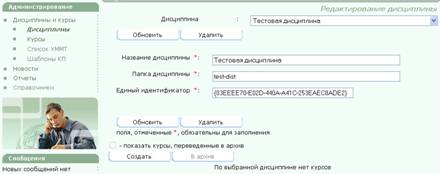
Рис. 28
Как видно из рисунка, по указанной тестовой дисциплине созданных курсов нет, о чем свидетельствуют слова внизу экрана «По выбранной дисциплине нет курсов».
3. Далее щелкнуть в изменившейся панели навигации раздел Курсы. На экран монитора будет выведено окно Создание курса содержащее таблицу с уже созданными курсами по указанной дисциплине (или без таблицы, если курсов по указанной дисциплине нет) (Рис.29).
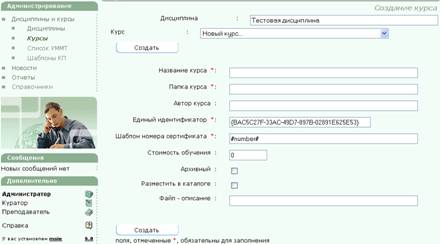
Рис. 29
4. В этом окне нужно ввести название нового учебного курса (например, Тестовый курс), его автора (УЦ), стоимость обучения слушателя по данному курсу и имя поддиректории (test_kurs), в которой будут находиться файлы данного курса:

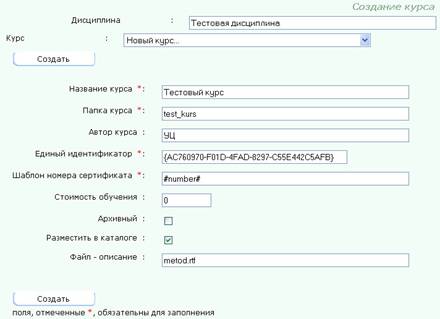
Рис. 30
5. Далее ввести параметры, необходимые для размещения курса в каталоге учебных материалов. Для этого указать:
· размещать ли новый курс в каталоге;
· задать файл описания курса.
6. После ввода данных необходимо щелкнуть мышью по командной кнопке Создать.
Название нового учебного курса появится в списке курсов (Рис.31):

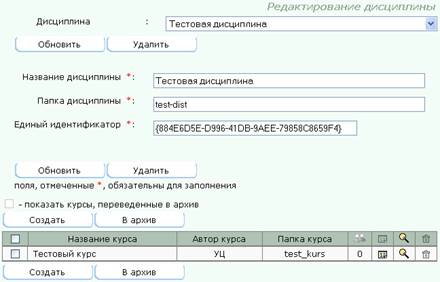
Рис. 31
Администратор может удалить учебный курс из списка или отправить в архив, если в данный момент он не изучается ни в какой группе.
Курс, изучаемый в настоящее время хотя бы в одной учебной группе, в таблице (Рис.31) представляется без переключателей  в левой стороне строки.
Для удаления учебного курса администратору необходимо:
1. Установить флажок в окошке соответствующего переключателя  в строке с названием курса.
2. Щелкнуть мышью по кнопке в строке с названием курса.
Для отправления курса в архив используется командная кнопка В архив. В любом случае на экран будет выведено окно предупреждения:
«Вы действительно хотите отправить в архив, удалить выделенные курсы?»
Для удаления/размещения в архиве учебного курса из списка необходимо щелкнуть мышью по кнопке ОК.
3.5.3. Создание, редактирование или удаление
учебного календарного плана
Создание календарного плана является составной частью мероприятий по оснащению учебного курса учебно-методическими материалами. Календарный план представляет собой краткий план проведения учебных мероприятий по данному учебному курсу.
При создании нового учебного курса системой автоматически создается шаблон календарного плана.
Для работы с шаблоном календарного плана в экранной форме Редактирование дисциплины необходимо:
1. На АРМ «Администратор» открыть экранную форму Редактирование дисциплины.
2. Выбрать из списка дисциплин нужную учебную дисциплину.
3. В строке с названием интересующего курса щелкнуть мышью в последней колонке таблицы на символах  . На экране монитора появится форма Дисциплины и курсы (Рис.32):
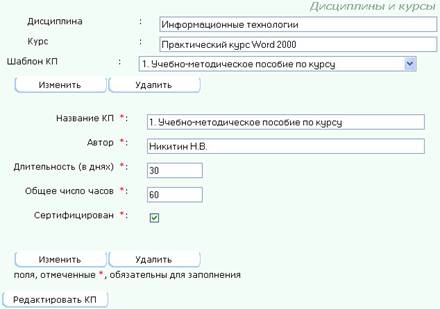
Рис. 32
Форма содержит название эталонного календарного плана, его автора, длительность изучения учебного курса слушателями.
4. Внести необходимые изменения в поля формы и нажать командную кнопку Изменить.
Рассмотрим подробнее особенности работы с календарным планом в зависимости от того, к какому учебному материалу он привязан. Типы календарного плана подразделяются на три вида:
 консультация,
УММТ - работа с учебно-методическими материалами,
тестирование.
В качестве пунктов календарного плана могут выступать:
· задание на изучение порции учебного материала;
· выполнение промежуточного или зачетного теста;
· выполнение контрольного задания;
· участие в консультации;
· участие в телеконференции;
· изучение документа, регламентирующего учебный процесс;
· информационное сообщение преподавателя.
Пункты календарного плана характеризуются названием, кратким описанием, датой учебного занятия, продолжительностью данного занятия и настроечными параметрами учебного мероприятия.
Название пункта календарного плана, как правило, соответствует теме учебного занятия. Желательно, чтобы это название было максимально привязано к формулировке пункта оглавления учебного пособия, соответствующего данному курсу.
Краткое описание пункта календарного плана может содержать цель учебного мероприятия (например, предварительное тестирование слушателя), информационное сообщение, тему консультации и т. д.
Дата учебного занятия это относительная дата, исчисляемая в сутках от начала занятий группы по данному курсу. При выводе календарного плана занятий для конкретной группы относительная дата добавляется к дате начала занятий учебной группы и, таким образом, получается реальная дата занятия.
Продолжительность данного занятия исчисляется сутками. Это, например, время, отводимое на изучение раздела учебного материала или выполнение тестового задания.
Настроечные параметры учебного мероприятия включают в себя коэффициент сложности выводимых тестов, уровень протокола тестирования, разрешение просмотра протокола тестирования слушателем, число строк, выводимых в окне консультации и т. д.
Стандартная последовательность действий при формировании и редактировании календарного плана следующая:
 Пользуясь правами администратора, на основе шаблона создается один или несколько эталонных календарных планов (КП).
Пользуясь правами куратора назначается курс группе с привязкой к одному из эталонных КП.
После этого сотрудник обучающего центра создает рабочий календарный план по курсу для своей группы, редактируя и добавляя, по своему усмотрению, текущие мероприятия, тип консультаций, телеконференций и т. д.
Необходимо подчеркнуть:
пока данный курс не изучается ни в одной из групп или связан с группой, которая имеет состояние (АРМ «Куратор»):  , только администратор имеет доступ к созданию и редактированию календарного плана курса.
При изменении состояния группы на  и остальные сотрудники центра получают доступ
  к редактированию КП.
3.5.4. Создание, редактирование или удаление
учебного пособия и теста
Подготовка в электронном виде учебно-методических материалов и тестов по курсам может выполняться с помощью различных программных средств. При этом система АСДО «ДОЦЕНТ» поддерживает работу со следующими форматами документов (Рис.33):
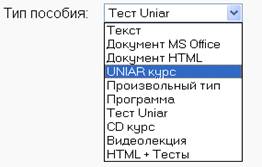
Рис. 33
1) Текст - обычный текст;
2) Документ MS Office - созданный в одном из приложений MS Office;
3) Документ HTML - гипертекстовый документ;
4) Произвольный тип - произвольный формат (например, pdf-формат и т. п.);
5) Программа - исполняемое приложение;
6) UNIAR курс - документ, созданный с помощью дизайнера курсов “Униар Продюсер”;
7) Тест Uniar - документ, созданный с помощью конструктора курсов и тестов “Униар Билдер”;
8) CD курс - документ, созданный с помощью дизайнера курсов “Униар Продюсер”;
9) Видеолекция - документ, созданный с помощью инструментального пакета для разработки цифровых видео лекций “Униар Тьютор”;
10) HTML+Тесты - готовый Web-документ с встроенными в него тестами с помощью конструктора курсов и тестов “Униар Билдер”.
В АСДО «ДОЦЕНТ» право подключения нового учебного пособия к централизованной базе данных предоставлено только обладающему правами администратора.
Чтобы подключить учебное пособие необходимо:
1. Пользуясь правами администратора, выбрать в главном меню АРМ «Администратор» (Рис.7) пункт меню « - Дисциплины и курсы». На экране появится экранная форма Редактирование дисциплины (Рис.28):
2. Затем в текущем окне в списке выбора  выбрать требуемую дисциплину, а потом щелкнуть мышью по выбранному курсу (например, Тестовый курс). На экран монитора будет выведено окно Редактирование курса
3. Далее щелкнуть в изменившейся панели навигации раздел Список УММТ. На экран будет выведена форма Редактирование УММТ (Рис.34).
4. Ввести необходимые параметры, характеризующие УММТ. Если необходимо, прописать ссылку в каталоге учебных материалов. И в завершении щелкнуть мышью по командной кнопке Обновить.

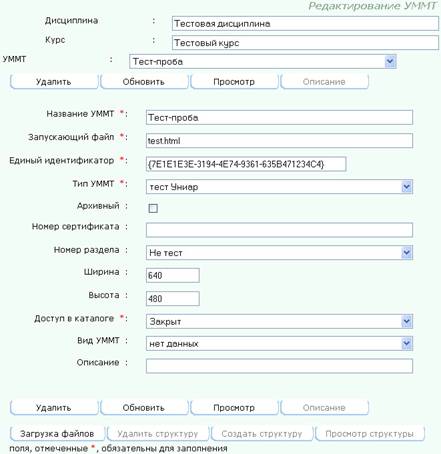
Рис. 34
Рассмотрим подробнее процедуру заполнения экранной формы Редактирование УММТ (Рис.34). Сначала нужно ввести название нового электронного учебного пособия и имя его файла (обязательно с расширением). Затем необходимо из открывающихся списков выбрать формат электронного документа (web-документ, курс Униар, тест Униар) и номер раздела учебного курса, к которому относится данное пособие. В этой экранной форме при необходимости вводится Номер сертификата учебного пособия. И, наконец, необходимо указать, является ли данное пособие тестом в формате Uniar. В последнем случае при выполнении слушателем теста будет формироваться протокол тестирования.
Кроме того, ссылку на УММ можно разместить в каталоге учебных курсов. Для размещения в каталоге необходимо задать файл описания УММ и, по своему усмотрению, можно открыть учебно-методический материал для просмотра внешнего пользователя. Уровень доступа определяется, путем выбора нужной опции: Закрыт, Только чтение, Запуск.
Название нового учебного пособия появится в списке учебно-методических материалов – УММ: (Рис.34), который автоматически передается на АРМ «Слушатель». После выполнения данной операции необходимо осуществить пересылку файла нового учебно-методического материала на сервер дистанционного обучающего центра.
Для пересылки файлов на сервер необходимо:
1. В форме Редактирование УММТ (Рис.34) нужно щелкнуть мышью по командной кнопке Загрузка файлов.
2.

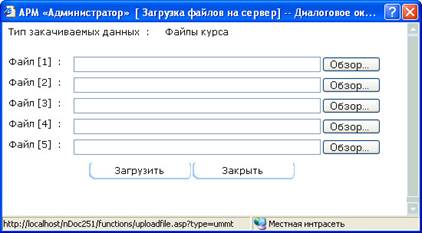
Рис. 35
РЕКОМЕНДАЦИЯ: Размер файла не должен превышать один Мегабайт.
3. Далее, в появившемся диалоговом окне Загрузка файлов на сервер (Рис.35) необходимо кликнуть по командной кнопке Обзор , выбрать заранее подготовленные файлы учебно-методического пособия в сжатом виде (обязательно с расширением rar)
4. Щелкнуть по командной кнопке Загрузить .
Файлы учебно-методического пособия будут закачаны в директорию Download сервера АСДО «ДОЦЕНТ», далее они будут автоматически разархивированы и помещены в директорию учебного пособия, указанную в поле Имя файла диалогового окна (Рис.35). Затем файлы учебно-методического пособия будут удалены из директории Download.
|
сообщение: «Файл(ы) были успешно загружены на сервер».
Администратор может удалить учебное пособие из централизованной базы данных, если его в данный момент никто из слушателей не изучает. Для этого он должен выбрать данное учебное пособие в списке УММ (Рис.34) и щелкнуть мышью по командной кнопке Удалить. В этом случае на экран будет выведено окно предупреждения:
«Вы действительно хотите удалить указанный УММТ?»
Для удаления учебного пособия из списка необходимо щелкнуть мышью по кнопке ОК .
3.5.5. Администрирование форума
Щелчок мышью в экранной форме Администрирование (рис. 25) на командной кнопке  позволяет администратору войти в Форум (рис. 38):

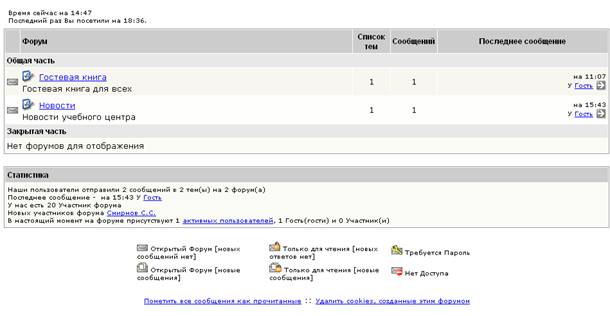
Рис. 38
Здесь командная кнопка  выводит на экран меню администрирования форума:
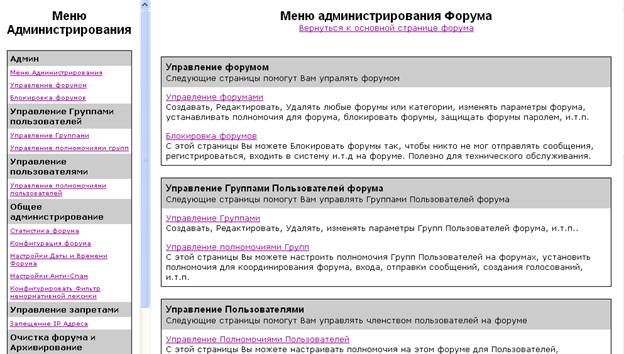

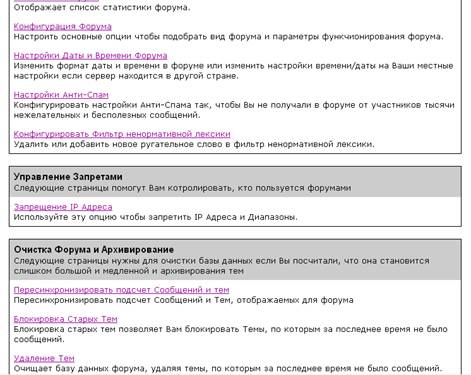

Рассмотрим последовательно разделы меню администрирования форума.
1. Раздел Управление Форумами.
Первый пункт данного раздела  имеет следующий вид:
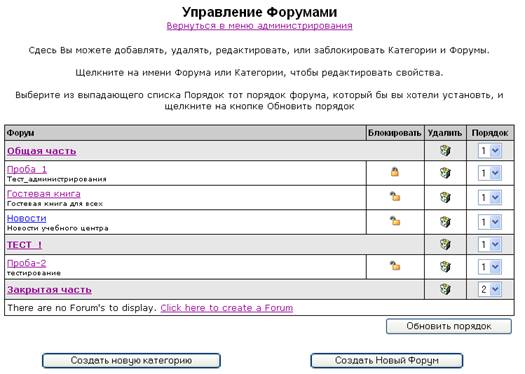
и позволяет:
- заблокировать ( ) или разблокировать (
 ) любое из имеющихся направлений (веток) форума;
- удалить  любое из направлений (веток) или категорий форума, при этом выдается предупреждающее сообщение:
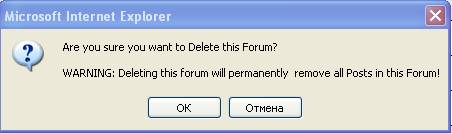
Нажав на кнопку  , можно отказаться от процедуры удаления, а выбрав кнопку
  , подтверждаем процедуру удаления данного направления форума;
- изменять порядок расположения категорий и направлений в форуме с помощью кнопки выбора:
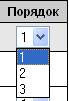 , после изменений необходимо нажать на кнопку
  . (При совпадении порядковых номеров категорий или форумов они располагаются в алфавитном порядке.)
Щелчок мышью по имени категории или форума (например, по  ) позволяет редактировать данную категорию:
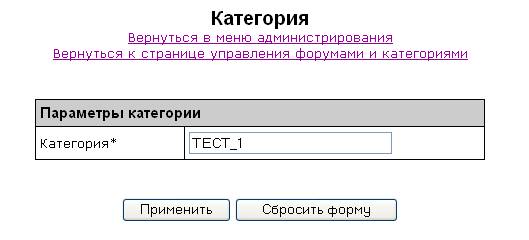
изменив название категории, нажимаем кнопку  . При необходимости отмены сделанных изменений, нажимаем на кнопку
  .
.
Командная кнопка  позволяет открыть экранную форму для создания новой категории:
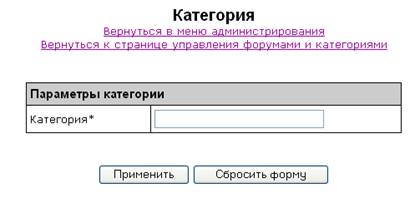
Командная кнопка  позволяет открыть экранную форму для создания нового форума:
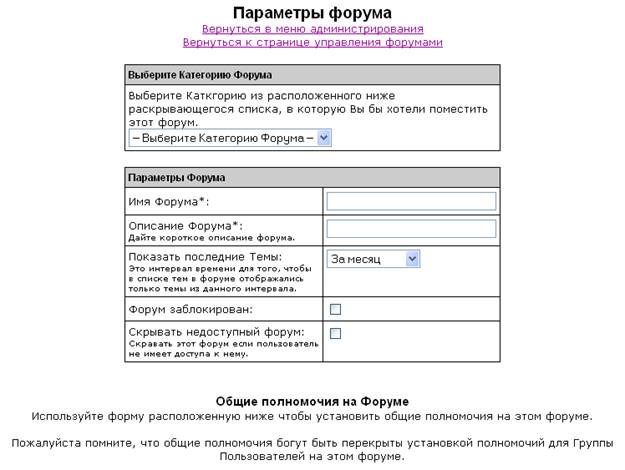
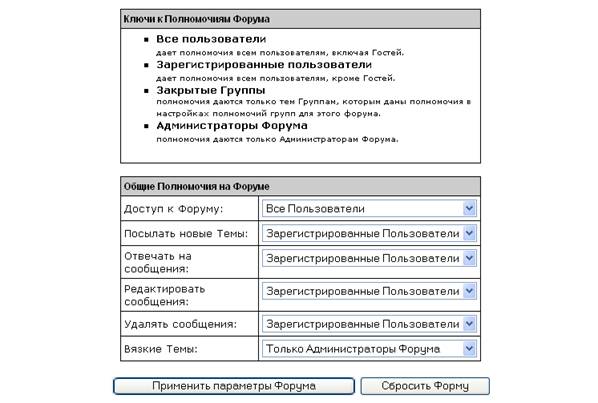
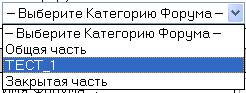
В данной экранной форме выбираем категорию, в которой открываем новый форум (например,  ):
):
Задаем  , например:

Следующие пункты:
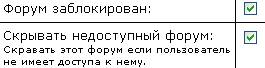
блокируют данный форум и скрывают его от пользователей, не имеющих к нему доступа.
Пункт  позволяет установить общие полномочия для создаваемого форума:
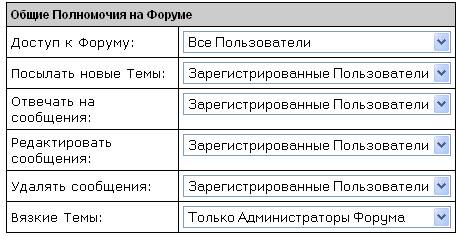
Установив перечисленные параметры для нового форума, нажимаем на командную кнопку  :
:
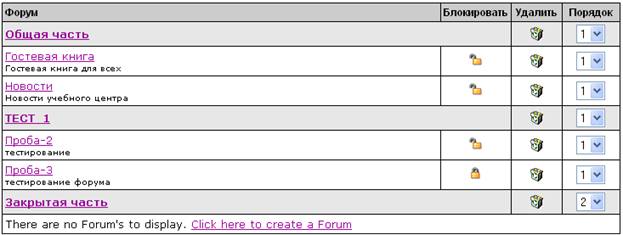
Командная кнопка  отменяет сделанные изменения параметров форума.
Возврат в меню управления форумами осуществляется с помощью пункта:  .
.
Пункт меню  вызывает следующую экранную форму:
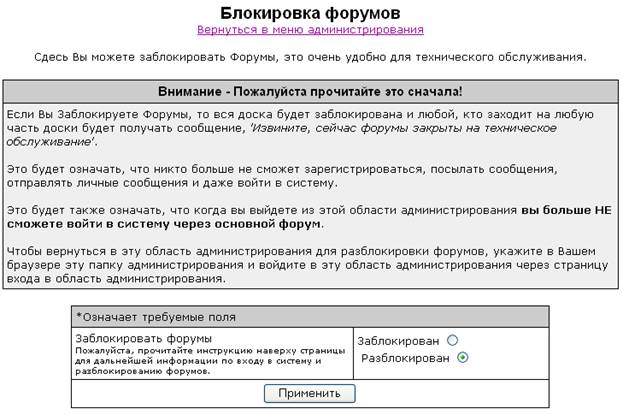
Выбрав пункт  и нажав на кнопку
  , можно заблокировать сразу все форумы. При этом необходимо учитывать, что при выходе из меню администрирования форумов никто (в том числе и администратор!) в основной форум попасть не сможет (форум станет недоступным для всех без исключения).
2. Раздел Управление группами пользователей Форума:
Первый пункт данного раздела  имеет следующий вид:
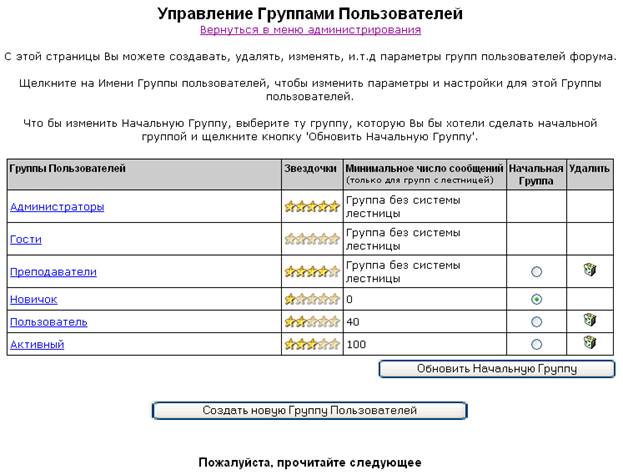
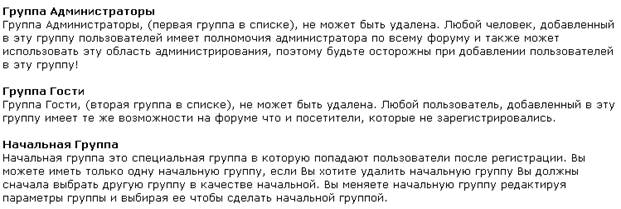
Для изменения параметров одной из существующих групп пользователей, например  , необходимо в данной экранной форме щелкнуть мышью по названию этой группы пользователей:
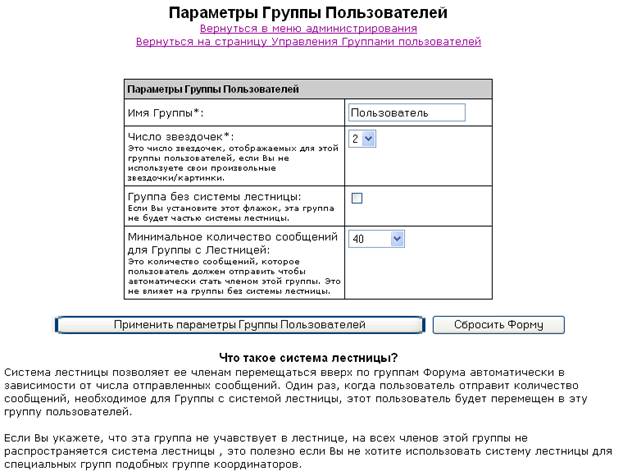
В данной экранной форме можно отредактировать имя группы, количество звездочек, отображаемых для данной группы, включение или нет данной группы в «систему лестницы» и количество сообщений отправленных пользователем необходимое для включения его в группу. Нажатие на командную кнопку  фиксирует внесенные изменения. Командная кнопка
  отменяет редактирование параметров группы. Возврат к предыдущей экранной форме осуществляется с помощью кнопки
 .
.
Командная кнопка  позволяет создать новую группу пользователей:
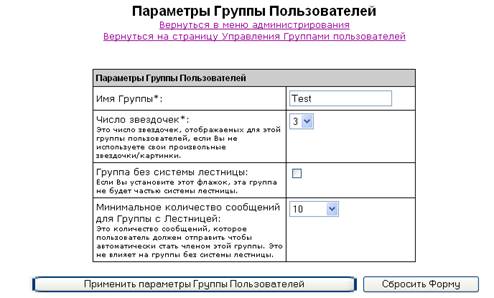
Задав имя группы, количество звездочек, число отправленных сообщений (для группы с лестницей), нажимаем на кнопку
 :
:
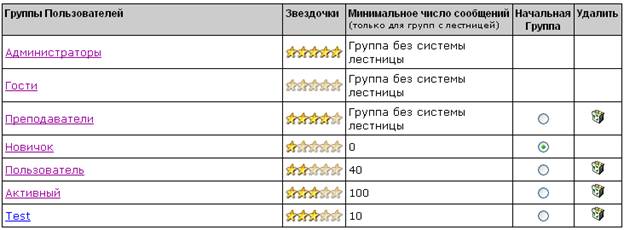
В списке групп добавилась новая группа  с соответствующими параметрами.
Нажатие на кнопку  позволяет удалить соответствующую группу, при этом появляется предупреждение:
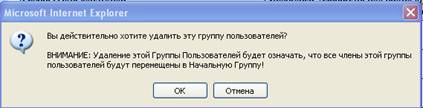
Кнопка  приводит к удалению данной группы, а кнопка
  позволяет отказаться от удаления.
Пункт меню  вызывает следующую экранную форму:
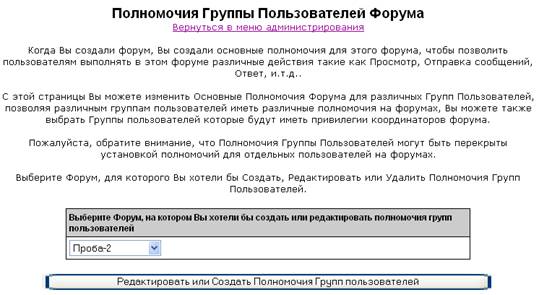
с помощью списка выбора:
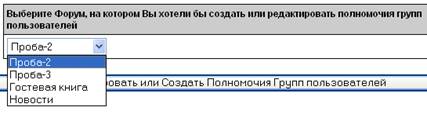
выделяем форум, для которого проводим редактирование полномочий групп пользователей и нажимаем  :
:
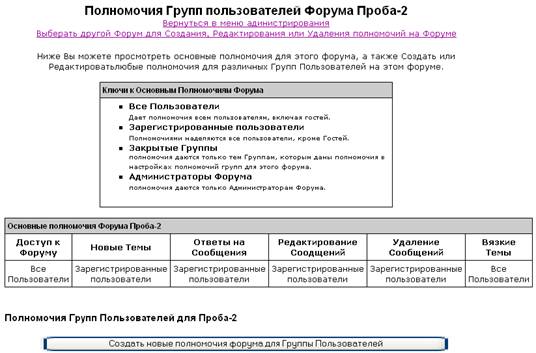
Командная кнопка  выводит следующую экранную форму:
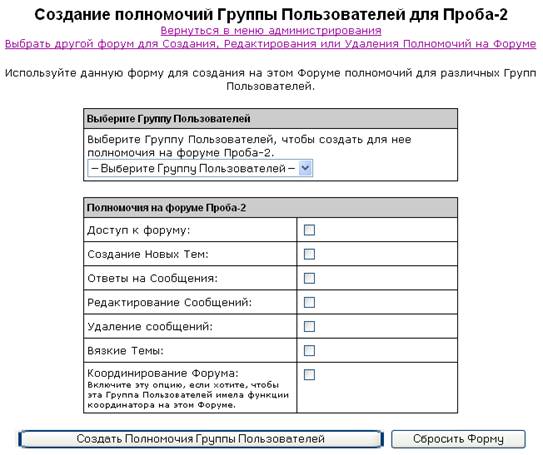
с помощью списка выбора:
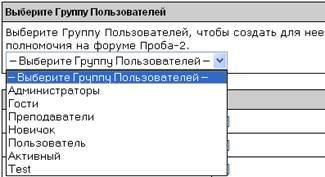
выделяем группу пользователей для создания полномочий на заданном форуме, например  , и устанавливаем требуемые полномочия:
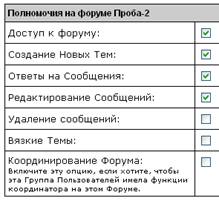
Нажав на клавишу  , фиксируем заданные полномочия этой группы пользователей. В результате получим:
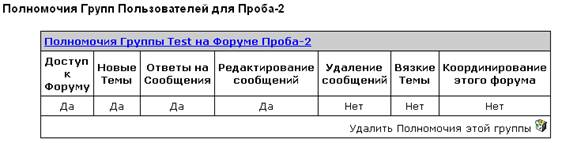
Для последующего редактирования полномочий этой группы необходимо щелкнуть мышью по  и в появившейся экранной форме сделать требуемые изменения:
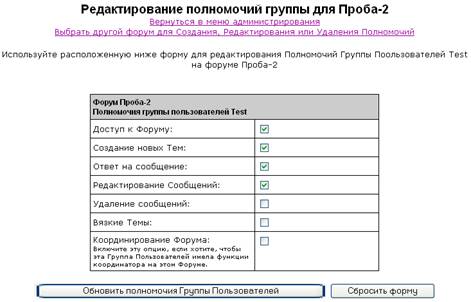
Ссылка  позволяет перейти к редактированию полномочий групп на других форумах.
3. Раздел Управление пользователями
Для настройки полномочий пользователей форума необходимо щелкнуть мышью по кнопке  и в экранной форме:
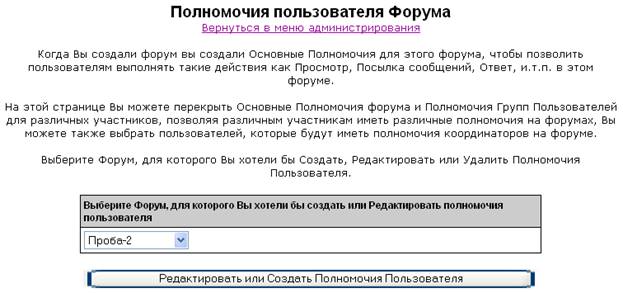
выбрать форум, для которого проводим настройки полномочий пользователя, например:
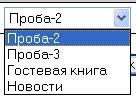
нажатие на клавишу  выводит экранную форму:
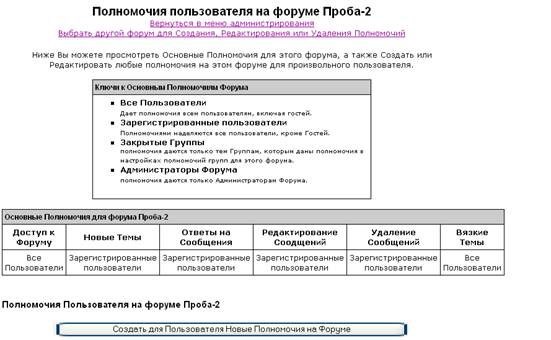
с основными полномочиями пользователя для данного форума. Для создания новых полномочий определенного пользователя на этом форуме необходимо нажать:  . При этом появляется экранная следующая форма:
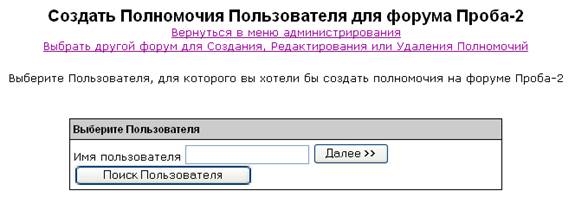
Кнопка  выводит на экран окно:
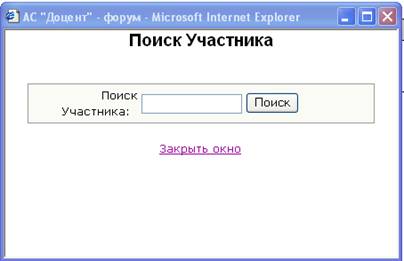
Введя имя (или первые буквы имени) требуемого пользователя и нажав на  , на экран монитора выведем следующее окно:
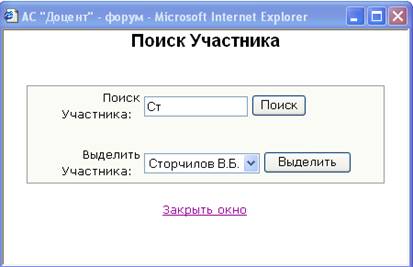
Далее нажимаем клавишу  и возвращаемся к экрану с выбором пользователя:

Командная кнопка  выводит экранную форму для редактирования полномочий выбранного пользователя:
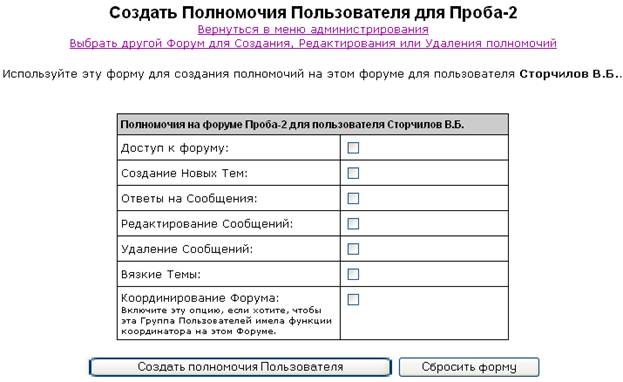
Отредактировав полномочия пользователя, например:
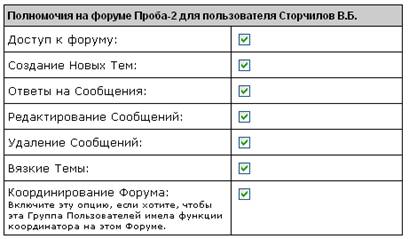 ,
,
нажимаем на клавишу  . В результате получим:

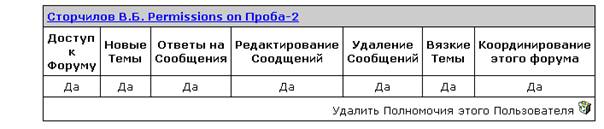
4. Раздел Общее администрирование форума
Данный пункт меню  выводит список статистики форума:
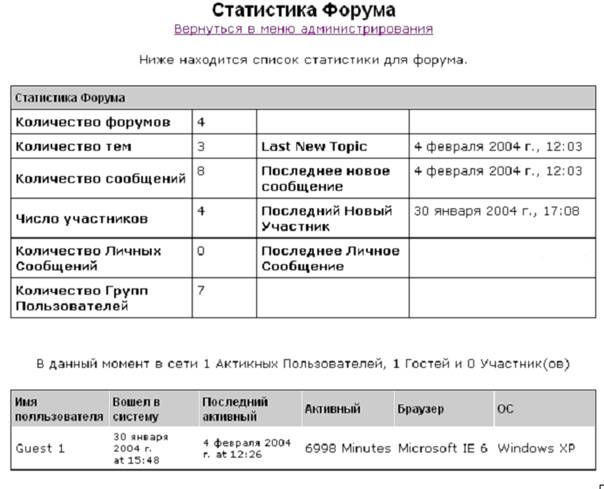
После просмотра статистики возврат на меню администрирования форума осуществляется с помощью пункта .
.
Пункт  позволяет настроить внешний вид и основные функции форума:
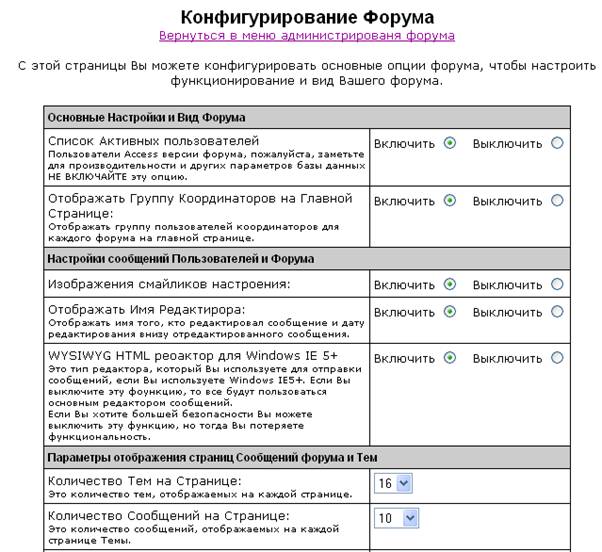
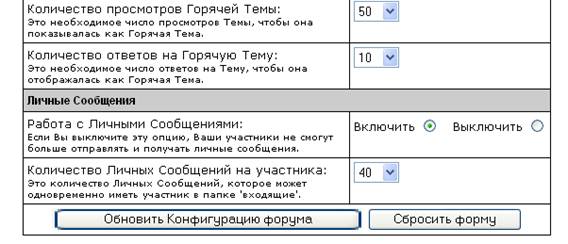
Настройка осуществляется с помощью: радио-кнопок  для соответствующей функции и списка выбора
  . После сделанных изменений необходимо нажать командную кнопку
 .
.
Командная кнопка  служит для отмены изменений и возврата к предыдущим настройкам. Возврат в основное меню администрирования осуществляется с помощью
  .
.
Пункт меню  позволяет настроить формат представления даты и времени на форуме:
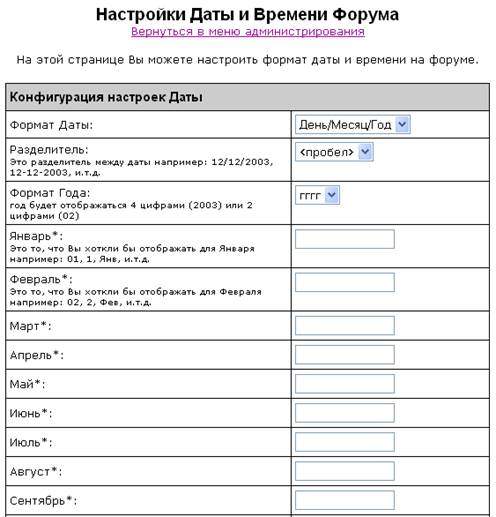
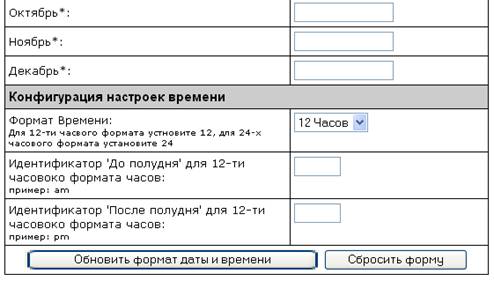
После изменения настроек необходимо нажать  .
.
Для отказа от сделанных изменений:  .
.
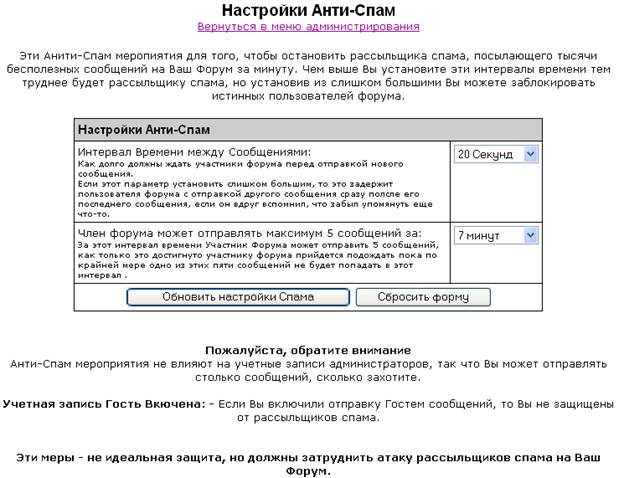
Пункт меню  позволяет установить минимально допустимый интервал времени между посылаемыми сообщениями одним пользователем и минимально допустимый интервал времени, в течение которого один пользователь может отправить 5 сообщений:
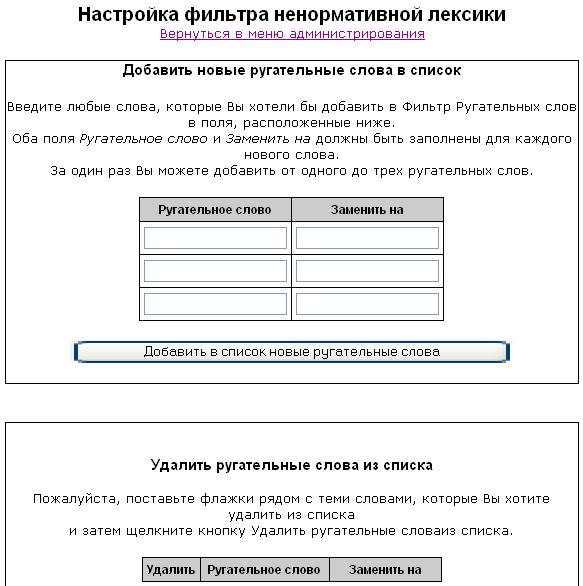
Пункт меню  управляет словарем ненормативной лексики (добавляет и удаляет запрещенные к употреблению слова):

5. Раздел Управление запретами
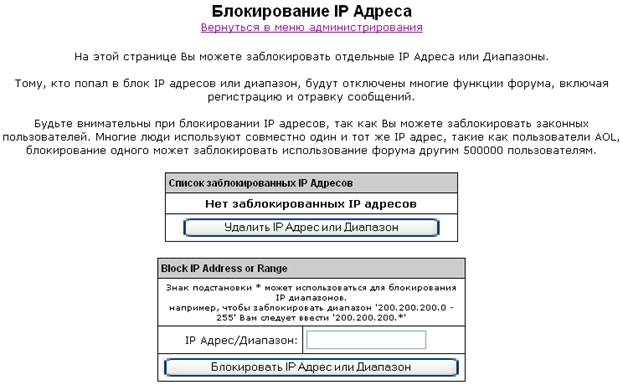
Пункт меню  блокирует отдельные IP-адреса или их целые диапазоны, для которых отключаются многие функции форума, включая регистрацию и отправку сообщений в форум:
Для снятия блокировки с IP-адреса или диапазона адресов необходимо отметить указанные адреса с помощью  :
:
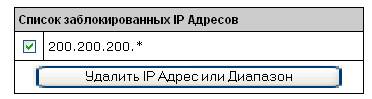
и нажать на  .
.
6. Раздел Очистка Форума и архивирование
Пункт  выполняет процедуру синхронизации при подсчете количества тем и сообщений для всех форумов:

Пункт меню  блокирует для записи новых сообщений те темы, на которые за последнее время не было сообщений:
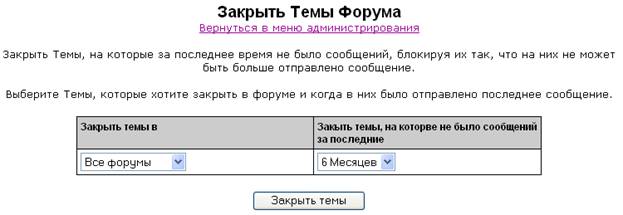

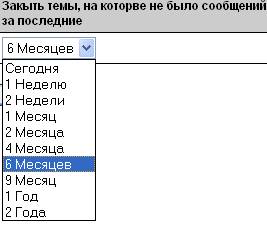

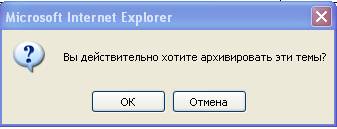
Получаем:

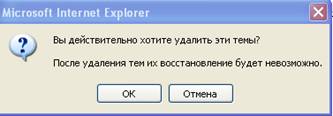
Пункт меню  позволяет удалять устаревшие и неактуальные темы:
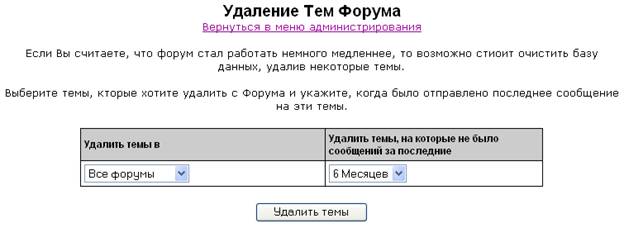




Пункт  позволяет перемещать темы с одного форума на другой. Для этого в списке выбора:
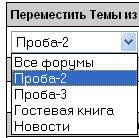
сначала выбираем форум, с которого перемещаем темы, например 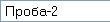 . Затем выбираем форум, куда перемещаем темы:
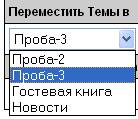 , например
  .
.
Далее выбираем временной критерий для перемещаемых тем:

и нажимаем на кнопку:  .
.
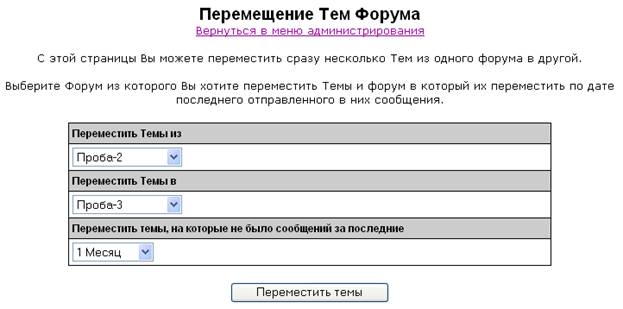
Появляется предупреждение:

Кнопка «ОК» подтверждает перемещение, а кнопка «Отмена» отменяет процедуру перемещения. После выполнения процедуры перемещения необходимо пересинхронизировать подсчет сообщений и тем:
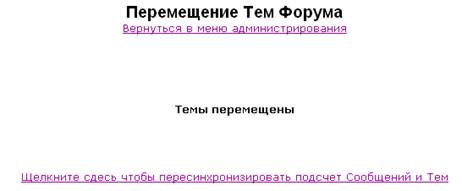
Пункт меню  позволяет удалять личные сообщения участников форума, отправленные ранее задаваемого периода времени:
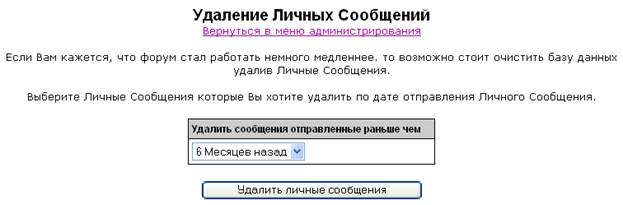
Выбрав из списка заданный временной интервал, необходимо нажать на кнопку  и на появившееся предупреждение:
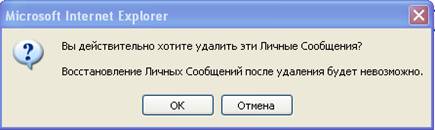
подтвердить решение об удалении сообщений кнопкой «ОК». В результате появится следующее сообщение:
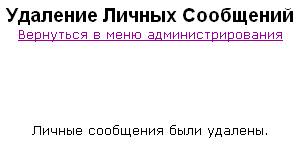
3.5.6. Управление системой отчетов
Для получения статистических данных о текущем ходе учебного процесса в АСДО «ДОЦЕНТ» встроена подсистема создания и регистрации статистических отчетов. Подсистема содержит настраиваемые статистические отчеты по следующим темам (типам):

по курсам (статистика по использованию курса в учебном процессе),
по тестированию (общая статистика по заданному тесту на заданный период времени, отчеты по заданному курсу, отчеты по группам),
по обучаемым (отчеты по слушателю и по слушателям, количество обучаемых по заданному курсу на заданный период времени),
по преподавателям (количество слушателей у данного преподавателя на заданным период времени, количество обучаемых на данный момент, перечень курсов, поддерживаемых преподавателем),
по кураторам (списки курируемых групп).
В АСДО «ДОЦЕНТ» права составления и редактирования отчетных форм, регистрации вновь создаваемых статистических отчетов предоставлены сотруднику, обладающему правами администратора учебного центра. Данный сотрудник центра назначает категории пользователей, которым доступны эти отчеты.
Для входа в систему администрирования отчетов необходимо на АРМ «Администратор»:
1. Выполнить команду «Администрирование – Отчеты». На экране монитора появится окно Редактирование отчета (Рис. 39):
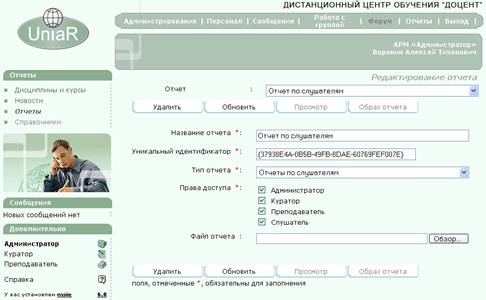
Рис. 39
В редакторе отчетов можно работать с уже готовыми формами, для этого необходимо:
2. Выбрать отчет из списка отчетов. Например: «Тестовый отчет».
У администратора есть возможность удалить отчет из базы данных, щелкнув по соответствующей командной кнопке, или отредактировать интересующий его отчет в появившемся окне (Рис. 40):
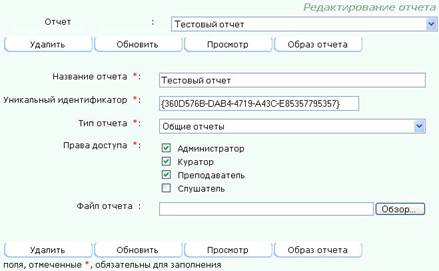
Рис. 40
В режиме редактирования можно изменить название или тип отчета, выбрать стандартным образом из файловой системы новый файл запуска отчета.
После определения прав доступа к данному отчету по категориям сотрудников и слушателей учебного центра, сотрудник обучающего центра может сохранить сделанные им установки (Обновить), просмотреть файл запуска выбранного отчета (Просмотр) или просмотреть сам отчет (Образ отчета).
В редакторе отчетов можно создать новый отчет по выбранной теме, для этого необходимо:
1. В форме Редактирование отчета (Рис. 39) из раскрывающегося списка  выбрать Новый отчет. В этом случае появляется экранная форма Создание отчета (41):
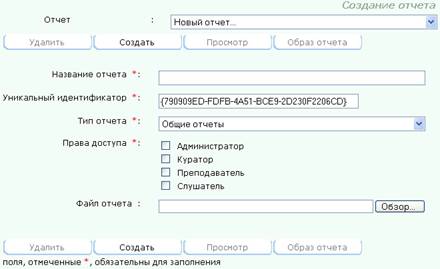
Рис. 41
2. Для регистрации нового статистического отчета в системе необходимо ввести название отчета, назначить категорию пользователей и выбрать заранее подготовленный файл запуска отчета, который осуществляет выборку необходимой информации из базы данных.
3. В заключение щелкнуть по командной кнопке Создать.
Подсистема «Архив слушателя», предназначена для хранения информации о предыстории обучения слушателя. Подсистема «Архив слушателя» содержит средства быстрого поиска и получения исчерпывающей информации обо всех изученных слушателем курсах, его успеваемости, протоколах тестирования, полученных сертификатах. Доступ к подсистеме «Архив слушателя» сотрудникам АСДО «ДОЦЕНТ» устанавливается администратором.
На АРМ «Администратор» для определения прав доступа к архиву необходимо:
1. Выполнить команду «Администрирование – Отчеты».

Рис. 42
2. В открывшемся окне Редактирование отчета (Рис. 42) необходимо выбрать из списка отчетов отчет «Список слушателей, переведенных в архив»:
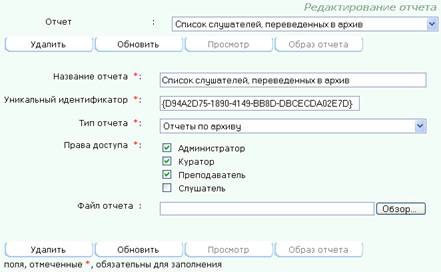
Рис. 43
3. Далее в появившемся окне (Рис. 43) необходимо установить категории сотрудников учебного центра, получающих права доступа к отчетам подсистемы «Архив слушателя», и щелкнуть кнопку Обновить.
Доступ к подсистеме «Архив слушателя» осуществляется на автоматизированном рабочем месте сотрудника при выборе пункта меню Отчеты.
