


Партнерка на США и Канаду по недвижимости, выплаты в крипто
- 30% recurring commission
- Выплаты в USDT
- Вывод каждую неделю
- Комиссия до 5 лет за каждого referral

ФЕДЕРАЛЬНАЯ НАЛОГОВАЯ СЛУЖБА
ГЛАВНЫЙ НАУЧНО-ИССЛЕДОВАТЕЛЬСКИЙ
ВЫЧИСЛИТЕЛЬНЫЙ ЦЕНТР
ФИЛИАЛ В ЧУВАШСКОЙ РЕСПУБЛИКЕ
Программный комплекс
«Оценка результативности
региональных целевых и ведомственных
программ субъекта РФ»
(ПК «Анализ эффективности РЦП»)
Руководство пользователя
Чебоксары - 2007
СОДЕРЖАНИЕ
1. Порядок запуска программы... 3
2. Порядок заполнения Форм отчета о реализации республиканских целевых и ведомственных программ.. 4
2.1. Формирование Раздела 1 «Оценка результативности целевой программы» 8
2.2. Формирование Раздела 2 «Информация о достижении утвержденных индикаторов эффективности реализации целевой программы». 10
2.3. Формирование Раздела 3 «Информация о финансировании целевой программы». 12
2.4. Формирование Раздела 4 «Информация о невыполненных за отчетный период мероприятий целевой программы». 12
2.5. Формирование аналитических отчетов.. 13
2.6. Формирование шаблона формы РЦП и ее передача на согласование 14
1. Порядок запуска программы
Информационная система «Анализ эффективности РЦП» реализована в составе программного комплекса «Дронд».
Запуск программы осуществляется одним из следующих способов.
Зайти в меню <Пуск> (<Start> в англоязычной версии Windows), выбрать раздел <Программы> (<Programs>), выбрать пункт <DROND>;
Запустить командный файл drond. exe, находящийся в том каталоге, в который была установлена программа.
Запуск программы также осуществляется при помощи ярлыка ПК «ДРОНД», появляющегося после установки комплекса на рабочем столе Windows.
После запуска программы появится диалоговое окно (рисунок 1), в котором пользователю предоставляется возможность указать логин (имя пользователя) и пароль (при необходимости). Программа хранит предыдущие параметры подсоединения, включая имя пользователя, имя сервера, имя базы данных, поэтому при повторном подсоединении пользователю надо вводить только свой пароль.
Выбор авторизации пользователя определяется на этапе формирования учетных записей пользователей администратором программного комплекса.
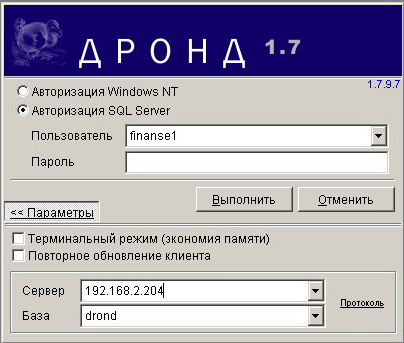
Рис. 1
При нажатии на кнопку «Параметры», пользователю предоставляются дополнительные возможности для входа в программу (ввести имя сервера, имя базы данных). Для входа в программу необходимо указать имя сервера и базы данных как показано на рис. 1.
2. Порядок заполнения Форм отчета о реализации республиканских целевых и ведомственных программ
Для начала работы по заполнению формы по оценке результативности республиканских и ведомственных целевых программ субъекта РФ (форма РЦП) пользователю необходимо в режиме «Навигатор» войти в папку «Документы» и выбрать командную строку «Отчеты о реализации целевых программ» (рис. 2).
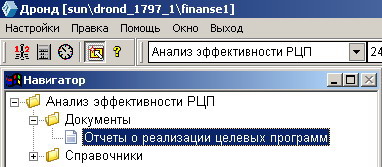
Рис. 2
После выполнения данной операции активируется окно «Отчеты о реализации целевых программ», содержащее наименование СБП, по которому данному пользователю были предоставлены права для составления формы РЦП (рис. 3).
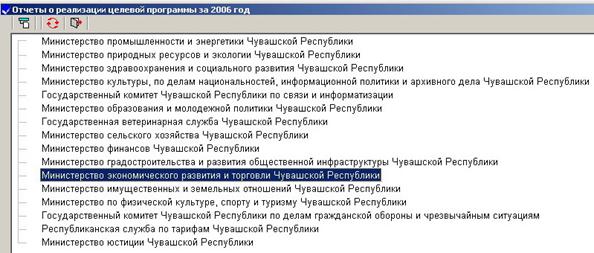
Рис. 3
Для удобства в программе предусмотрена возможность привязки программ к конкретному СБП. Для этого в окне «Навигатор» необходимо зайти в Справочники\ Список программ. Найти в списке программы своего СБП, нажать кнопку «Открыть», и в появившейся вкладке в строке «Генеральный заказчик» выбрать свой СБП (рис. 4).
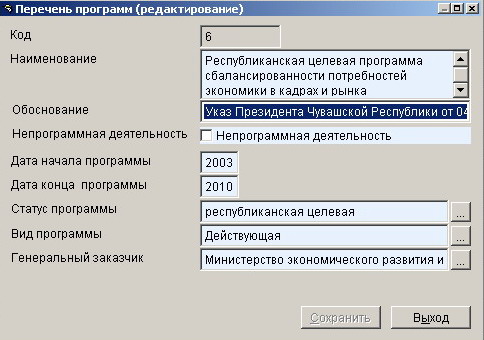
Рис. 4
После выполнения данной процедуры всеми Министерствами и ведомствами, при формировании Форм РЦП будет отображаться не весь список программ, а только список «своих» программ.
Для формирования Формы РЦП, пользователю необходимо в верхней левой части окна «Отчеты о реализации целевых программ» нажать на командную клавишу  «Добавить подчиненный». Данная операция вызовет диалоговое окно (рис. 5).
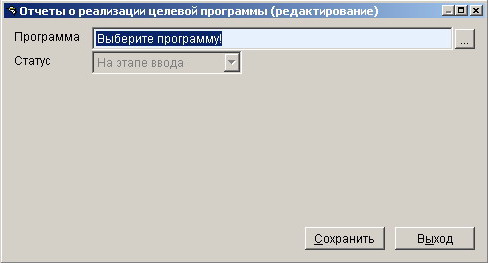
Рис. 5
В окне «Отчеты о реализации целевой программы (редактирование)» в строке «Программа» необходимо нажать на командную кнопку  . При этом загрузится диалоговое окно (рис. 6). Статус Формы РЦП не выбирается пользователем – при составлении формы по умолчанию программа сама ставит статус «На этапе ввода».
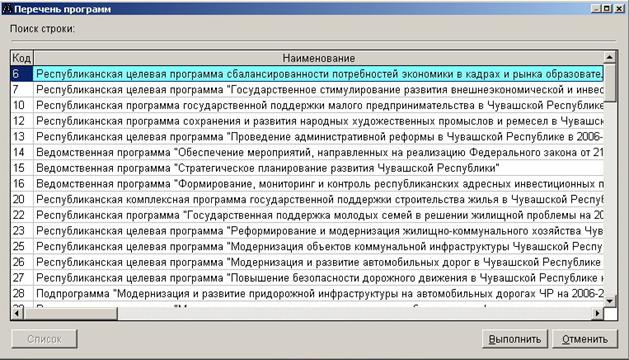
Рис. 6
Пользователю необходимо выбрать республиканскую целевую или ведомственную программу по которой будет заполняться форма РЦП и нажать на кнопку «Выполнить».
После выбора всех необходимых полей на вкладке (рис. 6) и нажатия командных кнопок «Сохранить» и  «Обновить» для выбранного СБП добавляется папка с выбранной программой, содержащая перечень разделов формы РЦП (рис. 7).
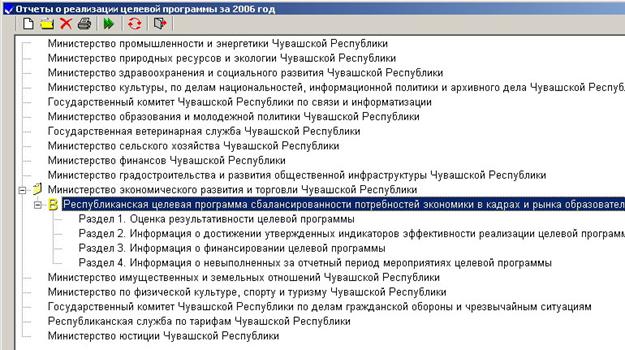
Рис. 7
В верхней панели окна «Отчеты о реализации целевой программы» содержатся также командные кнопки:
- «Обновить», позволяющая обновить текущее окно;
 - «Выход», позволяющая закончить работу с текущим окном.
При позиционировании курсором мыши непосредственно на папке выбранной программы (рис. 7), на панели задач появляются новые командные кнопки:
 - «Добавить» - позволяет добавить новый документ;
 - «Открыть» - редактирование текущего документа;
 - «Удалить» - удаление текущего документа;
 - выводит шаблонный текст Формы РЦП в формате Microsoft Excel. (Примечание: используется после заполнения всех приложений, содержащихся в форме РЦП).
 - позволяет передать сформированную форму РЦП на согласование в органы государственной власти, на которые возложен контроль за правильностью формирования форм РЦП.
2.1. Формирование Раздела 1 «Оценка результативности целевой программы»
Для начала работы по заполнения Раздела 1 Формы РЦП необходимо в окне «Отчеты о реализации целевой программы» выбрать раздел 1 (рис. 7), после чего загрузится диалоговое окно (рис. 8).
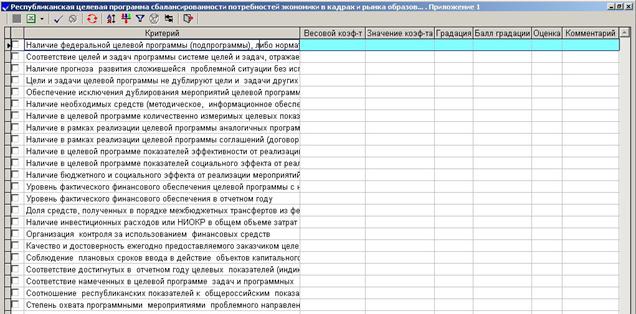
Рис. 8
В данном окне содержится перечень критериев раздела 1 формы РЦП. При двойном нажатии на ячейке столбца «Весовой коэффициент» по соответствующей строке критерия активируется вкладка «Весовой коэффициент» (рис. 9).
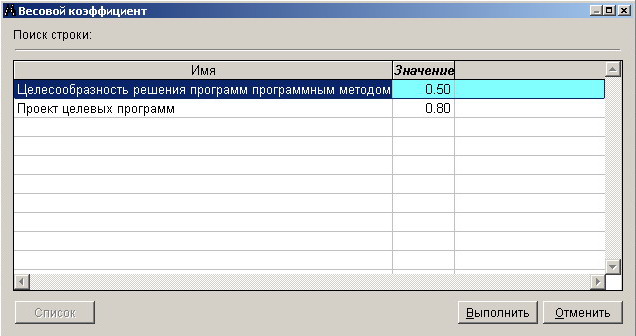
Рис. 9
Пользователю необходимо выбрать необходимое весовое значение критерия и нажать на командную кнопку «Выполнить». Аналогичная процедура выполняется пользователем при заполнении столбца «Градация» (рис. 10).
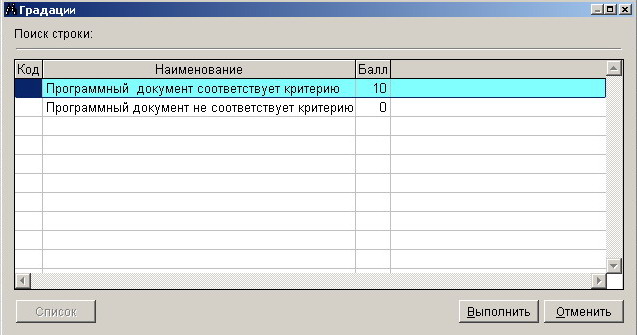
Рис. 10
После этого выбранные значения критериев перенесутся в экранную форму раздела 1 (рис. 11).
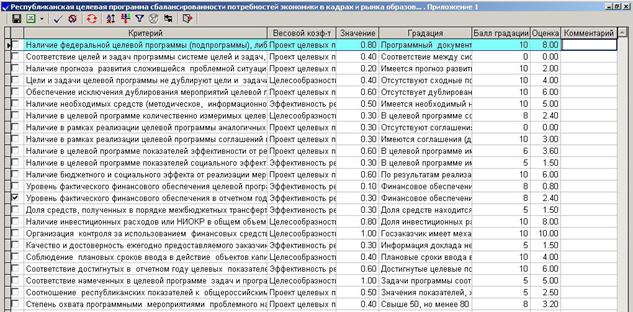
Рис. 11
В столбце «Комментарий» предусмотрена возможность ввода текстового обоснования выбора значений того или иного критерия.
Для сохранения выбранных параметров необходимо в левом верхнем угле экранной формы раздела 1 нажать на командную кнопку  «Сохранить».
2.2. Формирование Раздела 2 «Информация о достижении утвержденных индикаторов эффективности реализации целевой программы»
Для начала работы по заполнения Раздела 2 Формы РЦП необходимо в окне «Отчеты о реализации целевой программы» выбрать раздел 2 (рис. 7), после чего загрузится диалоговое окно (рис. 12).
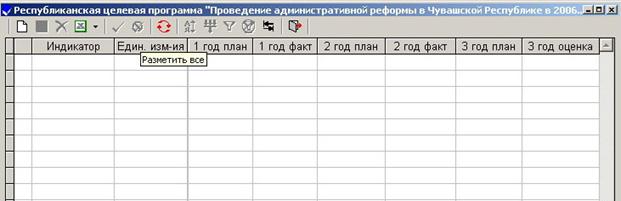
Рис. 12
Ввод индикаторов в справочник возможен двумя способами:
1) В экранной форме «Раздел 2…. » нажать на кнопку «Добавить». В активированном окне справочника показателей начать иконку «Добавить».
2) В окне «Навигатор» выбрать папку «Справочники»\«Индикаторы». В активированном окне справочника начать иконку «Добавить».
В обоих случаях после нажатия кнопки «Добавить» открывается диалоговое окно для ввода индикатора в справочник (рис. 13).
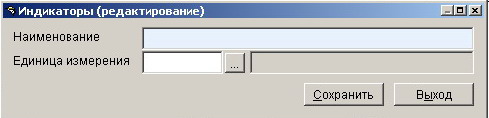
Рис. 13
Пользователю предлагается ввести наименование индикатора и единицу измерения. Единица измерения выбирается из соответствующего справочника «Единицы измерения», который активируется после нажатия пользователем на кнопку (рис. 14).
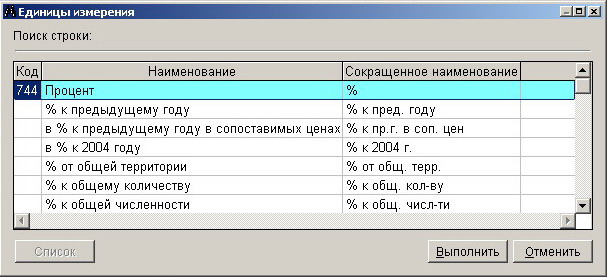
Рис. 14
После нажатия на кнопку «Выполнить» сведения о единице измерения переносятся в соответствующую строку.
Заполнив все необходимые сведения о добавляемом индикаторе необходимо сохранить изменения путем нажатия кнопки «Сохранить», после чего добавляемый индикатор появится в окне справочника «Индикаторы» (рис. 15).

Рис. 15
Затем необходимо отметить галочками показатели для переноса в экранную форму раздела 2.
Заключительным этапом формирования раздела 2 Формы РЦП является ввод значений показателей по годам в экранную форму. Дробные значения показателей разделяются точкой (рис. 16).
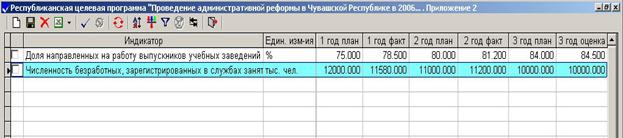
Рис. 16
Для сохранения выбранных параметров необходимо в левом верхнем угле экранной формы раздела 2 нажать на командную кнопку «Сохранить».
2.3. Формирование Раздела 3 «Информация о финансировании целевой программы»
Для начала работы по заполнению Раздела 3 Формы РЦП необходимо в окне «Отчеты о реализации целевой программы» выбрать раздел 3 (рис. 7), после чего загрузится диалоговое окно (рис. 17).
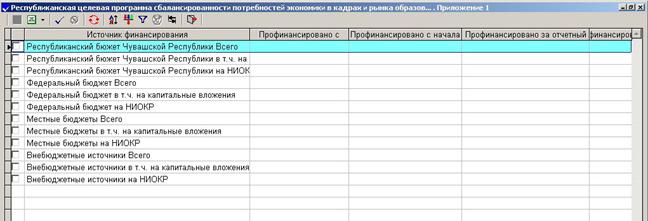
Рис. 17
Для заполнения экранной формы раздела 2 необходимо проставить суммы расходных обязательств по соответствующим источникам финансирования. После ввода всех расходных обязательств нажать на командную кнопку «Сохранить».
2.4. Формирование Раздела 4 «Информация о невыполненных за отчетный период мероприятий целевой программы»
Для начала работы по заполнению Раздела 4 Формы РЦП необходимо в окне «Отчеты о реализации целевой программы» выбрать раздел 4 (рис. 7), после чего загрузится диалоговое окно (рис. 18).
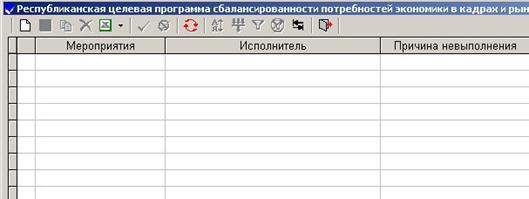
Рис. 18
Для ввода невыполненных мероприятий необходимо нажать на кнопку «Добавить». В появившейся строке ввести название невыполненного мероприятия, выбрать из справочника СБП исполнителя, и указать причину невыполнения. После ввода всех невыполненных мероприятий нажать на командную кнопку «Сохранить».
2.5. Формирование аналитических отчетов
Для вывода аналитических отчетов по Формам анализа РЦП пользователю необходимо в окне «Навигатор» открыть папку «Отчеты» (рис. 19)
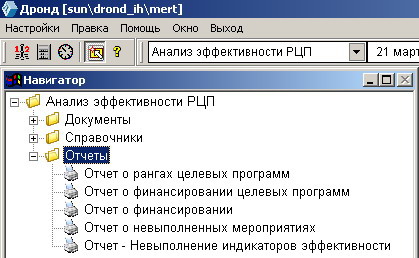
Рис. 19
Папка отчеты содержит:
§ Отчет о рангах целевых программ (с помощью данного отчета программы ранжируются в зависимости от значения интегральной оценки результативности целевых программ СБП)
§ Отчет о финансировании целевых программ (с помощью данного отчета отображаются сведения о финансировании в разрезе целевых программ)
§ Отчет о финансировании (с помощью данного отчета отображаются сведения о финансировании в разрезе субъектов бюджетного планирования)
§ Отчет о невыполненных мероприятиях (с помощью данного отчета отображаются сведения о невыполненных мероприятиях в отчетном году разрезе СБП и целевых программ)
§ Отчет о невыполнении индикаторов эффективности (с помощью данного отчета отображаются сведения о невыполненных индикаторах в отчетном году разрезе СБП и целевых программ)
Отчеты формируются автоматически при нажатии на необходимом отчете.
2.6. Формирование шаблона формы РЦП и ее передача на согласование
После формирования всех разделов формы РЦП, пользователю предоставляется возможность ее вывода в формате Microsoft Excel. Для этого необходимо встать курсором мыши на необходимую программу, либо на любой раздел программы (рис. 20).
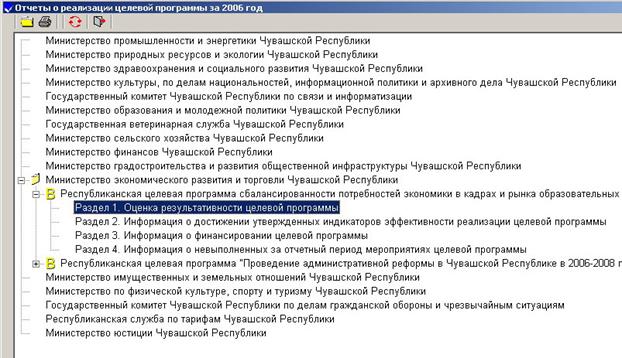
Рис. 20
Для вывода формы на печать в верхнем угу необходимо нажать на командную кнопку  «Печать».
Для передачи формы РЦП на согласование необходимо нажать на верхней панели окна «Отчеты о реализации целевой программы» на командную кнопку  «Передать на согласование». После активации данной кнопки, пользователь не сможет в дальнейшем редактировать экранные формы, имеется возможность только просмотра выходных форм в формате Excel.
Для наглядного отображения статуса формы РЦП рядом с названием программы имеются буквенные обозначения:
 - на этапе ввода;
 - передан на согласование;
 - утвержден.
После нажатия на кнопку «Передать на согласование», органы власти, наделенные правом на согласование и утверждение форм РЦП начинают видеть их и проводить проверку.
Если ошибок в форме нет, то статус меняется с «Передан на согласованиеормы ДРОНДа. Рис.» на «Согласован».
Если на каком либо этапе проверки были обнаружены ошибки, Форма РЦП возвращается на доработку. При этом статус Формы РЦП снова меняется на «На этапе ввода».
Для просмотра комментариев проверяющих министерств необходимо выбрать программу нажать на кнопку  «Открыть» (рис. 21).
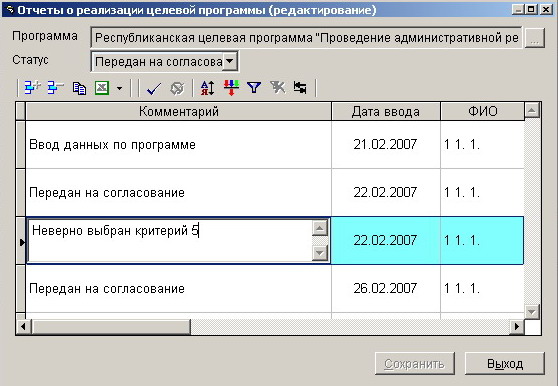
Рис. 21
Для удобства работы пользователя замечания можно вывести на экран в формате Excel. Для этого в верхней панели ока (рис. 21) нужно нажать на стрелочку кнопки «Вывод в Excel» и в ниспадающей вкладке выбрать «Весь список» (рис. 22).
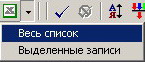
Рис. 22
После внесения всех исправлений необходимо отправить скорректированный доклад на согласование.
