


Партнерка на США и Канаду по недвижимости, выплаты в крипто
- 30% recurring commission
- Выплаты в USDT
- Вывод каждую неделю
- Комиссия до 5 лет за каждого referral
Инструкция по ручной установке
«МТС Коннект Менеджер»
и драйвера модема ZTE MF626
Инструкция по установке
Включите компьютер и дождитесь его полной загрузки. Вставьте USB-разъём модема в свободный USB-порт или воспользуйтесь удлинительным кабелем.
Установка приложения «МТС Коннект Менеджер» начнётся автоматически. Для успешного завершения установки следуйте подсказкам и не разрывайте соединения модема с компьютером. Если автоматическая установка приложения «МТС Коннект Менеджер» не началась, то для ручной установки сделайте следующее:
Откройте папку «Мой компьютер» — она, как правило, находится на рабочем столе Вашего компьютера.
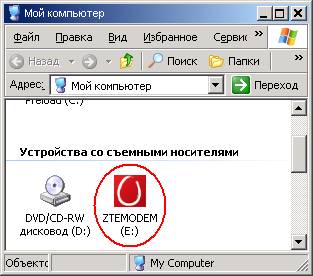
На диске с названием «ZTEMODEM» нажмите правую клавишу мыши.
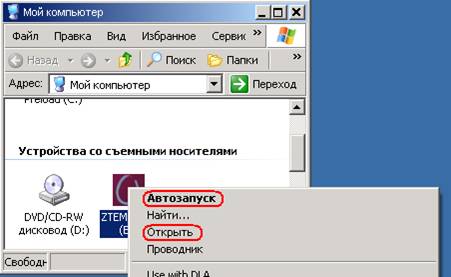
В выпадающем меню выберите пункт «Автозапуск», если он присутствует в меню.
Если же пункта «Автозапуск» в меню нет, выберите пункт «Открыть».
В открывшемся окне найдите файл ConnectManagerSetup - запустите его.

В большинстве случаев, дальнейшая установка происходит полностью автоматически и не требует вмешательства пользователя. Следуйте подсказкам и не разрывайте соединения модема с компьютером.
*
Если же по каким-либо причинам вследствие особенностей программного обеспечения, установленного на Вашем компьютере, автоматическая установка не удалась, программа установки попросит Вас указать, где следует искать драйвер для Вашего модема.
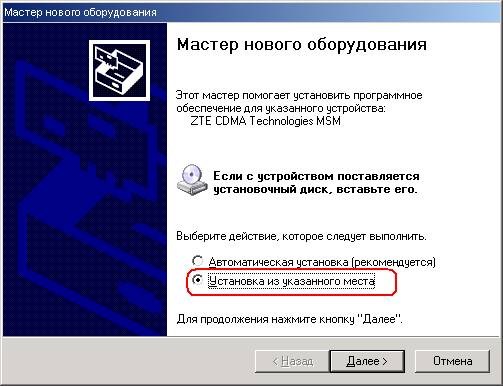
В открывшемся окне Мастера нового оборудования следует выбрать пункт «Установка из указанного места».
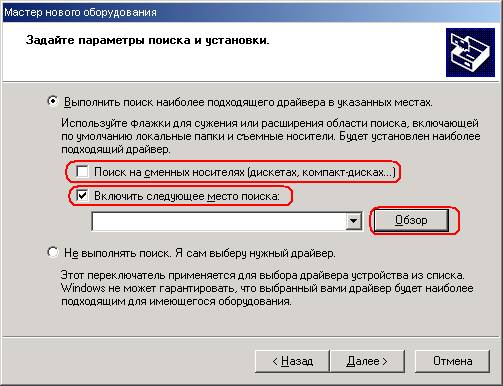
В окне задания параметров поиска и установки следует снять отметку с пункта «Поиск на сменных носителях (дискетах, компакт-дисках…), отметить пункт «Включить следующее место поиска» и нажать кнопку «Обзор».
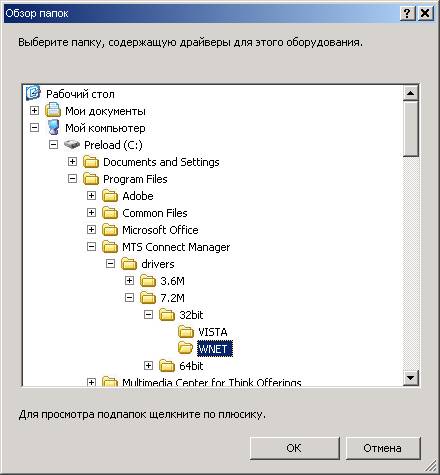
В окне обзора папок следует выбрать папку:
C:\Program Files\MTS Connect Manager\drivers\7.2M\32bit\WMNET (в случае, если на Вашем установлена 32-разрядная версия Windows XP или Windows 2000).
В случае, если у Вас установлена другая версия ОС (Vista, либо 64-разрядная версия), следует выбрать соответствующую папку.
После выбора папки с нужным драйвером, соответствующим установленной на Вашем компьютере версии операционной системы, нажмите кнопку «ОК».
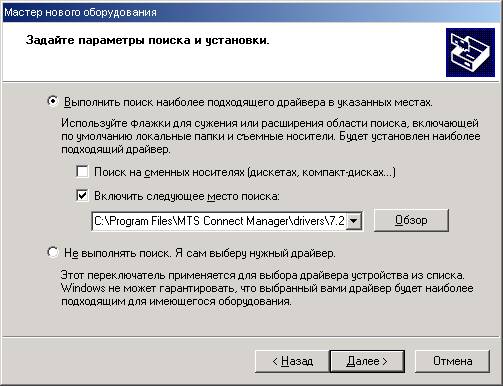
Нажмите кнопку «Далее».
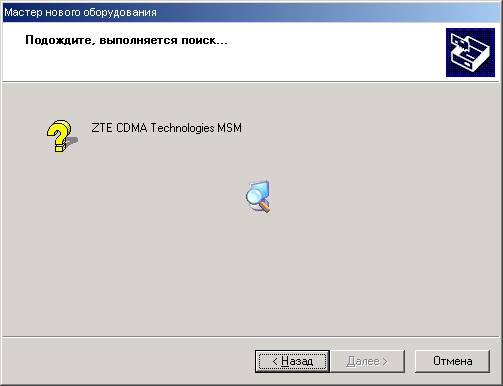
Мастер нового оборудования начнёт поиск подходящего драйвера.
Запаситесь терпением: в зависимости от состава программного обеспечения, установленного на Вашем компьютере, от быстродействия Вашего компьютера, операция поиска может занять длительное время. Не используйте компьютер до появления окна с сообщением об окончании поиска.
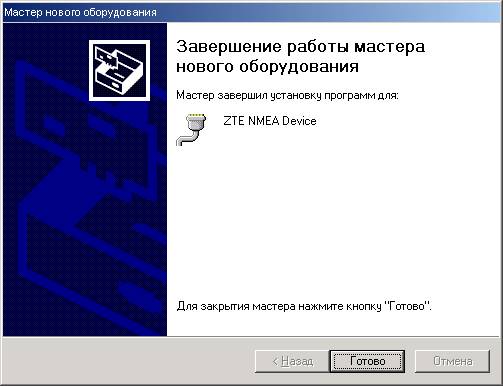
Нажмите кнопку «Готово».
Действия, изложенные в настоящей инструкции, начиная с символа «*», следует повторить ещё 2 раза, после чего установку можно считать законченной.
