

Партнерка на США и Канаду по недвижимости, выплаты в крипто
- 30% recurring commission
- Выплаты в USDT
- Вывод каждую неделю
- Комиссия до 5 лет за каждого referral
Порядок работы
Guard Commander.
1. Собираем схему контроля доступа с контроллером Z-5R Net (Matrix II Net) и конвертером Z397.
 |
2. Включаем схему.
3. Устанавливаем Guard Commander.
4. Подключаем конвертер Z397 к USB.
5. Устанавливаем драйвер.
6. Запускаем Guard Commander.
7. На вкладке "Подключение" выбираем COM порт, к которому подключен Z397.
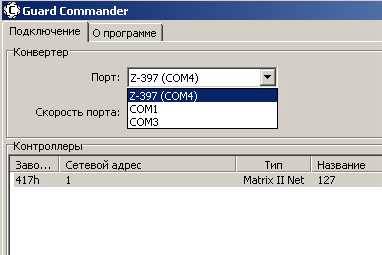
8. Выбираем контроллер (если он не один).
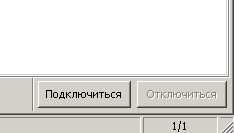
9. Нажимаем кнопку "Подключиться".
 |
10. Открываем вкладку "Информация".
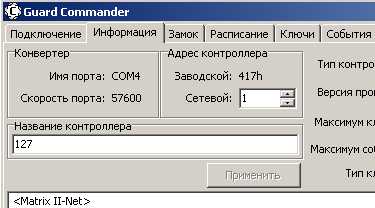
11. Тут можно изменить название контроллера и сетевой адрес, после изменения нажмите кнопку "Применить".
12. Открываем вкладку "Замок".
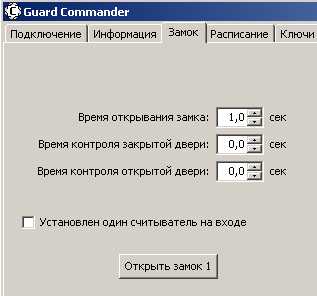
13. Выставляем временные настройки замка. При отсутствии в схеме датчика открытия двери "Время контроля закрытой двери" и "Время контроля открытой двери" необходимо установить равным "0,0". После внесения изменений нажмите кнопку "Записать в контроллер".
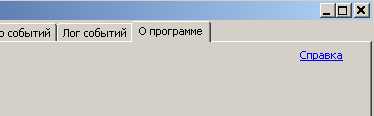
14. Если какие либо настройки покажутся не очевидными, за разъяснениями обращайтесь к справке расположенной на вкладке "О программе".
15. Открываем вкладку "Расписание".
 |
16. Нажимаем кнопку "Синхронизировать" и устанавливаем флажок "Автосинхронизация".
17. Настраиваем временные зоны. Временные зоны это набор интервалов времени, которые будут использоваться для определения разрешенного времени прохода. Для редактирования зоны нажмите клавишу "…" , а для удаления " Х ". После внесения изменений нажмите кнопку "Записать в контроллер".
18. Открываем вкладку "Ключи".
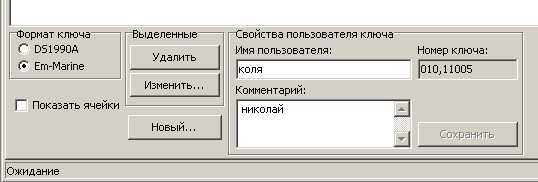 |
19. Для удаления ключа или редактирования информации о нем, выбираем нужную запись и нажимаем кнопку соответственно "Удалить" или "Изменить".
20. Для добавления ключа нажмите кнопку "Новый".
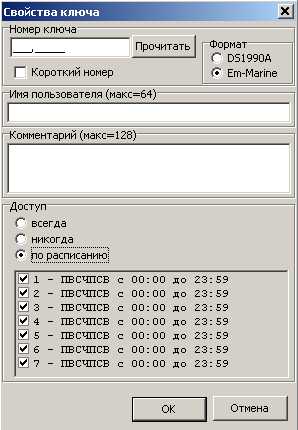 |
21. Для добавления номера ключа подносим его к считывателю, затем нажимаем кнопку "Прочитать". В ячейке отобразится номер ключа. Записываем имя пользователя и любые комментарии.
22. Определяем время, когда этим ключом будет открываться дверь. Это может быть флажок "всегда" или по одному или нескольким заранее (на вкладке "Расписание") составленным расписаниям. Флажками отмечаются расписания, по которым проход разрешен. Для сохранения нажимаем кнопку "ОК".
23. После внесения изменений нажмите кнопку "Записать все".
24. Открываем вкладку "Лог событий".
 |
25. Указываем путь к папке для создаваемых файлов лога и устанавливаем флажок "Включено".
26. Для настройки параметров автоматического запуска и выключения программы открываем вкладку "Подключение".
27. Нажимаем кнопку "Дополнительные настройки".
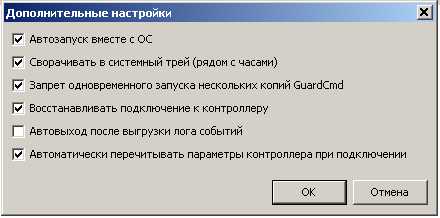
28. Устанавливаем необходимые флажки, например, в соответствии с приведенным рисунком.
