

Партнерка на США и Канаду по недвижимости, выплаты в крипто
- 30% recurring commission
- Выплаты в USDT
- Вывод каждую неделю
- Комиссия до 5 лет за каждого referral
Как установить личный сертификат?
Для установки понадобится файл сертификата (файл с расширением. cer). Он может находится, например, на дискете или на жестком диске компьютера (если вы делали копию сертификата или вам присылали его по электронной почте). Также файл сертификата можно экспортировать из хранилища Личные (см. 1 пункт инструкции «Как экспортировать файл открытого ключа?»).
В случае, если файл сертификата отсутствует, необходимо обратиться в территориальный отдел УФК по Челябинской области, объяснив суть проблемы.
Чтобы установить сертификат, достаточно выполнить следующие шаги:
1. Выбрать Пуск / Панель управления / КриптоПро CSP. В окне Свойства КриптоПро CSP перейти на вкладку Сервис и кликнуть по кнопке Установить личный сертификат (см. рис. 8).
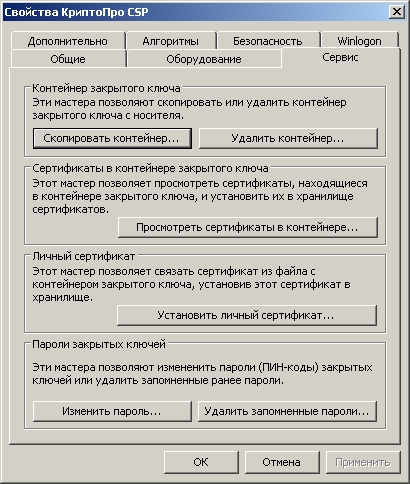
Рис. 8. Окно «Свойства КриптоПро CSP»
2. В окне Мастер импорта сертификатов нажать на кнопку Далее. В следующем окне кликнуть по кнопке Обзор, чтобы выбрать файл сертификата (см. рис. 9).
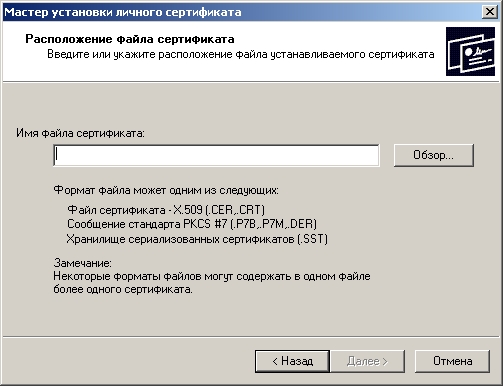
Рис. 9. Окно выбора файла сертификата
3. Необходимо указать путь к сертификату и нажать на кнопку Открыть (см. рис. 10).
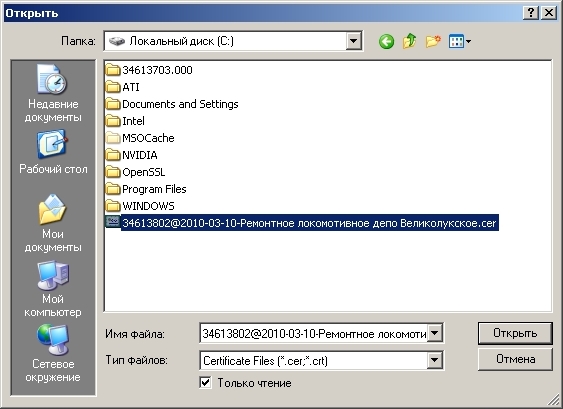
Рис. 10. Выбор файла сертификата
4. В следующем окне необходимо нажать на кнопку Далее, в окне Сертификат для просмотра кликнуть по кнопке Далее.
5. Выбрать Обзор, чтобы указать соответствующий контейнер закрытого ключа (см. рис. 11).
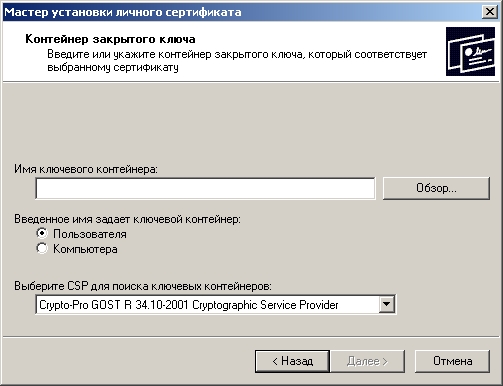
Рис. 11. Окно выбора контейнера закрытого ключа
6. Указать контейнер, соответствующий сертификату, и подтвердить выбор с помощью кнопки Ок (см. рис. 12).
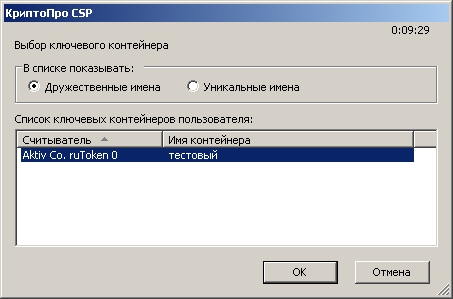
Рис. 12. Окно выбора ключевого контейнера
7. После выбора контейнера следует нажать на кнопку Далее, в окне Выбор хранилища сертификатов кликнуть по кнопке Обзор (см. рис. 13).
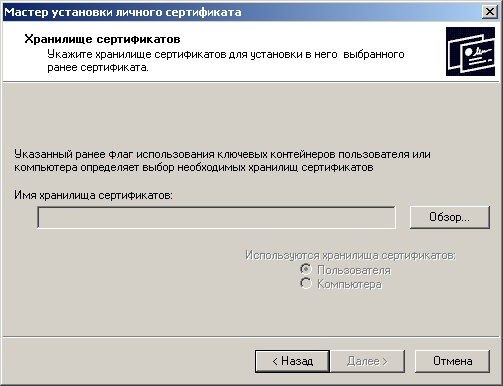
Рис. 13. Выбор хранилища сертификатов
8. Необходимо выбрать хранилище Личные и нажать ОК (см. рис. 14).
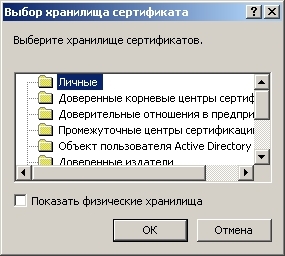
Рис. 14. Окно выбора хранилища сертификатов
9. После выбора хранилища следует нажать на кнопку Далее, затем Готово. После нажатия на кнопку Готово может появиться такое сообщение (см. рис. 15). В таком случае необходимо выбрать Да.

Рис. 15. Сообщение КриптоПро CSP
10. Дождаться сообщения об успешной установке.
