


Партнерка на США и Канаду по недвижимости, выплаты в крипто
- 30% recurring commission
- Выплаты в USDT
- Вывод каждую неделю
- Комиссия до 5 лет за каждого referral
Содержание
1 Модуль «Макеты данных модулей». 2
1.1 Добавление новых полей для элементов (разделов) 3
1.2 Редактирование свойств добавленных полей. 4
1.3 Типы полей для элементов (разделов) 5
1.3.1 Простые поля. 6
1.3.1.1 Строка. 6
1.3.1.2 Текст 9
1.3.1.3 Большой текст 11
1.3.1.4 Число. 13
1.3.1.5 Дата. 15
1.3.1.6 Флажок. 17
1.3.1.7 Изображение. 18
1.3.1.8 Ссылка на страницу. 21
1.3.1.9 Выбор разделов. 22
1.3.1.10 Файл. 25
1.3.1.11 Цвет 26
1.3.1.12 Пароль. 27
1.3.1.13 JavaScript-поле. 28
1.3.2 Справочники. 30
1.3.2.1 Выпадающий список. 30
1.3.2.2 Множественный выбор. 32
1.3.2.3 Набор переключателей. 34
1.3.2.4 Набор флажков. 35
1.3.2.5 Связанные списки. 37
1.3.3 Интерфейсные элементы. 38
1.3.3.1 Закладка. 39
1.3.3.2 Разделитель. 39
1.3.3.3 Текстовая метка. 40
1.4 Служебные функции «Инфо», «Сорт.», «Фильтр», «Обязат.». 41
1.4.1 Функция «Инфо». 41
1.4.2 Функция «Фильтр». 42
1.4.3 Функция «Сорт.». 43
1.4.4 Функция «Обязат.». 43
1.5 Удаление полей для элементов (разделов) 44
2 Модуль «Макеты данных модулей»
Система управления сайтом CMS S.Builder является многомодульной системой, в которой большинство модулей предназначено для наполнения сайта содержимым (контентом). Например, таковым является модуль «Новостная лента», позволяющий добавлять/редактировать новости на сайте. Происходит это следующим образом: пользователь заходит в модуль «Новостная лента» (Меню пользователя -> Информационное наполнение -> Новостная лента), выбирает в контекстном меню команду Добавить новую новость, в открывшемся диалоговом окне заполняет поля (свойства новости):
· Заголовок новости,
· Дата новости,
· Анонс (краткий текст),
· Полный текст новости
и др.,
а также, при необходимости, прикрепляет файлы изображений, иллюстрирующих новость. Далее пользователь нажимает на кнопку Сохранить, после чего новость будет опубликована на сайте.
Такая же ситуация возникает и при создании нового новостного раздела – потребуется заполнить определенное количество полей, заданное по умолчанию.
| В данном документе модуль «Новостная лента» выбран лишь в качестве примера. Подробнее о модуле «Новостная лента» см. в документе «Модуль «Новостная лента»». |

Но иногда возникает необходимость ввести иную информацию, кроме свойств, заданных по умолчанию для новости или раздела. Например, добавить:
· автора сообщения,
· источник,
· тематику и др.
Этой цели и служит модуль «Макеты данных модулей», т. е. модуль «Макеты данных модулей» в составе ПО Системы S. Builder используется для расширения количества и состава полей у тех модулей Системы, которые предназначены для управления содержимым сайта.
Для того чтобы войти в модуль «Макеты данных модулей» выберите в Меню разработчика команду Макеты данных модулей:
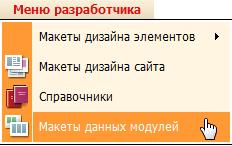
После загрузки модуля окно пользователя будет выглядеть следующим образом:
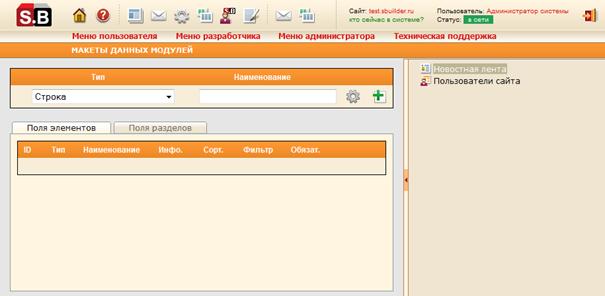
В правой области окна расположен список тех модулей Системы, у которых диалоговые окна для редактирования свойств элементов или разделов могут быть расширены. Левая область окна – рабочая, в которой, собственно, и задаются новые поля для элементов и разделов.
2.1 Добавление новых полей для элементов (разделов)
Выберите в правой области окна модуль, расширение полей которого собираетесь произвести, например, модуль «Новостная лента».
Далее, в рабочей части окна выберите закладку Поля элементов (Поля разделов) для добавления полей в форму заполнения свойств элемента (раздела).
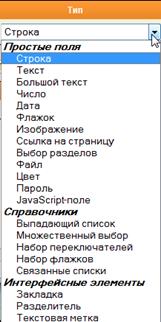
В выпадающем списке Тип выберите тип добавляемого поля:
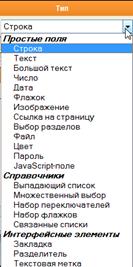
| Описание типов добавляемых полей и их свойства см. в п. 1.3 «Типы полей для элементов (разделов)» настоящего документа. |
В поле Наименование задайте любое соответствующее название для добавляемого поля (кроме интерфейсного элемента Разделитель (см. п. 1.3.3.2 настоящего документа)).

Нажмите на кнопку  для добавления нового поля в диалоговое окно редактирования свойств элемента (раздела) выбранного модуля.
| Если поле Наименование не заполнено, то при попытке добавить поле в форму заполнения свойств элемента появится сообщение об ошибке:
Исключение составляет интерфейсный элемент Разделитель (см. п. 1.3.3.2 настоящего документа). |
| Если при создании нового поля для элемента (раздела) после выбора типа поля и задания его наименования нажать на кнопку Некоторые поля нельзя добавить, не задав их свойства изначально. Подробнее о свойствах полей см. в п. 1.3 «Типы полей для элементов (разделов)» настоящего документа. |

 , то откроется окно редактирования свойств поля. После редактирования свойств поля следует нажать на кнопку Сохранить, тогда новое поле будет добавлено автоматически.
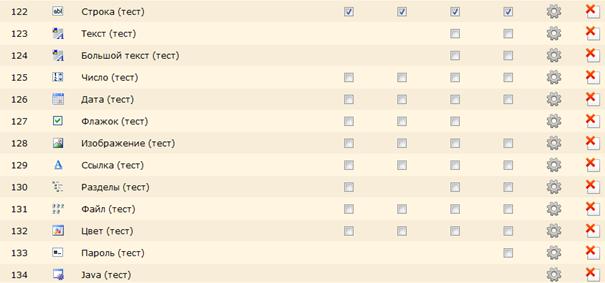
Новое поле будет добавлено в общий список дополнительных полей выбранного модуля:


2.2 Редактирование свойств добавленных полей
Чтобы задать свойства добавляемому полю нажмите на кнопку  справа от наименования поля. Откроется следующее диалоговое окно (например, для поля типа «Строка»):
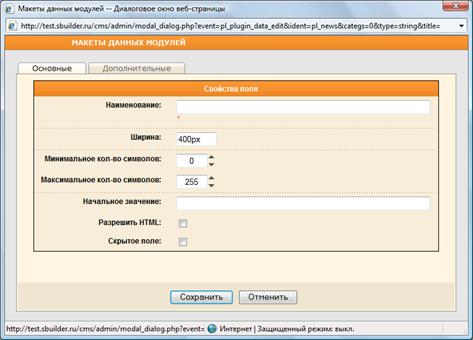
Заполните все необходимые поля в диалоговом окне на всех закладках (для разных типов полей различное количество закладок), затем нажмите на кнопку Сохранить.
| Описание свойств каждого из типов добавляемых полей см. в п. 1.3 «Типы полей для элементов (разделов)» настоящего документа. |
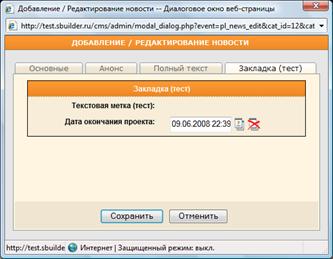
После сохранения заданных свойств нового поля, перейдя в выбранный модуль, Вы можете проверить результат. Новые поля в диалоговое окно редактирования свойств элемента (раздела) будут добавлены:

2.3 Типы полей для элементов (разделов)
| Ниже рассматриваемые типы добавляемых полей (а также их свойства) для элементов и для разделов одинаковы. |
| Следует помнить, что новые поля добавляются в диалоговом окне редактирования свойств элемента (раздела) в крайнюю правую закладку (в случае, если закладок в диалоговом окне несколько). Рекомендуется сначала добавить новую закладку (см. п. 1.3.3.1 настоящего документа), задав ей наименование, затем в нее добавлять новые поля. |
2.3.1 Простые поля
2.3.1.1 Строка
Назначение
Добавление поля типа «Строка» вставляет в диалоговое окно редактирования свойств элемента (раздела) строку для ввода текста длиной до 255 символов.

Свойства
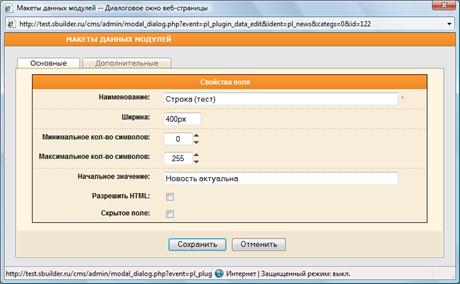
На закладке Основные отредактируйте наименование поля.
Задайте ширину поля ввода текста.
| Здесь и далее при указании ширины или высоты поля ввода указывайте: «px» без пробела после числа, если хотите указать точную ширину поля ввода в пикселях; «%» без пробела после числа, если хотите задать ширину поля ввода в процентах от ширины диалогового окна редактирования свойств элемента (раздела). |
Укажите минимальное и максимальное количество символов (от 0 до 255), задайте начальное значение, которое будет отображаться в поле ввода по умолчанию. Установите флажок в поле Разрешить HTML, если хотите использовать гипертекстовую разметку при вводе.
Флажок, установленный в поле Скрытое поле, сделает вновь добавленное поле невидимым внутри системы управления сайтом (у поля будет тип hidden), но его можно будет выводить на страницах сайта. Например, какое-то значение по умолчанию и т. д.
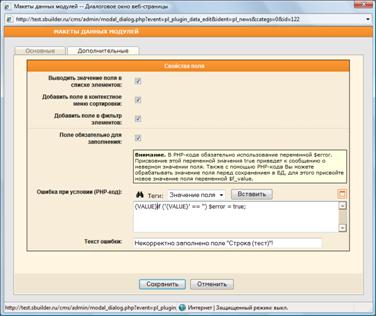
На закладке Дополнительные флажки, установленные в поля Выводить значение поля в списке элементов, Добавить поле в контекстное меню сортировки, Добавить поле в фильтр элементов, Поле обязательно для заполнения соответствуют установленным флажкам «Инфо», «Сорт.», «Фильтр» и «Обязат.» справа от наименования поля в списке всех добавленных полей. Подробнее об этих служебных функциях см. в п. 1.4 «Служебные функции «Инфо», «Сорт.», «Фильтр» или «Обязат.» настоящего документа.
В поле Ошибка при условии (РНР-код) нажмите на кнопку Вставить, чтобы сформировать текст сообщения об ошибке, которая будет отображаться пользователю, если значение поля не будет соответствовать заданным ранее условиям. При необходимости отредактируйте текст сообщения об ошибке в поле Текст ошибки.
С помощью поля Ошибка при условии (РНР-код) Вы можете обрабатывать значения полей перед их сохранением, а так же делать проверки полей любой сложности. Более подробную инструкцию смотрите в замечании над полем.
| Поле Ошибка при условии (РНР-код) становится доступным, когда установлен флажок Поле обязательно для заполнения. |
Нажмите на кнопку Сохранить.
2.3.1.2 Текст
Назначение
Добавление поля типа «Текст» вставляет в диалоговое окно редактирования свойств элемента (раздела) поле для ввода текста размером до 64 Кб.
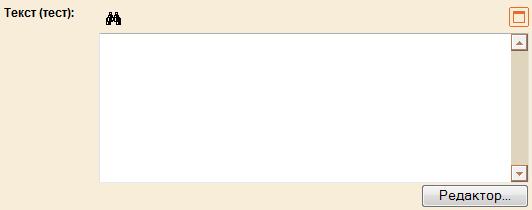
Свойства
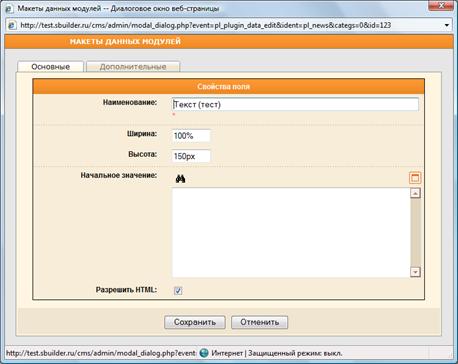
На закладке Основные возможно отредактировать наименование поля, ширину и высоту поля для ввода текста в диалоговом окне редактирования свойств элемента (раздела), задать начальное значение, которое будет отображаться в поле ввода по умолчанию. Установите флажок в поле Разрешить HTML, если хотите использовать гипертекстовую разметку при вводе и визуальный редактор.
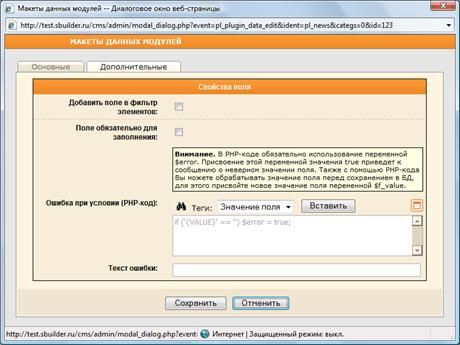
На закладке Дополнительные флажки, установленные в поля Добавить поле в фильтр элементов, Поле обязательно для заполнения соответствуют установленным флажкам «Фильтр» и «Обязат.» справа от наименования поля в списке всех добавленных полей. Подробнее об этих служебных функциях см. в п. 1.4 «Служебные функции «Инфо», «Сорт.», «Фильтр» или «Обязат.» настоящего документа.
В поле Ошибка при условии (РНР-код) нажмите на кнопку Вставить, чтобы сформировать текст сообщения об ошибке, которая будет отображаться пользователю, если значение поля не будет соответствовать заданным ранее условиям. При необходимости отредактируйте текст сообщения об ошибке в поле Текст ошибки.
С помощью поля Ошибка при условии (РНР-код) Вы можете обрабатывать значения полей перед их сохранением, а так же делать проверки полей любой сложности. Более подробную инструкцию смотрите в замечании над полем.
| Поле Ошибка при условии (РНР-код) становится доступным, когда установлен флажок Поле обязательно для заполнения. |
Нажмите на кнопку Сохранить.
2.3.1.3 Большой текст
Назначение
Поле типа «Большой текст» - это поле, полностью аналогичное полю типа «Текст» (см. выше), но максимальный размер вводимых данных, которые может ввести пользователь, увеличивается до 4Гб.
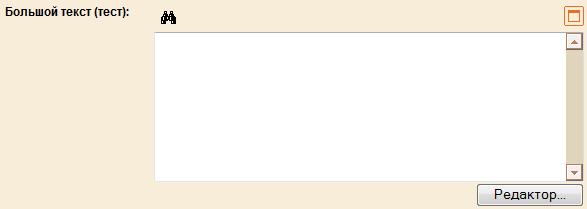
Свойства
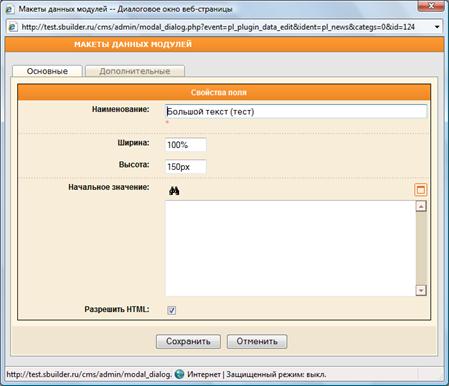
На закладке Основные возможно отредактировать наименование поля, ширину и высоту поля для ввода текста в диалоговом окне редактирования свойств элемента (раздела), задать начальное значение, которое будет отображаться в поле ввода по умолчанию. Установите флажок в поле Разрешить HTML, если хотите использовать гипертекстовую разметку при вводе и визуальный редактор.
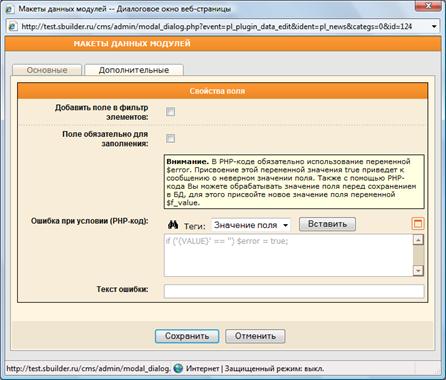
На закладке Дополнительные флажки, установленные в поля Добавить поле в фильтр элементов, Поле обязательно для заполнения соответствуют установленным флажкам «Фильтр» и «Обязат.» справа от наименования поля в списке всех добавленных полей. Подробнее об этих служебных функциях см. в п. 1.4 «Служебные функции «Инфо», «Сорт.», «Фильтр» или «Обязат.» настоящего документа.
В поле Ошибка при условии (РНР-код) нажмите на кнопку Вставить, чтобы сформировать текст сообщения об ошибке, которая будет отображаться пользователю, если значение поля не будет соответствовать заданным ранее условиям. При необходимости отредактируйте текст сообщения об ошибке в поле Текст ошибки.
С помощью поля Ошибка при условии (РНР-код) Вы можете обрабатывать значения полей перед их сохранением, а так же делать проверки полей любой сложности. Более подробную инструкцию смотрите в замечании над полем.
| Поле Ошибка при условии (РНР-код) становится доступным, когда установлен флажок Поле обязательно для заполнения. |
Нажмите на кнопку Сохранить.
2.3.1.4 Число
Назначение
Поле типа «Число» - поле для ввода целых или дробных числовых данных.

Свойства
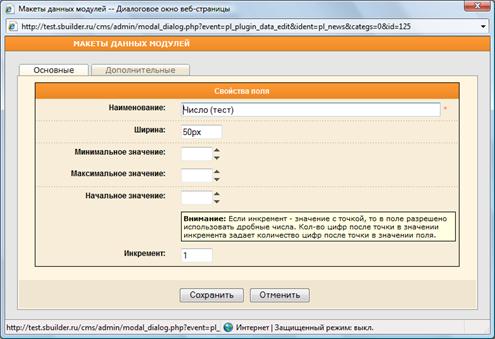
На закладке Основные возможно отредактировать наименование поля, ширину поля ввода, задать минимальное, максимальное значение для введенного числа, а также начальное значение, которое будет отображаться в поле ввода по умолчанию.
| Изменять минимальное, максимальное и начальное значения можно как нажатием на кнопки |
Укажите в поле Инкремент число-коэффициент, на который будет увеличиваться (уменьшаться) предыдущее значение в поле ввода при нажатии на кнопку-стрелку вверх  (вниз
(вниз  ).
).
| Если в качестве Инкремента выбрано целое число, то значения могут быть только целыми. Дробные значения можно задать, указав в качестве Инкремента десятичную дробь. При задании Инкремента задается также и количество знаков в десятичной части дроби. |
| Обратите внимание на то, что разделителем целой и дробной части в Системе является «.» (точка). |
Например, если Инкремент=1.2, то число в поле ввода каждый раз при нажатии на кнопку будет увеличиваться на 1.2: 0; 1.2; 2.4; 3.6; 4.8; 6…, а при нажатии на кнопку будет уменьшаться на 1.2: 0; -1.2; -2.4; -3.6…
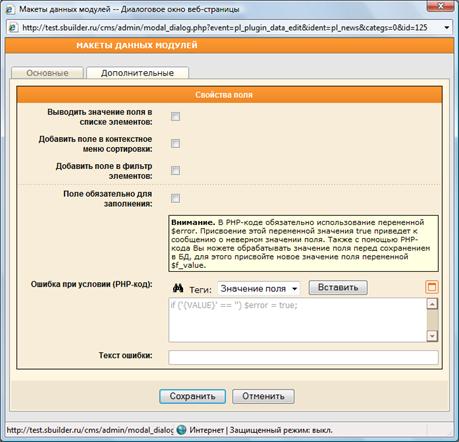
На закладке Дополнительные флажки, установленные в поля Выводить значение поля в списке элементов, Добавить поле в контекстное меню сортировки, Добавить поле в фильтр элементов, Поле обязательно для заполнения соответствуют установленным флажкам «Инфо», «Сорт.», «Фильтр» и «Обязат.» справа от наименования поля в списке всех добавленных полей. Подробнее об этих служебных функциях см. в п. 1.4 «Служебные функции «Инфо», «Сорт.», «Фильтр» или «Обязат.» настоящего документа.
В поле Ошибка при условии (РНР-код) нажмите на кнопку Вставить, чтобы сформировать текст сообщения об ошибке, которая будет отображаться пользователю, если значение поля не будет соответствовать заданным ранее условиям. При необходимости отредактируйте текст сообщения об ошибке в поле Текст ошибки.
С помощью поля Ошибка при условии (РНР-код) Вы можете обрабатывать значения полей перед их сохранением, а так же делать проверки полей любой сложности. Более подробную инструкцию смотрите в замечании над полем.
| Поле Ошибка при условии (РНР-код) становится доступным, когда установлен флажок Поле обязательно для заполнения. |
Нажмите на кнопку Сохранить.
2.3.1.5 Дата
Назначение
Добавление поля типа «Дата» позволяет добавить в диалоговое окно редактирования свойств элемента (раздела) строку даты (и времени, если было задано условие – см. ниже).

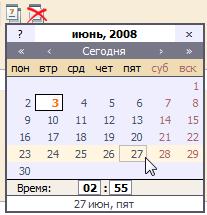
Дату (и время) можно будет выбрать после нажатия на кнопку  справа от поля при помощи открывающегося календаря:
Свойства
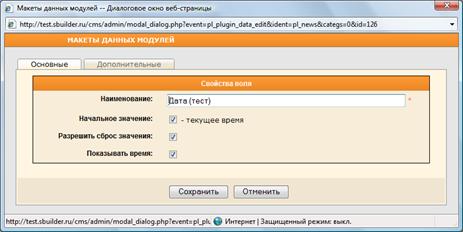
На закладке Основные возможно отредактировать наименование поля, задать начальное значение, которое будет отображаться в поле ввода по умолчанию – текущее время.
Установите флажок в поле Разрешить сброс значения, если хотите справа от поля выбора даты/времени добавить кнопку  , при нажатии на которую в диалоговом окне редактирования свойств элемента (раздела) поле даты/времени очистится.
Флажок, установленный в поле Показывать время, добавляет поле времени внизу календаря и, напротив, если флажка нет, то в календаре строка времени будет отсутствовать.
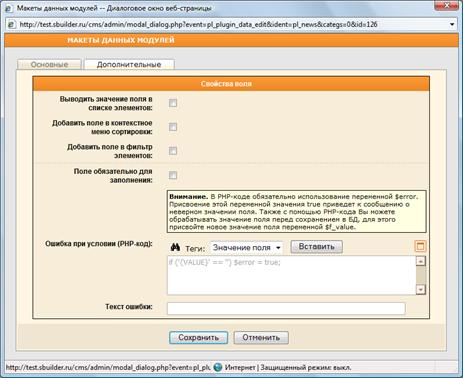
На закладке Дополнительные флажки, установленные в поля Выводить значение поля в списке элементов, Добавить поле в контекстное меню сортировки, Добавить поле в фильтр элементов, Поле обязательно для заполнения соответствуют установленным флажкам «Инфо», «Сорт.», «Фильтр» и «Обязат.» справа от наименования поля в списке всех добавленных полей. Подробнее об этих служебных функциях см. в п. 1.4 «Служебные функции «Инфо», «Сорт.», «Фильтр» или «Обязат.» настоящего документа.
В поле Ошибка при условии (РНР-код) нажмите на кнопку Вставить, чтобы сформировать текст сообщения об ошибке, которая будет отображаться пользователю, если значение поля не будет соответствовать заданным ранее условиям. При необходимости отредактируйте текст сообщения об ошибке в поле Текст ошибки.
С помощью поля Ошибка при условии (РНР-код) Вы можете обрабатывать значения полей перед их сохранением, а так же делать проверки полей любой сложности. Более подробную инструкцию смотрите в замечании над полем.
| Поле Ошибка при условии (РНР-код) становится доступным, когда установлен флажок Поле обязательно для заполнения. |
Нажмите на кнопку Сохранить.
2.3.1.6 Флажок
Назначение
Добавление поля типа «Флажок» позволяет разместить в диалоговом окне редактирования свойств элемента (раздела) экранную кнопку для указания включения/выключения определенной опции.

Свойства
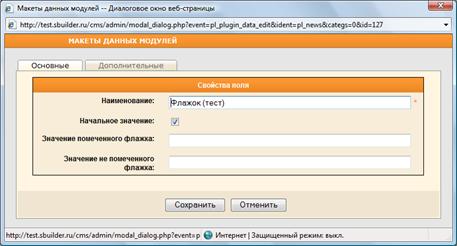
На закладке Основные отредактируйте наименование поля, определите начальное значение, которое будет отображаться в поле ввода по умолчанию – установленный или не установленный флажок.
Задайте в соответствующих полях значения установленного и не установленного флажка.
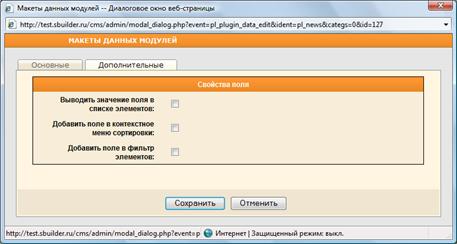
На закладке Дополнительные флажки, установленные в поля Выводить значение поля в списке элементов, Добавить поле в фильтр элементов, Поле обязательно для заполнения соответствуют установленным флажкам «Инфо», «Фильтр» и «Обязат.» справа от наименования поля в списке всех добавленных полей. Подробнее об этих служебных функциях см. в п. 1.4 «Служебные функции «Инфо», «Сорт.», «Фильтр» или «Обязат.» настоящего документа.
Нажмите на кнопку Сохранить.
2.3.1.7 Изображение
Назначение
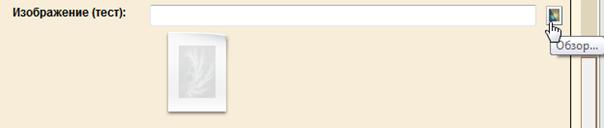
«Изображение» – поле, добавляющее в диалоговое окно редактирования свойств элемента (раздела) возможность загрузить для элемента (раздела) изображение. Например, иконку, фотографию и т. п.
Свойства
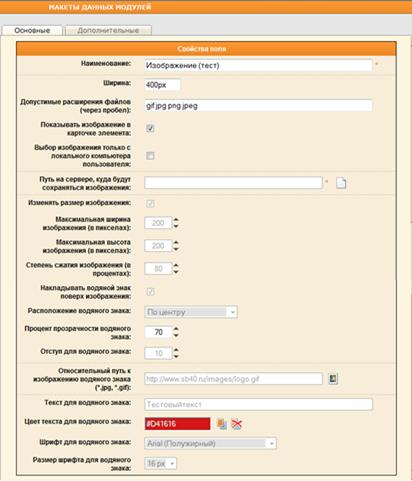
На закладке Основные отредактируйте наименование, укажите ширину поля ввода.
Задайте через пробел допустимые расширения файлов-изображений.
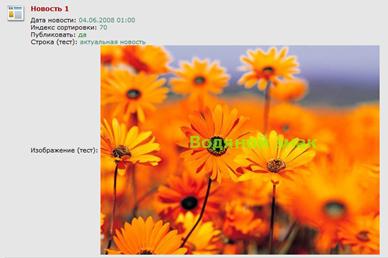
Установите флажок в поле Показывать изображение в карточке элемента, если хотите, чтобы изображение выводилось в списке элементов:
Если флажок в поле Показывать изображение в карточке элемента не стоит, будет выводиться адрес фотографии (ее URL):

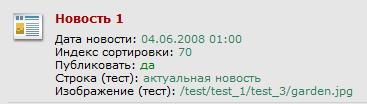
| Опция Показывать изображение в карточке элемента имеет смысл, только если справа от поля типа «Изображение» установлен флажок «Инфо» (подробнее см. в п. 1.4.1 настоящего документа «Функция «Инфо»). |
Если хотите ограничить выбор изображения для загрузки только локальным компьютером пользователя, то установите флажок в соответствующее поле.
Далее, в обязательном порядке укажите путь на сервере к папке, куда будут сохраняться загружаемые изображения.
При желании изменить характеристики изображения, установите флажок в поле Изменить размер изображения, а затем вручную укажите размер в пикселях и степень сжатия в процентах.
Если флажок в поле Изменить размер изображения установлен, то во время загрузки файла на сервер размер изображения будет автоматически скорректирован в соответствии с указанными пользователем величинами. На сервере будет сохранено изображение именно заданного размера, а оригинал сохранен не будет.
При желании защитить изображение водяным знаком, установите флажок в поле Накладывать водяной знак поверх изображения, затем укажите для водяного знака местоположение (выберите из выпадающего списка), процент прозрачности и отступ в пикселях.
Укажите путь к файлу-изображению водяного знака, нажав на кнопку  справа от поля Относительный путь к изображению водяного знака (*.jpg, *.gif).
Если в качестве водяного знака будет использоваться текст, то введите его в поле Текст для водяного знака (а также укажите цвет, шрифт и размер букв текста).
| Если поле Текст для водяного знака оставить пустым, то текстовый водяной знак на изображение не будет накладываться. |
Чтобы выбрать цвет шрифта для текста водяного знака, нажмите на кнопку  и воспользуйтесь открывшейся палитрой.
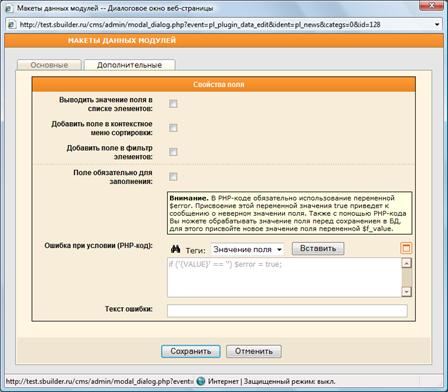
На закладке Дополнительные флажки, установленные в поля Выводить значение поля в списке элементов, Добавить поле в контекстное меню сортировки, Добавить поле в фильтр элементов, Поле обязательно для заполнения соответствуют установленным флажкам «Инфо», «Сорт.», «Фильтр» и «Обязат.» справа от наименования поля в списке всех добавленных полей. Подробнее об этих служебных функциях см. в п. 1.4 «Служебные функции «Инфо», «Сорт.», «Фильтр» или «Обязат.» настоящего документа.
В поле Ошибка при условии (РНР-код) нажмите на кнопку Вставить, чтобы сформировать текст сообщения об ошибке, которая будет отображаться пользователю, если значение поля не будет соответствовать заданным ранее условиям. При необходимости отредактируйте текст сообщения об ошибке в поле Текст ошибки.
С помощью поля Ошибка при условии (РНР-код) Вы можете обрабатывать значения полей перед их сохранением, а так же делать проверки полей любой сложности. Более подробную инструкцию смотрите в замечании над полем.
| Поле Ошибка при условии (РНР-код) становится доступным, когда установлен флажок Поле обязательно для заполнения. |
Нажмите на кнопку Сохранить.
2.3.1.8 Ссылка на страницу
Назначение
Выбор поля типа «Ссылка на страницу» позволяет добавить в диалоговое окно редактирования свойств элементов (разделов) поле, в котором можно указать ссылку на любой внешний ресурс.

Свойства
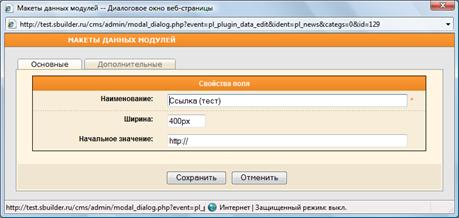
На закладке Основные отредактируйте наименование поля, укажите ширину поля ввода ссылки, а также задайте, при необходимости, начальное значение – ссылку, которая будет отображаться в поле ввода по умолчанию.
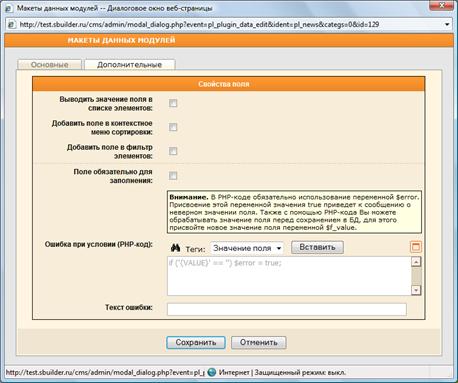
На закладке Дополнительные флажки, установленные в поля Выводить значение поля в списке элементов, Добавить поле в контекстное меню сортировки, Добавить поле в фильтр элементов, Поле обязательно для заполнения соответствуют установленным флажкам «Инфо», «Сорт.», «Фильтр» и «Обязат.» справа от наименования поля в списке всех добавленных полей. Подробнее об этих служебных функциях см. в п. 1.4 «Служебные функции «Инфо», «Сорт.», «Фильтр» или «Обязат.» настоящего документа.
В поле Ошибка при условии (РНР-код) нажмите на кнопку Вставить, чтобы сформировать текст сообщения об ошибке, которая будет отображаться пользователю, если значение поля не будет соответствовать заданным ранее условиям. При необходимости отредактируйте текст сообщения об ошибке в поле Текст ошибки.
С помощью поля Ошибка при условии (РНР-код) Вы можете обрабатывать значения полей перед их сохранением, а так же делать проверки полей любой сложности. Более подробную инструкцию смотрите в замечании над полем.
| Поле Ошибка при условии (РНР-код) становится доступным, когда установлен флажок Поле обязательно для заполнения. |
Нажмите на кнопку Сохранить.
2.3.1.9 Выбор разделов
Назначение
Поле типа «Выбор разделов» позволяет добавить в диалоговое окно редактирования свойств элемента (раздела) возможность выбора любого модуля Системы, у которого есть разделы, для того, чтобы позже пользователь мог выбрать один из разделов этого модуля.
Например, в модуле «Новостная лента» каждая новость может быть проиллюстрирована неограниченным количеством изображений. В этом случае было бы удобно связать два модуля: «Новостная лента» и «Фотогалерея».
Так, для каждой новости в модуле «Фотогалерея» будет создан свой раздел, в который будут добавлены все иллюстрации к этой новости. Далее, при создании новости пользователь должен будет указать через поле типа «Выбор разделов» нужный раздел фотогалереи. После того, как новость будет добавлена на сайт, в ее тексте будет ссылка, например, "Посмотреть фотографии".

Свойства
Для поля типа «Выбор разделов» свойства необходимо указывать сразу же при добавлении поля, иначе появится сообщение об ошибке:

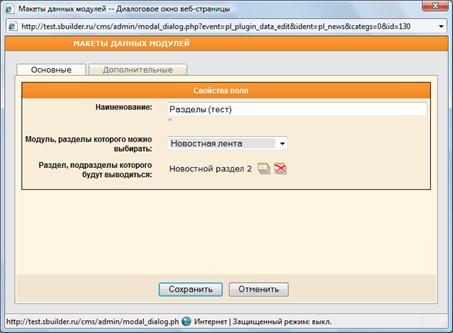
Отредактируйте наименование поля.
Из выпадающего списка выберите модуль, разделы которого можно будет выбирать.
Нажмите на кнопку  в поле Раздел, подразделы которого будут выводиться и в открывшемся диалоговом окне выберите подраздел:
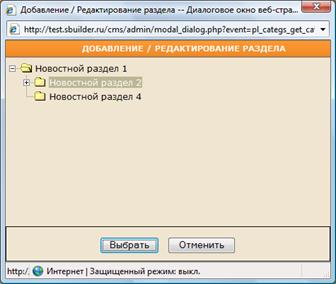
По окончании выбора нажмите на кнопку Выбрать.
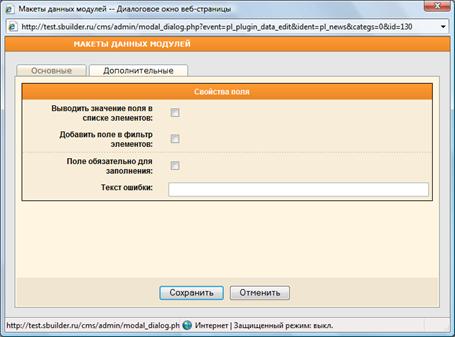
На закладке Дополнительные флажки, установленные в поля Выводить значение поля в списке элементов, Добавить поле в фильтр элементов, Поле обязательно для заполнения соответствуют установленным флажкам «Инфо», «Фильтр» и «Обязат.» справа от наименования поля в списке всех добавленных полей. Подробнее об этих служебных функциях см. в п. 1.4 «Служебные функции «Инфо», «Сорт.», «Фильтр» или «Обязат.» настоящего документа.
Введите в поле Текст ошибки текст сообщения об ошибке, которая будет отображаться пользователю, если значение поля не будет соответствовать заданным ранее условиям.
Нажмите на кнопку Сохранить.
2.3.1.10 Файл
Назначение
«Файл» – поле, добавляющее в диалоговое окно редактирования свойств элемента (раздела) возможность загрузить для элемента (раздела) любой файл. Например, документ MS Word, таблицу MS Excel и т. п.

Свойства
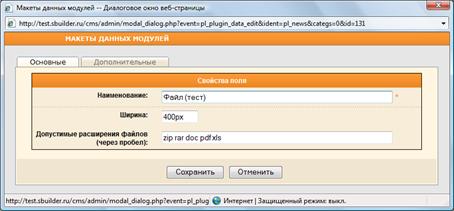
На закладке Основные отредактируйте наименование поля, укажите ширину поля ввода. Задайте через пробел допустимые расширения для файлов.
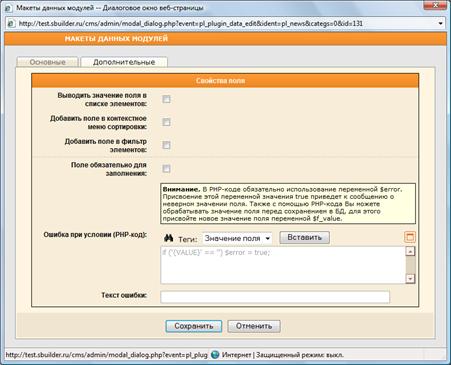
На закладке Дополнительные флажки, установленные в поля Выводить значение поля в списке элементов, Добавить поле в контекстное меню сортировки, Добавить поле в фильтр элементов, Поле обязательно для заполнения соответствуют установленным флажкам «Инфо», «Сорт.», «Фильтр» и «Обязат.» справа от наименования поля в списке всех добавленных полей. Подробнее об этих служебных функциях см. в п. 1.4 «Служебные функции «Инфо», «Сорт.», «Фильтр» или «Обязат.» настоящего документа.
В поле Ошибка при условии (РНР-код) нажмите на кнопку Вставить, чтобы сформировать текст сообщения об ошибке, которая будет отображаться пользователю, если значение поля не будет соответствовать заданным ранее условиям. При необходимости отредактируйте текст сообщения об ошибке в поле Текст ошибки.
С помощью поля Ошибка при условии (РНР-код) Вы можете обрабатывать значения полей перед их сохранением, а так же делать проверки полей любой сложности. Более подробную инструкцию смотрите в замечании над полем.
| Поле Ошибка при условии (РНР-код) становится доступным, когда установлен флажок Поле обязательно для заполнения. |
Нажмите на кнопку Сохранить.
2.3.1.11 Цвет
Назначение
Поле типа «Цвет» добавляет в диалоговое окно редактирования свойств элемента (раздела) поле выбора цвета.

Свойства
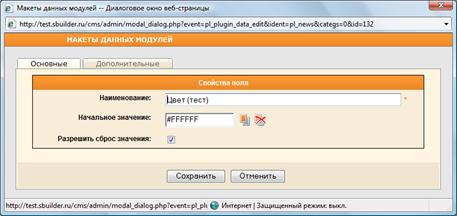
На закладке Основные возможно отредактировать наименование поля, задать начальное значение цвета, которое будет отображаться в поле ввода по умолчанию.
Установите флажок в поле Разрешить сброс значения, если хотите справа от поля выбора цвета добавить кнопку  , при нажатии на которую в диалоговом окне редактирования свойств элемента (раздела) поле ввода очистится.
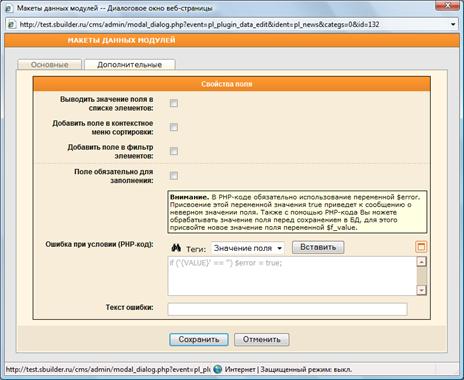
На закладке Дополнительные флажки, установленные в поля Выводить значение поля в списке элементов, Добавить поле в контекстное меню сортировки, Добавить поле в фильтр элементов, Поле обязательно для заполнения соответствуют установленным флажкам «Инфо», «Сорт.», «Фильтр» и «Обязат.» справа от наименования поля в списке всех добавленных полей. Подробнее об этих служебных функциях см. в п. 1.4 «Служебные функции «Инфо», «Сорт.», «Фильтр» или «Обязат.» настоящего документа.
В поле Ошибка при условии (РНР-код) нажмите на кнопку Вставить, чтобы сформировать текст сообщения об ошибке, которая будет отображаться пользователю, если значение поля не будет соответствовать заданным ранее условиям. При необходимости отредактируйте текст сообщения об ошибке в поле Текст ошибки.
С помощью поля Ошибка при условии (РНР-код) Вы можете обрабатывать значения полей перед их сохранением, а так же делать проверки полей любой сложности. Более подробную инструкцию смотрите в замечании над полем.
| Поле Ошибка при условии (РНР-код) становится доступным, когда установлен флажок Поле обязательно для заполнения. |
Нажмите на кнопку Сохранить.
2.3.1.12 Пароль
Назначение
Добавление поля типа «Пароль» вставляет в диалоговое окно редактирования свойств элемента (раздела) строку для ввода пароля длиной до 255 символов. При вводе пароля вводимые символы будут внешне заменяться знаками вида  .
.

Свойства
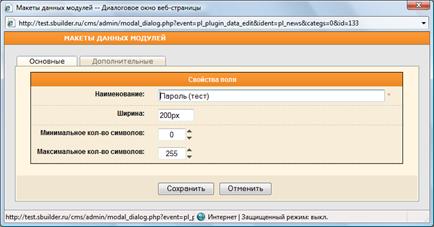
Отредактируйте наименования поля, укажите ширину поля ввода пароля. Обязательно укажите минимальное и максимальное количество символов для пароля в соответствующих полях.
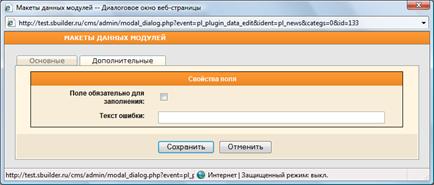
На закладке Дополнительные флажок, установленный в поле Поле обязательно для заполнения соответствует установленному флажку «Обязат.» справа от наименования поля в списке всех добавленных полей. Подробнее о служебных функциях см. в п. 1.4 «Служебные функции «Инфо», «Сорт.», «Фильтр» или «Обязат.» настоящего документа.
Введите в поле Текст ошибки текст сообщения об ошибке, которая будет отображаться пользователю, если значение поля не будет соответствовать заданным ранее условиям.
Нажмите на кнопку Сохранить.
2.3.1.13 JavaScript-поле
Назначение
Данный тип поля предназначен для расчета значений других полей.
Например, при заполнении электронного магазина пользователь работает с тремя полями:
· Цена
· Скидка
· Цена со скидкой
Ввод определенного кода в JavaScript-поле позволит сделать, к примеру, так, чтобы при вводе полей Цена и Скидка поле Цена со скидкой рассчитывалось и заполнялось автоматически.
Свойства
Для поля типа JavaScript-поле свойства необходимо указывать сразу же при добавлении поля, иначе появится сообщение об ошибке:
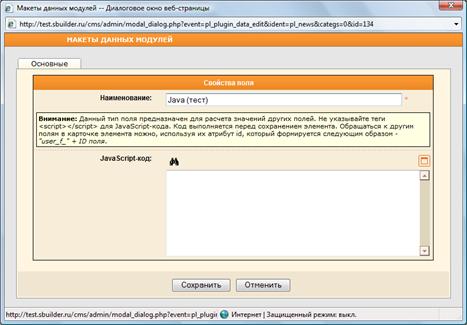
Отредактируйте наименование поля и введите JavaScript-код, который будет выполнять необходимые расчеты.
| Расчеты будут произведены в момент закрытия диалогового окна редактирования свойств элемента (раздела). |
Нажмите на кнопку Сохранить.
2.3.2 Справочники
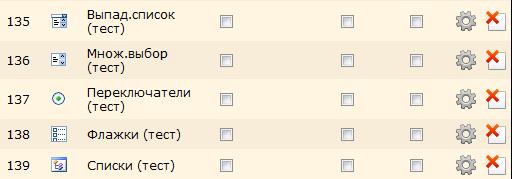
Справочники - это массивы различных данных, которые могут использоваться во многих местах Системы, когда требуется, чтобы пользователь выбрал из нескольких, заранее заданных, значений.
Например, список городов России, станций метро Москвы и т. д. и т. п.
2.3.2.1 Выпадающий список
Назначение
Поле типа «Выпадающий список» используется, когда при заполнении свойств элемента (раздела) необходимо выбрать одно значение из списка. Т. е., например, регион, к которому обращена новость; цвет, размер товара в электронном магазине и др.
Свойства
Для поля типа «Выпадающий список» свойства необходимо указывать сразу же при добавлении поля, иначе появится сообщение об ошибке:
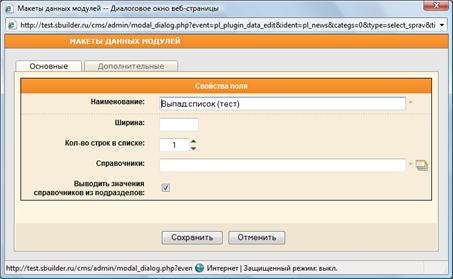
Отредактируйте наименование поля, укажите ширину будущего выпадающего списка, количество строк в нем.
| Если количество строк будет > 1, то список станет скроллируемым. Например:
|

В поле Справочники нажмите на кнопку  и выберите справочник (или несколько справочников, щелкая мышью по их наименованиям), значения из которого (которых) будут помещены в выпадающий список.
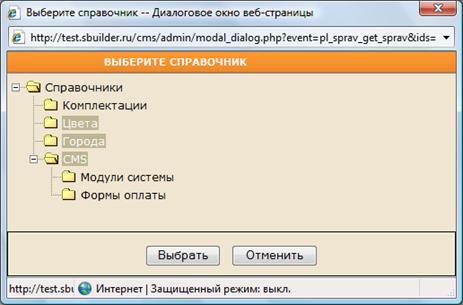
По окончании выбора нажмите на кнопку Выбрать.
Установите флажок в поле Выводить значения справочников из подразделов для того, чтобы внести в выпадающий список значения из подразделов выбранного ранее справочника.
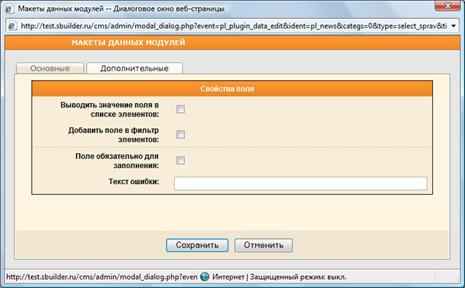
На закладке Дополнительные флажки, установленные в поля Выводить значение поля в списке элементов, Добавить поле в фильтр элементов, Поле обязательно для заполнения соответствуют установленным флажкам «Инфо», «Фильтр» и «Обязат.» справа от наименования поля в списке всех добавленных полей. Подробнее об этих служебных функциях см. в п. 1.4 «Служебные функции «Инфо», «Сорт.», «Фильтр» или «Обязат.» настоящего документа.
Введите в поле Текст ошибки текст сообщения об ошибке, которая будет отображаться пользователю, если значение поля не будет соответствовать заданным ранее условиям.
Нажмите на кнопку Сохранить.
2.3.2.2 Множественный выбор
Назначение
Поле типа «Множественный выбор» используется в случаях, когда при заполнении свойств элемента (раздела) необходимо выбрать несколько значений из списка. Например, если новость обращена к нескольким регионам и это нужно отметить, или необходимо выбрать несколько разделов просматриваемых данных.
Свойства
Для поля типа «Множественный выбор» свойства необходимо указывать сразу же при добавлении поля, иначе появится сообщение об ошибке:
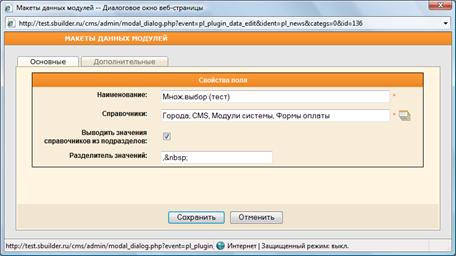
Отредактируйте наименование поля.
Укажите ширину списка и количество строк в нем.
В поле Справочники нажмите на кнопку и выберите справочник (или несколько справочников, щелкая мышью по их наименованиям), значения из которого (которых) будут помещены в список выбора, предложенного пользователю.
Установите флажок в поле Выводить значения справочников из подразделов для того, чтобы внести в список выбора значения из подразделов справочника.
Также укажите разделитель значений. По умолчанию разделителем значений является запятая и неразрывный пробел - , .
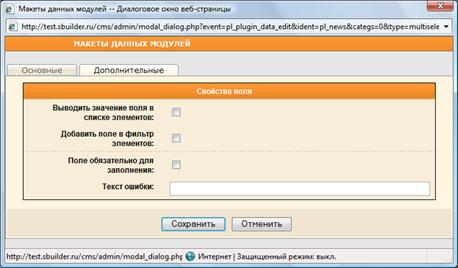
На закладке Дополнительные флажки, установленные в поля Выводить значение поля в списке элементов, Добавить поле в фильтр элементов, Поле обязательно для заполнения соответствуют установленным флажкам «Инфо», «Фильтр» и «Обязат.» справа от наименования поля в списке всех добавленных полей. Подробнее об этих служебных функциях см. в п. 1.4 «Служебные функции «Инфо», «Сорт.», «Фильтр» или «Обязат.» настоящего документа.
Введите в поле Текст ошибки текст сообщения об ошибке, которая будет отображаться пользователю, если значение поля не будет соответствовать заданным ранее условиям.
Нажмите на кнопку Сохранить.
2.3.2.3 Набор переключателей
Назначение
Поле типа «Набор переключателей» используется, когда при заполнении свойств элемента (раздела) необходимо выбрать одно значение из списка, отображенного в виде набора нескольких радиокнопок.
Свойства
Для поля типа «Набор переключателей» свойства необходимо указывать сразу же при добавлении поля, иначе появится сообщение об ошибке:
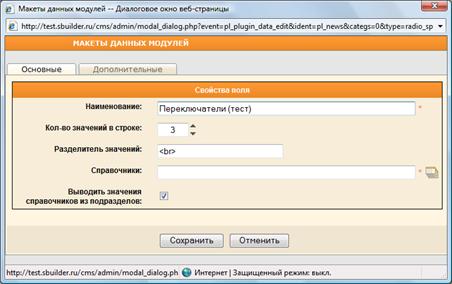
Отредактируйте наименование поля, количество радиокнопок в списке выбора.
Укажите разделитель значений в соответствующем поле (по умолчанию принят горизонтальный разделитель).
В поле Справочники нажмите на кнопку и выберите справочник (или несколько справочников, щелкая мышью по их наименованиям), значения из которого (которых) будут помещены в список выбора в виде радиокнопок.
Установите флажок в поле Выводить значения справочников из подразделов для того, чтобы внести в выпадающий список значения из подразделов выбранного ранее справочника.
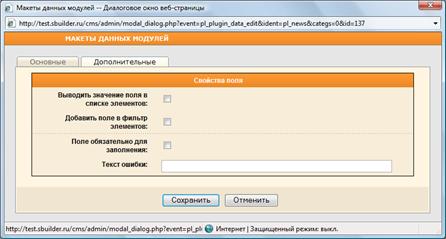
На закладке Дополнительные флажки, установленные в поля Выводить значение поля в списке элементов, Добавить поле в фильтр элементов, Поле обязательно для заполнения соответствуют установленным флажкам «Инфо», «Фильтр» и «Обязат.» справа от наименования поля в списке всех добавленных полей. Подробнее об этих служебных функциях см. в п. 1.4 «Служебные функции «Инфо», «Сорт.», «Фильтр» или «Обязат.» настоящего документа.
Введите в поле Текст ошибки текст сообщения об ошибке, которая будет отображаться пользователю, если значение поля не будет соответствовать заданным ранее условиям.
Нажмите на кнопку Сохранить.
2.3.2.4 Набор флажков
Назначение
«Набор флажков» используется в случаях, когда при заполнении свойств элемента (раздела) необходимо выбрать несколько значений из списка. Аналогично множественному выбору, но реализуется в виде полей, в которые требуется расставить флажки
Свойства
Для поля типа «Набор флажков» свойства необходимо указывать сразу же при добавлении поля, иначе появится сообщение об ошибке:
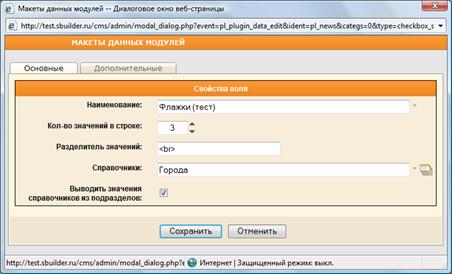
Отредактируйте наименование поля, количество полей в списке выбора.
Укажите разделитель значений в соответствующем поле (по умолчанию принят горизонтальный разделитель).
В поле Справочники нажмите на кнопку и выберите справочник (или несколько справочников, щелкая мышью по их наименованиям), значения из которого (которых) будут помещены в список выбора, предложенного пользователю.
Установите флажок в поле Выводить значения справочников из подразделов для того, чтобы внести в список выбора значения из подразделов справочника.
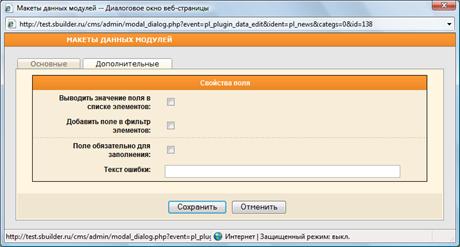
На закладке Дополнительные флажки, установленные в поля Выводить значение поля в списке элементов, Добавить поле в фильтр элементов, Поле обязательно для заполнения соответствуют установленным флажкам «Инфо», «Фильтр» и «Обязат.» справа от наименования поля в списке всех добавленных полей. Подробнее об этих служебных функциях см. в п. 1.4 «Служебные функции «Инфо», «Сорт.», «Фильтр» или «Обязат.» настоящего документа.
Введите в поле Текст ошибки текст сообщения об ошибке, которая будет отображаться пользователю, если значение поля не будет соответствовать заданным ранее условиям.
Нажмите на кнопку Сохранить.
2.3.2.5 Связанные списки
Назначение
«Связанные списки» - очень мощный вид типов данных, позволяющий объединять несколько списков.
Например, необходимо выбрать определенную станцию метро в конкретном городе. Тогда, после выбора города (к примеру, была выбрана Москва) будет отображен список станций только московского метро:
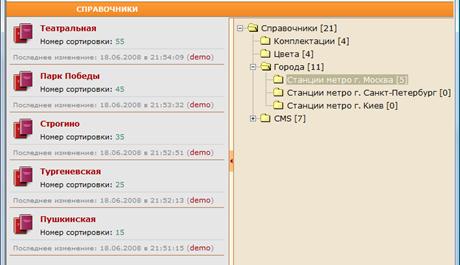
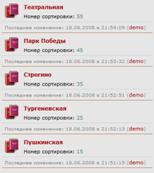
Когда выбирается справочник, то в основном списке выводятся подразделы выбранного справочника, а в связанном списке их элементы.
В приведенном примере список городов с метро (подразделы справочника) будем считать списком:
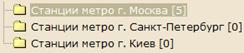 ,
,
а список станций метро (элементы подраздела) – связанным списком:
Свойства
Для поля типа «Связанные списки» свойства необходимо указывать сразу же при добавлении поля, иначе появится сообщение об ошибке:
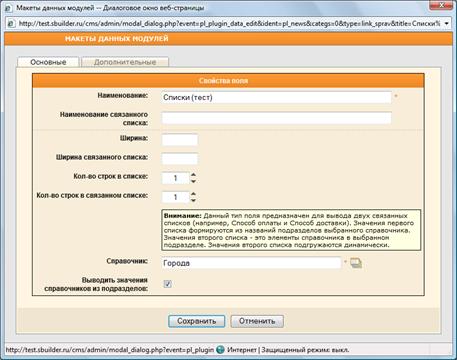
На закладке Основные укажите наименование поля списка и наименование связанного списка.
Далее определите ширину списка и ширину связанного списка, количества строк в списке и в связанном списке соответственно.
В поле Справочники нажмите на кнопку и выберите справочник, значения из которого будут помещены в список выбора, предложенного пользователю.
Установите флажок в поле Выводить значения справочников из подразделов для того, чтобы внести в список выбора значения из подразделов справочника.
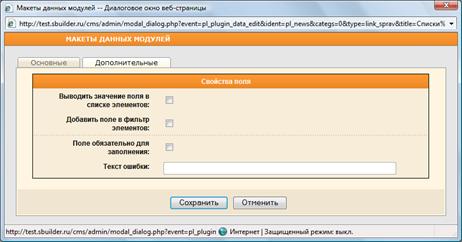
На закладке Дополнительные флажки, установленные в поля Выводить значение поля в списке элементов, Добавить поле в фильтр элементов, Поле обязательно для заполнения соответствуют установленным флажкам «Инфо», «Фильтр» и «Обязат.» справа от наименования поля в списке всех добавленных полей. Подробнее об этих служебных функциях см. в п. 1.4 «Служебные функции «Инфо», «Сорт.», «Фильтр» или «Обязат.» настоящего документа.
Введите в поле Текст ошибки текст сообщения об ошибке, которая будет отображаться пользователю, если значение поля не будет соответствовать заданным ранее условиям.
Нажмите на кнопку Сохранить.
После сохранения свойств можно проверить результат, перейдя в модуль, для которого добавлялось поле типа «Связанные списки».
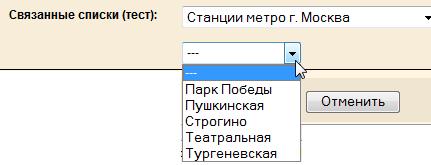
В диалоговое окно редактирования свойств элемента (раздела) добавилось два выпадающих списка, расположенных один под другим.
В первом списке следует выбрать один из городов:

Второй список будет содержать станции метро только выбранного города (список элементов подгрузится динамически):
2.3.3 Интерфейсные элементы
Интерфейсные элементы - элементы, не отображающиеся на сайте и служащие для структурированного разбиения полей внутри диалогового окна редактирования свойств элемента (раздела).

2.3.3.1 Закладка
Назначение
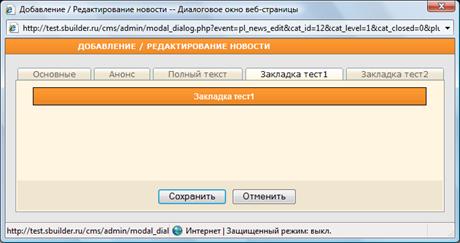
Добавление интерфейсного элемента типа «Закладка» позволяет разбить диалоговое окно редактирования свойств элемента (раздела) на закладки.
Например:

Свойства
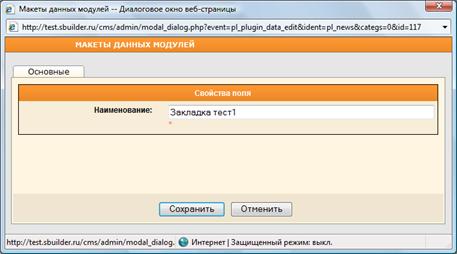
При редактировании свойств интерфейсного элемента типа «Закладка» необходимо лишь указать новое имя закладки, затем нажать на кнопку Сохранить:
2.3.3.2 Разделитель
Назначение
Интерфейсный элемент «Разделитель» позволяет добавить в поле заполнения свойств элемента (раздела) горизонтальную черту, служащую для визуального разделения данных внутри окна. «Разделитель», помещенный между двух вновь добавленных полей, добавит пунктирную горизонтальную черту между этими полями.
Например:


Свойства
Отсутствуют.
2.3.3.3 Текстовая метка
Назначение
Интерфейсный элемент «Текстовая метка» является поясняющим текстом, когда необходима ремарка или требуется текстом отделить поля внутри окна редактирования свойств элемента (раздела).
Пример 1:


Пример 2:


Свойства
Вы можете изменить наименование «Текстовой метки» и, собственно, содержание текста.
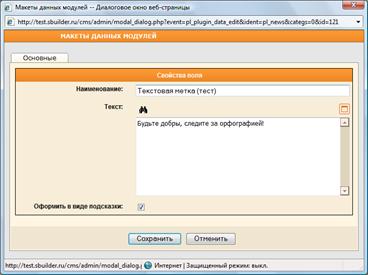
Установите флажок в поле Оформить в виде подсказки, если хотите, чтобы текстовая метка выглядела так, как показано на иллюстрирующем примере 1, или снимите флажок, чтобы текст выглядел как в примере 2.
По окончании редактирования нажмите на кнопку Сохранить.
2.4 Служебные функции «Инфо», «Сорт.», «Фильтр», «Обязат.»
После добавления полей они отображаются в общем списке полей для элементов (разделов).
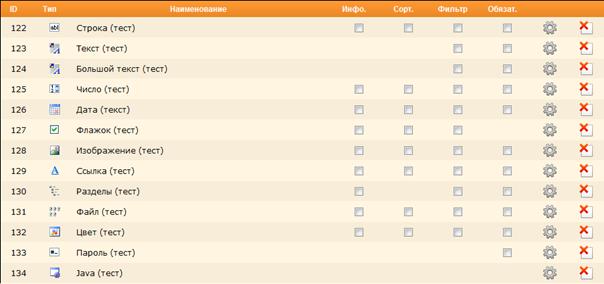
Дополнительно предоставляется возможность присвоить полю определенную служебную функцию (или функции) – их назначение см. ниже.
Чтобы присвоить добавленному полю служебную функцию установите соответствующий флажок («Инфо», «Сорт.», «Фильтр» или «Обязат.») справа от наименования поля.
2.4.1 Функция «Инфо»
Установка флажка «Инфо» справа от поля означает, что данное поле будет выводиться в списке характеристик элемента (раздела) внутри CMS.
Например, зайдя в модуль «Новостная лента», мы видим список новостей в формате:
Заголовок новости
Дата новости:…
Индекс сортировки:…
Публиковать:…
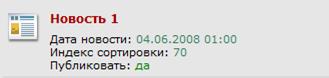
При желании расширить стандартный набор характеристик, то есть добавить к ним дополнительную строку, следует установить флажок в поле Инфо справа от соответствующего поля.
Например, для вновь добавленного поля Строка устанавливаем флажок в поле Инфо:


Результат будет следующего вида:

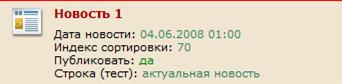
2.4.2 Функция «Фильтр»
Установка флажка «Фильтр» справа от наименования поля позволяет добавить это поле в блок фильтрования.
Например, в модуле «Новостная лента» блок фильтрования выглядит, по умолчанию, следующим образом:

Добавим поле типа «Строка» в этот блок:

В результате блок фильтрования расширится на это поле:


2.4.3 Функция «Сорт.»
В некоторых модулях существует возможность сортировки элементов по какому-либо признаку. Чтобы сортировать элементы в рабочем окне модуля необходимо вызвать нажатием правой кнопки мыши контекстное меню и выбрать признак, по которому следует сортировать.
К примеру, такое контекстное меню в модуле «Новостная лента» выглядит следующим образом:
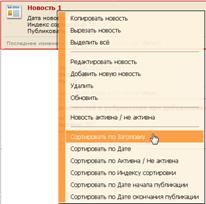
Установка флажка «Сорт.» добавляет выбранное поле выбранного типа в список признаков сортировки в контекстном меню.
Проиллюстрируем это на примере поля типа «Строка». Установите флажок «Сорт.» справа от поля:

После чего, находясь в модуле «Новостная лента», вызовите контекстное меню. Оно приобрело следующий вид:

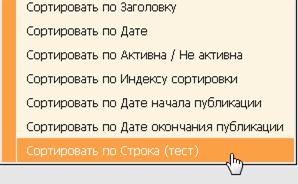
2.4.4 Функция «Обязат.»
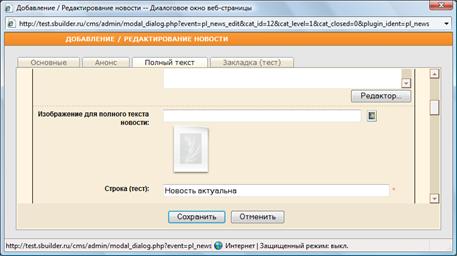
Установите флажок в поле «Обязат.», если хотите сделать вновь добавленное поле для пользователя обязательным к заполнению.
В диалоговом окне редактирования свойств элемента (раздела) данное поле будет отмечено красной звездочкой справа.
Например, для поля Строка установим флажок «Обязат.»:


В диалоговом окне редактирования новости видим результат:

| Для некоторых типов полей при помощи PHP-кода возможна сложная проверка данных, вводимых в эти поля. |
2.5 Удаление полей для элементов (разделов)
При необходимости удалить какое-либо поле из вновь добавленных, выберите соответствующий модуль, затем закладку, на которой расположено поле, и нажмите на кнопку  справа от наименования поля в общем списке добавленных полей.
Появится запрос на подтверждение намерения:
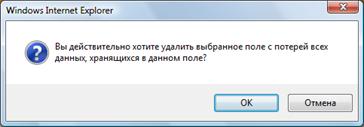
Нажмите на кнопку ОК.
