Партнерка на США и Канаду по недвижимости, выплаты в крипто
- 30% recurring commission
- Выплаты в USDT
- Вывод каждую неделю
- Комиссия до 5 лет за каждого referral
Курсы «Оператор ПК». Microsoft Office Word. Занятие 6
Преподаватель Большаков Александр
6.1. Таблицы
Для добавления таблицы нужно перейти на вкладку Вставка и нажать кнопку Таблица. Откроется окно, в котором можно выбрать нужное количество строк и столбцов в таблице (при необходимости строки и столбцы можно добавить или убрать в готовой таблице).
Создайте таблицу из четырех столбцов и двух строк:
Добавьте новую строку: кликните правой кнопкой мыши на таблице, выберите команду Вставить (та, которая со стрелкой справа), и выберите Вставить строки снизу. Вставится еще одна строка таблицы под той строкой, по которой Вы кликнули. Аналогично можно добавлять столбцы в таблицу.
Удалите строку таблицы: выделите ее, нажмите на ней правой кнопкой мыши и в открывшемся меню Удалить ячейки/Удалить всю строку.
6.2 Фигуры
Для работы с фигурами в Word используется команда Фигуры, которая находится на вкладке Вставка группа Иллюстрации.
 Фигуры могут добавляться прямо в текст (например, стрелка для указания на что-то важное) или рисоваться в отдельном полотне: Фигуры/Новое полотно (снизу)
Чтобы нарисовать фигуру, нажмите кнопку Фигуры, выберите нужную фигуру, кликните левой кнопкой мыши в месте, в котором хотите нарисовать фигуру и, не отпуская кнопку, растяните фигуру до нужного размера.
Создайте новый файл Microsoft Word
Пользуясь командой Фигуры, нарисуйте на странице Word прямоугольную декартову систему координат: Вставка/Фигуры/Линии/Стрелка
Подпишите оси x, y, z, для этого создайте надписи: Вставка/Фигуры/Основные фигуры/Надпись (первая в списке).
Выполните команду Вставка/Фигуры/Основные фигуры/Овал
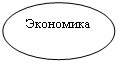 Затем Правая кнопка на овале, Добавить текст. Введите слово Экономика и при необходимости изменить параметры текста таким образом, чтобы надпись находилась в середине овала и была полностью видна.
Сделайте ниже два прямоугольника, введите в них тексты Микроэкономика и Макроэкономика, затем протяните к ним фигурные стрелки от овала с надписью Экономика: Вставка/Фигуры/Фигурные стрелки/Любая из первых четырех стрелок в списке. Для изменения ширины стрелок и направления Левая кнопка на них и потяните за маркеры вокруг стрелки.
Создайте новое полотно и в нем опробуйте инструменты Фигур. При необходимости отредактировать фигуру (например, изменить цвет) кликните по ней левой кнопкой мыши и перейдите на вкладку Формат справа сверху