


Партнерка на США и Канаду по недвижимости, выплаты в крипто
- 30% recurring commission
- Выплаты в USDT
- Вывод каждую неделю
- Комиссия до 5 лет за каждого referral
Порядок размещения информации на Официальном сайте www. zakupki. *****
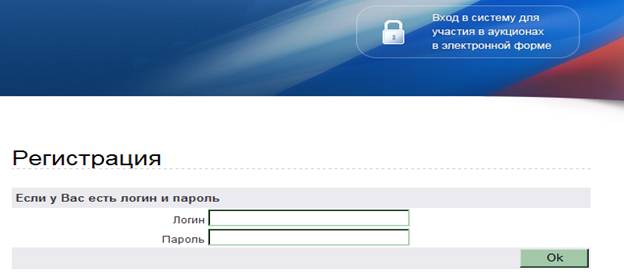
1. Для того чтобы разместить информацию о размещении заказов на поставки товаров, выполнение работ, оказание услуг на Официальном сайте необходимо войти в систему, нажав на кнопку  в левом нижнем углу главной страницы Официального сайта (щелчок левой клавишей мышки). Далее необходимо зарегистрироваться, введя свой логин и пароль, после чего нажать на кнопку «ОК» (щелчок левой кнопкой мыши).
 |
Передача своего логина и пароля другому лицу не допускается.
2. 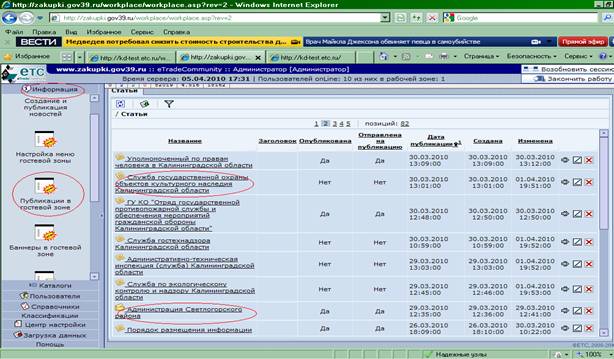 Перейдите в раздел «Информация и новости», подраздел «Публикации в гостевой зоне», нажав на кнопку «Публикации в гостевой зоне» (щелчок левой клавишей мышки).
3. В разделе «Статьи» необходимо выбрать подраздел соответствующий наименованию государственного или муниципального заказчика. Выбор осуществляется путем щелчка левой кнопкой мыши по подчеркнутому наименованию государственного или муниципального заказчика. После осуществления данного действия государственные заказчики смогут выполнять дальнейшие действия по размещению заказов на поставки товаров, выполнение работ, оказание услуг.
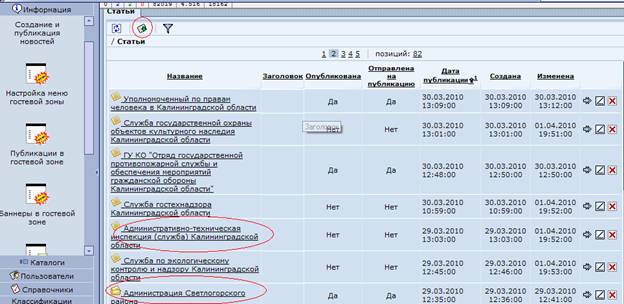
3.1. для муниципальных заказчиков: войдя в подраздел соответствующий наименованию муниципального заказчика необходимо выбрать форму закупки (конкурсы, проводимые муниципальными заказчиками, аукционы, проводимые муниципальными заказчиками, котировки, проводимые муниципальными заказчиками).
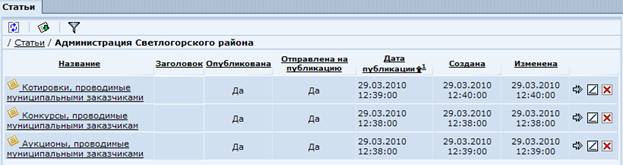
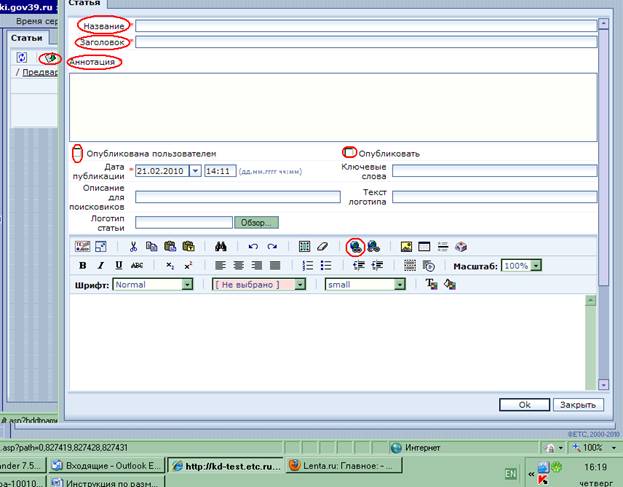
5. В целях размещения информации о размещении заказа на поставки товаров, выполнение работ, оказание услуг необходимо на панели инструментов (верхняя строка) левой кнопкой мыши нажать на копку в виде зеленой стрелки на белом листе. После чего открывается диалоговое окно, в котором необходимо вводить информацию о размещении соответствующего заказа на поставки товаров, выполнение работ, оказание услуг, к которой относятся:
- извещение о проведении конкурса (аукциона, запроса котировок);
- конкурсная документация (документация об аукционе);
- разъяснения положений конкурсной документации (документации об аукционе);
- протоколы торгов и запросов котировок.
В случае необходимости редактирования ранее размещённой информации о размещении заказов на поставки товаров, выполнение работ, оказание услуг (извещения, протоколы, конкурсные документации, документации об аукционах, разъяснения положений конкурсной документации, разъяснения положений документации об аукционе) необходимо в строке соответствующей закупки левой кнопкой мыши нажать на кнопку в виде квадрата с диагональю  , при этом размещение такой информации производится аналогично описанному ниже.

6. В диалоговом окне необходимо заполнить следующие поля:
- «Название» (вводится информацию о форме закупки и предмете контракта, например, «открытый аукцион на право заключения муниципального контракта на выполнение работ …»);
- «Заголовок» (вводится пробел);
- «Аннотация» (вводится пробел, в случае, если государственному или муниципальному заказчику необходима какая – то справочная информация о размещаемом заказе, не выводимая в разделы Официального сайта (доступна только при входе в систему) – такая информация);
- «Опубликована пользователем» и «Опубликовать» (выставляются галочки);
- «Дата публикации», данное поле заполняется автоматически, при этом государственный или муниципальный заказчик может редактировать данное поле в ручную;
- «Ключевые слова», «Описание для поисковиков», «Текст логотипа», «Логотип статьи» - данные поля не заполняется;
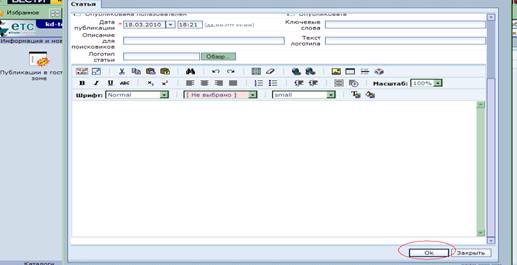
- «текстовое поле для ввода информации» (вводится информация о размещаемом заказе, которая в соответствии с требованиями ФЗ-94 должна быть размещена на Официальном сайте).
Первоначально текстом вводится информация о размещаемых документах, например, «извещение о проведении открытого аукциона на право заключения муниципального контракта на выполнение работ …», «документация об аукционе на право заключения муниципального контракта на выполнение работ …». При этом в случае размещения нескольких документов (изведение и документация об аукционе) информация о таких документах вводится на разных строках. Затем необходимо выделить первую строку и выбрать на панели инструментов данный значок  . Аналогичное действие необходимо выполнить в отношении других документов, подлежащих размещению (строк).
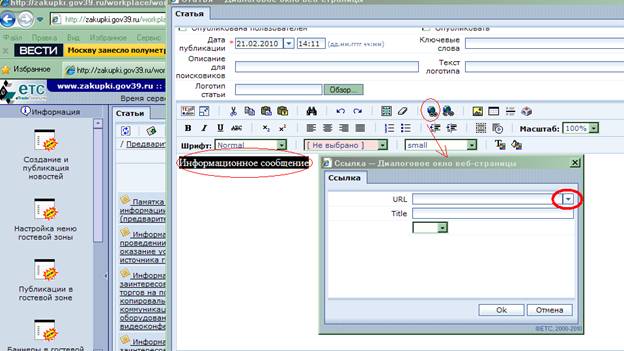 7. После нажатия на значок , появится диалоговое окно, в котором необходимо в поле URL выбрать значок раскрывающего списка
  (щелчок левой кнопкой мыши).
поля «Новый файл», затем кнопкой «Обзор» указывается файл для загрузки (название должно быть набрано латинским шрифтом). После щелчка по кнопке «Ок» файл загружается.
В списке файлов, который расположен под полем «Новый файл», щелчком по значку  выбирается нужный файл. Окно выбора файла закрывается, затем щелчком по кнопке «Ок» закрывается окно установки гиперссылки. Документ в закупку загружен.
8. После нажатия на значок появится новое диалоговое окно, состоящее из двух разделов «Новая папка», «Новый файл» и списка файлов и папок под ними.
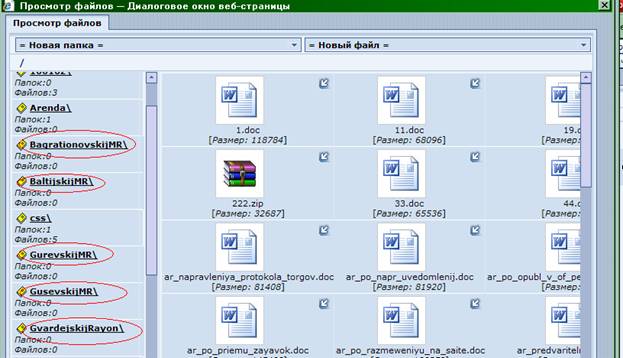
В разделе «Новый файл» необходимо нажать на значок, расположенный в правом верхнем углу (щелчок левой кнопкой мыши) , после чего появится новое диалоговое окно.
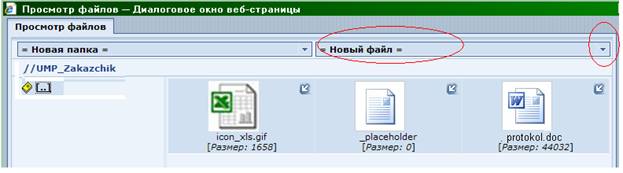
9. В данном диалоговом окне необходимо нажать на кнопку «Обзор» (щелчок левой кнопкой мыши), после чего выбрать нужный файл и нажать на копку ОК (размер файла до 5 Мб). После того как будет осуществлен данный выбор, такой файл появится в списке файлов и папок под разделами «Новая папка», «Новый файл». Данный файл необходимо также выбрать из этого списка путем нажатия на значок  . После чего данное диалоговое окно закроется автоматически.
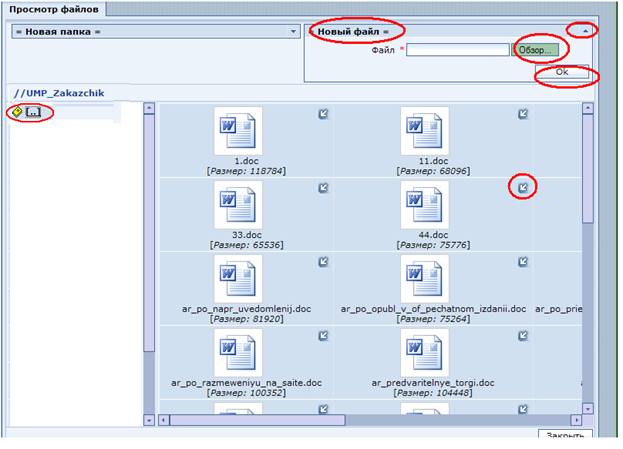
Для того чтобы вернуться в папку, соответствующую наименованию муниципального образования, необходимо выполнить щелчок левой кнопкой мыши на кнопку  .
.
10. Дальнейшие действия по размещению заказа выполняются в диалоговом окне, раскрытом ранее и указанном в пункте 7 настоящего порядка, путем нажатия на кнопку «ОК» (щелчок левой кнопкой мыши), после чего данное окно закрывается.
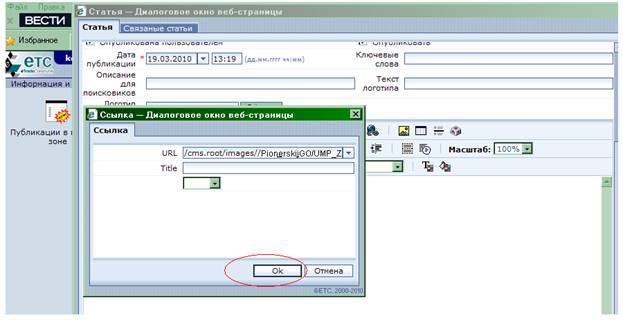
11. Дальнейшие действия по размещению заказа выполняются в диалоговом окне, раскрытом ранее и указанном в пункте 6 настоящего порядка, путем нажатия на кнопку «ОК» (щелчок левой кнопкой мыши), после чего данное окно закрывается.
 |
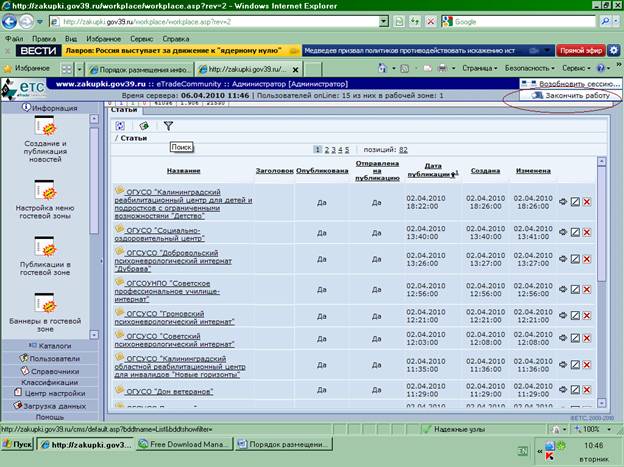
12. Для окончания работы в системе необходимо нажать на кнопку «Закончить работу» в правом верхнем углу открытого диалогового окна.
 |
Памятка:
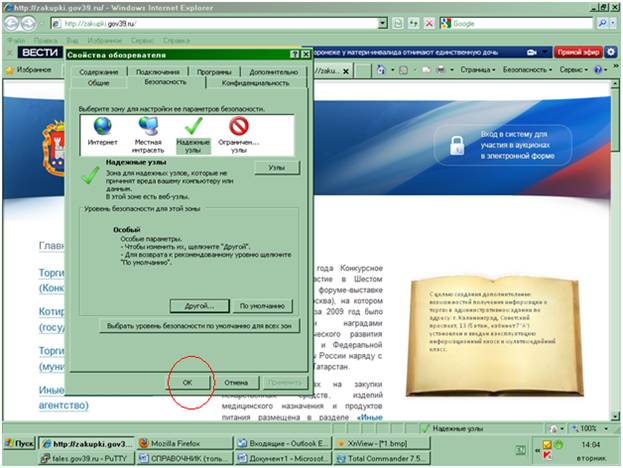
I. Прежде чем ввойти в систему под соответствующим логином и паролем необходимо настроить интернет-браузер Internet Explorer для корректной работы на Официальном сайте www. zakupki. *****, для чего:
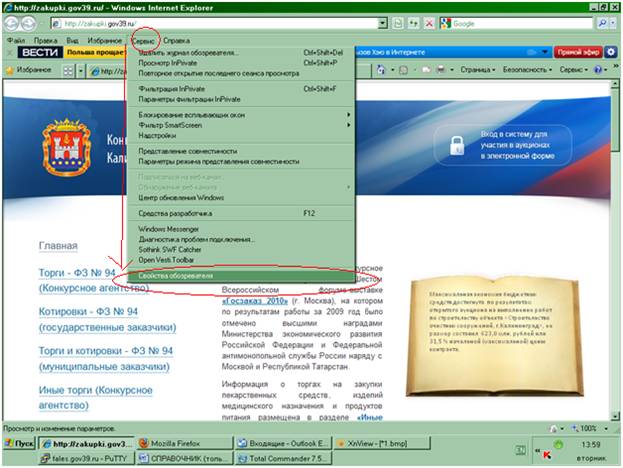
1. Выберете на панеле меню «Сервис» (щелчок левой клавишей мыши). В раскрывшемся меню выберите пункт «Свойства обозревателя» (щелчок левой клавишей мыши).
2. В открывшемся диалоговом окне «Свойства обозревателя» перейдите на вкладку «Безопасность» (щелчок левой клавишей мыши).
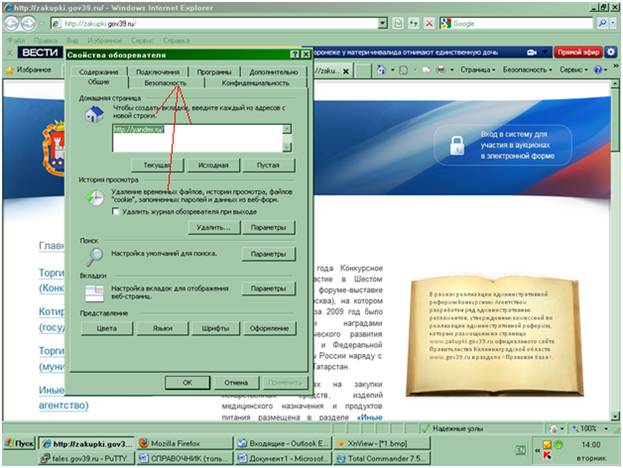
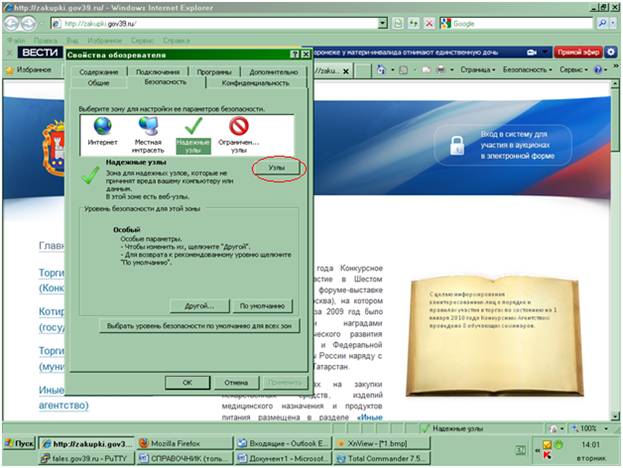
3. В открывшейся вкладке «Безопасность» выберите категорию «Надежные узлы» (щелчок левой клавишей мыши).

4. Затем в указанной вкладке необходимо нажать на кнопку «Узлы» (щелчок левой клавишей мыши).
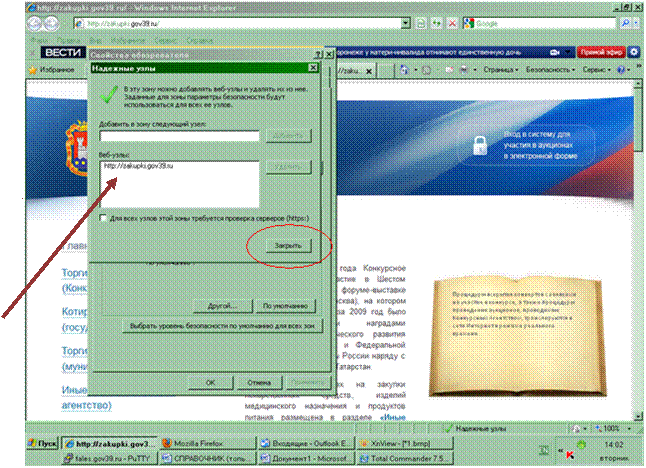
5. После нажатия на кнопку «Узлы» откроется диалоговое окно «Надежные узлы». В указанном окне необходимо убрать галочку «Для всех узлов требуется проверка серверов (https)», после чего нажать на кнопку «Добавить».
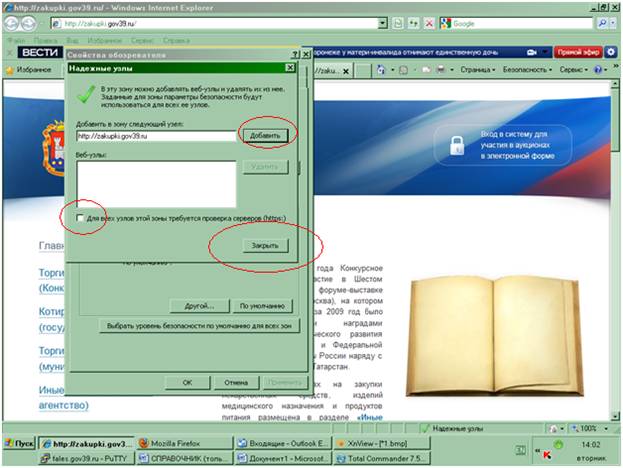
6. Узел «http://zakupki. *****» появится в перечне доверенных веб-узлов ниже. Для закрытия окна необходимо нажать на кнопку «Закрыть».
 |
 |
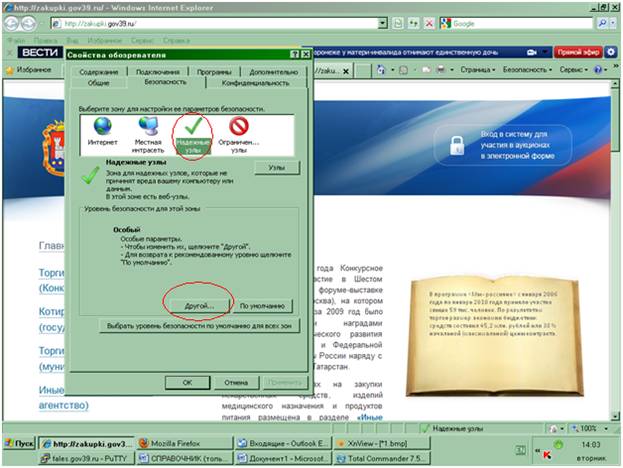
7. Затем в поле «Выберите зону для настройки ее параметров безопасности» необходимо выбрать категорию «Надежные узлы (щелчок левой клавишей мыши)», после чего нажать на кнопку «Другой».
 |
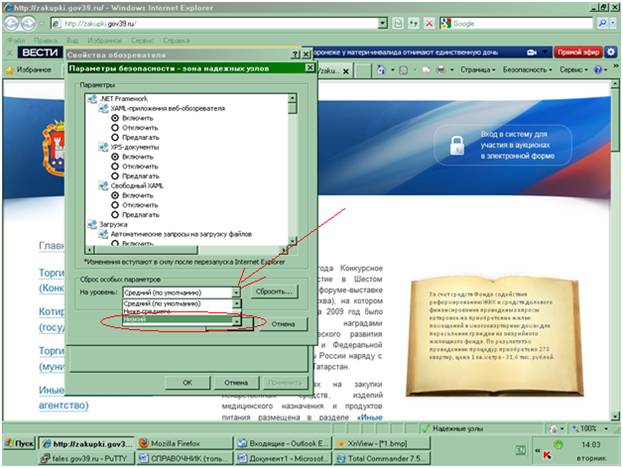
8. После нажатия на указанную кнопку откроется диалоговое окно «Параметры безопасности – зона надежных узлов». Щелчком левой клавишей мыши по кнопке поля «Сброс особых параметров на уровень» установить значение уровня безопасности на значение «Низкий».
 |
9. После изменения значения уровня безопасности, необходимо нажать на кнопку «ОК». 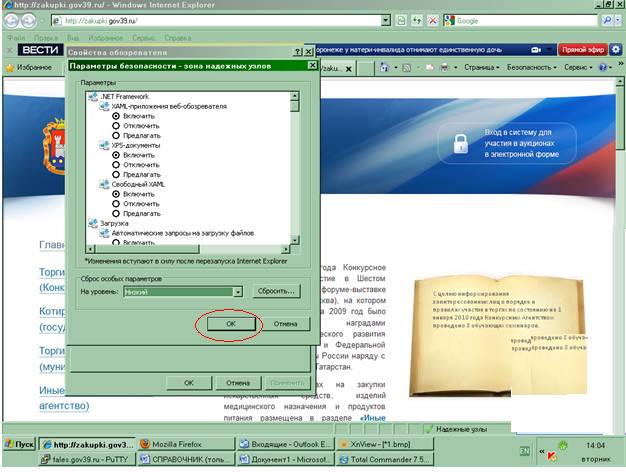
10. После нажатия указанной кнопки, откроется диалоговое окно «Свойство обозревателя», которое необходимо закрыть щелчком по кнопке «ОК».
 |
II. При загрузке на Официальный сайт информации о размещении заказов (извещения, документации, разъяснения положений документации, протоколы) в соответствии с пунктом 8 настоящего порядка, государственным (муниципальным) заказчикам следует выполнять загрузку указанной информации в соответствующую папку.
1. Для государственных заказчиков:
Необходимо перейти в папку, соответствующую наименованию государственного заказчика (щелчок левой кнопкой мыши по названию папки), набранному латинским шрифтом. В случае размещения государственного заказа государственным заказчиком, находящимся в ведомственной подчиненности министерств, агентств, служб, первоначально необходимо выбрать папку такого министерства, агентства, службы, например, «Ministrerstvo obrazovaniya KO», «Izbiratelbaya komissiya KO».
После перехода в указанную папку, например, «Ministrerstvo obrazovaniya», необходимо перейти в папку (щелчком левой кнопкой мыши по названию папки), соответствующую наименованию государственного заказчика, набранному латинским шрифтом, например «Shkola_olimpijskogo_rezerva».
2. Для муниципальных заказчиков:
Необходимо перейти в папку, соответствующую наименованию муниципального образования, набранному латинским шрифтом, (щелчок левой кнопкой мыши по названию папки), например, «BagrationovskijMR», «BaltijskijMR», «PionerskijGO».
 После перехода в указанную папку, например, «PionerskijGO», необходимо перейти в папку (щелчком левой кнопкой мыши по названию папки), соответствующую наименованию муниципального заказчика, набранному латинским шрифтом, например «Administraciya_PionerskogoGO», «UMP_Zakazchik».
 Дальнейшие действия по размещению информации необходимо производить только в указанной выше папке, соответствующей названию муниципального заказчика, например, «UMP_Zakazchik».
