


Партнерка на США и Канаду по недвижимости, выплаты в крипто
- 30% recurring commission
- Выплаты в USDT
- Вывод каждую неделю
- Комиссия до 5 лет за каждого referral
Иллюстрированная пошаговая инструкция
«Как сделать видеоролик из подборки фотографий с детскими работами»
1. Фотографируем детские работы или процесс изготовления одной работы. Обязательно выбирать горизонтальное положение фотоаппарата. Рисунки сканируются с помощью сканера.
Создаем папку с работами. Подготавливаем текст. (ФИ ребенка - автора, ФИО воспитателя, Название ДОУ, название работ или процесс изготовления работы)
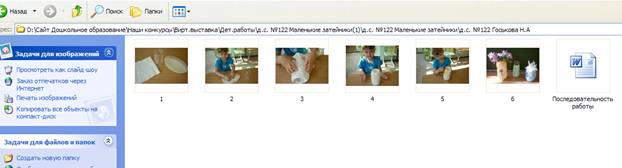
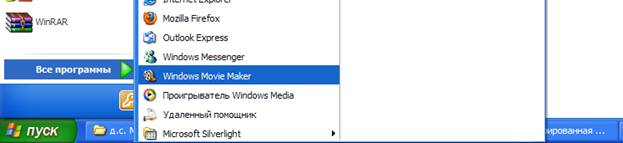
2. Открываем программу Windovs Movie Maker
Эта программа, как правило, есть на всех компьютерах, где есть Windovs.
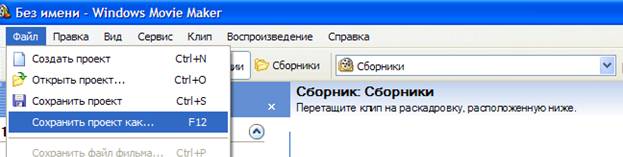
3. сохраняем наш проект на компьютере:
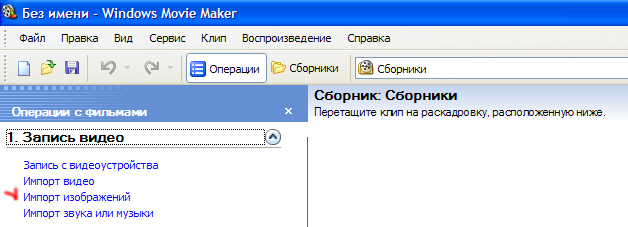
4. Выбираем операцию «Импорт изображений»
5. Выбираем из нашей папки подготовленные фотографии:
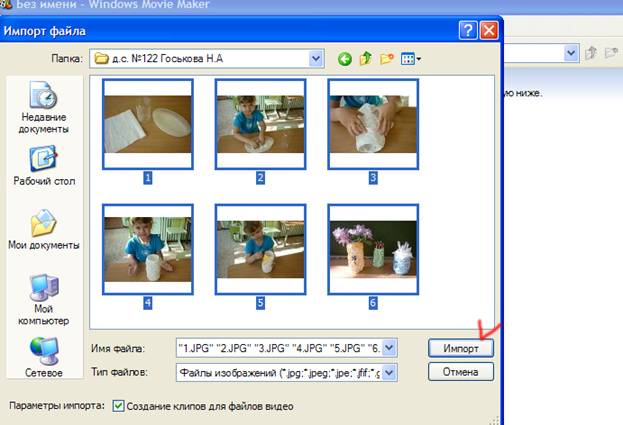
6. Устанавливаем время показа каждой фотографии. Заходим во вкладку «Сервис», выбираем «Параметры» и устанавливаем время. От 3 секунд и более, чтобы зритель успел посмотреть фотографию и прочитать текст под ней.


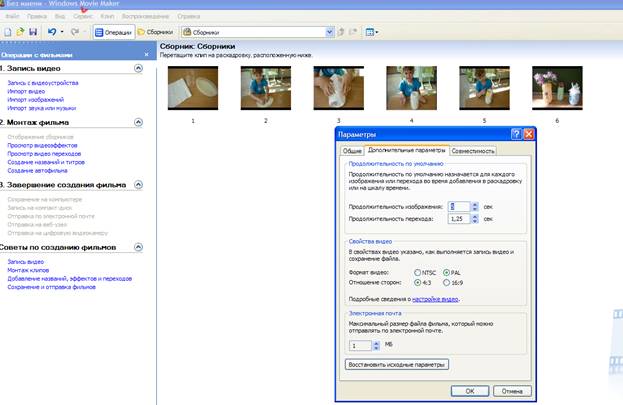
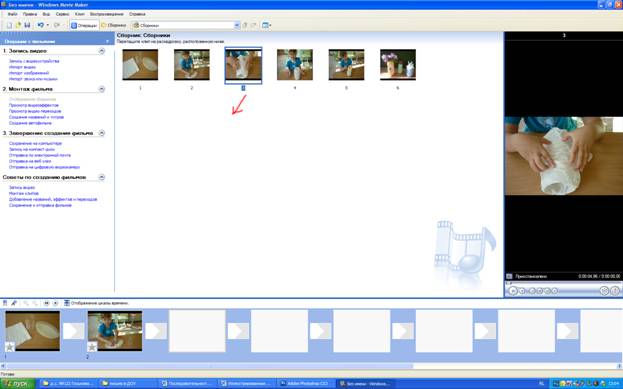
7. Все фотографии перед нами. Теперь по одной передвигаем их вниз на раскадровку:
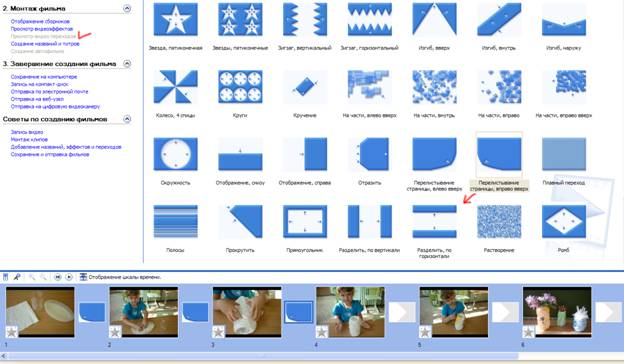
8. Начинаем монтаж фильма. Выбираем видео переходы между кадрами и так же перетаскиваем их вниз на раскадровку между кадрами:
9. Наложим музыку. Лучше «минусовку» детской песенки или какую-либо инструментальную композицию, чтобы не отвлекала от текста. Выбираем слева в меню «Импорт звука или музыки» находим в своем компьютере нужную мелодию и нажимаем кнопку «Импорт»:
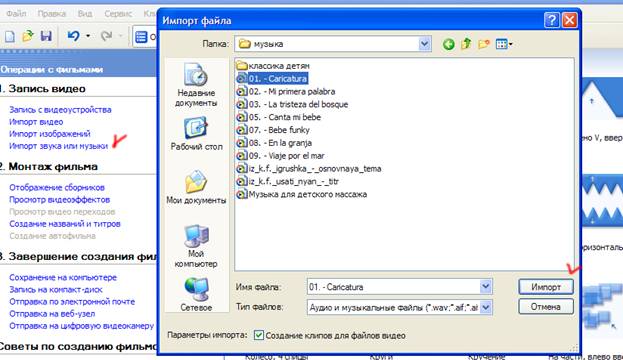
10. Теперь выбранный музыкальный файл надо разместить в нашем фильме.
Внизу над рядом фотографий нажимаем на кнопку «Отображение шкалы времени»
и перетаскиваем наш музыкальный файл вниз под фотографии:
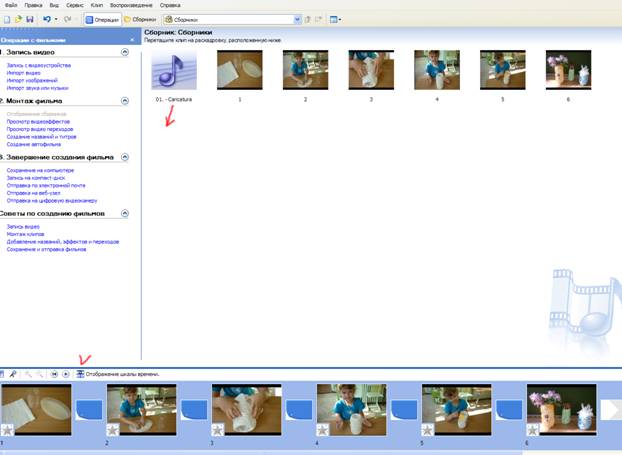
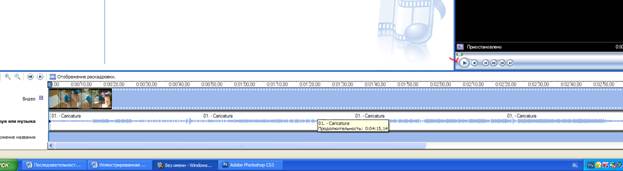
11. Вы видите музыкальную дорожку. Теперь можно посмотреть, что у нас получилось. Для этого справа можно запустить видеоплеер для просмотра.
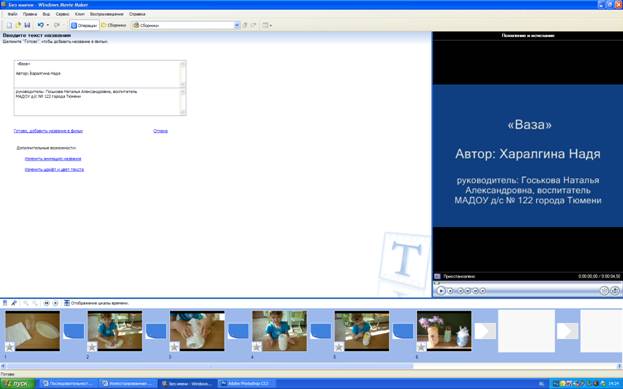
12. Осталось сделать титры.
Слева в меню «Монтаж фильма» находим «Создание названий и титров» .
Вписываем название работы, авторов. При желании можно изменить вид и размер шрифта, фон и пр. Далее нажимаем «Готово»:
13. Таким же образом делаем надписи на самих фотографиях или до них:
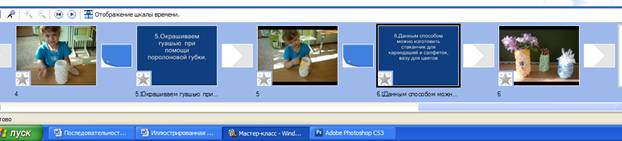
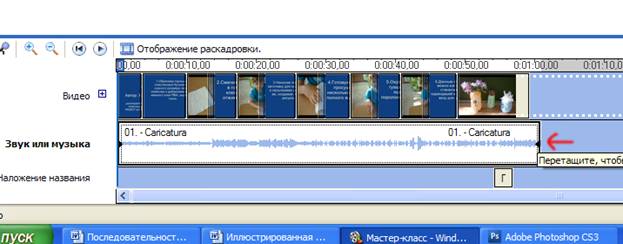
14. Просматриваем получившийся фильм, слушаем, как согласуется музыка и видеоряд. Отрезаем «лишнюю» часть музыкального файла на музыкальной дорожке:
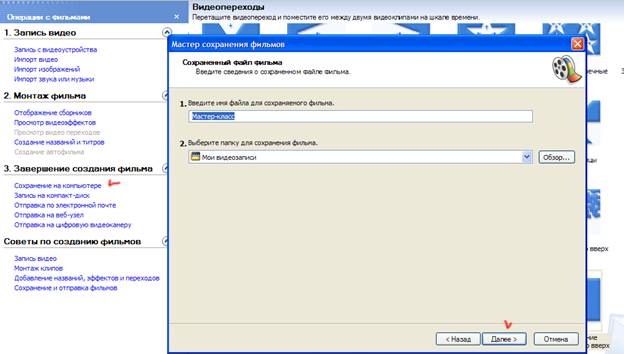
15. Теперь нам осталось сохранить нашу работу в видеоформате. Для этого слева в меню выбираем «Сохранение на компьютере». Вбираем место сохранения, нажимаем «Далее», затем соглашаемся с предложенным форматом файла, снова нажимаем «Далее».
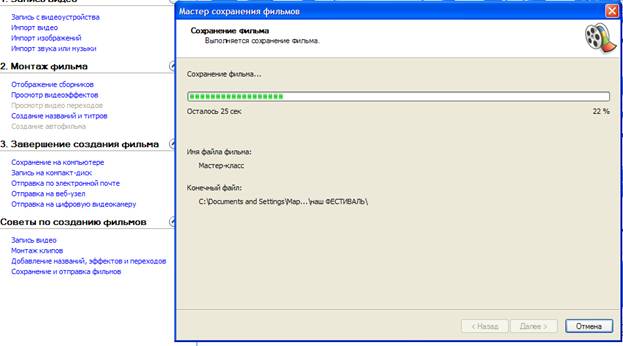
16. Начался процесс сохранения видеоклипа на вашем компьютере.
17. Вот наш видеоклип:
http://www. /watch? v=13bNYqNTmZ4
Готовый видеоклип заливаем на Ютьюб и полученную ссылку отправляем на портал «Детские сады Тюменской области» вместе с полным пакетом документов участника виртуального фестиваля детского творчества «У колыбели таланта».
Инструкцию подготовила: гл. редактор
фото автора.
