

Партнерка на США и Канаду по недвижимости, выплаты в крипто
- 30% recurring commission
- Выплаты в USDT
- Вывод каждую неделю
- Комиссия до 5 лет за каждого referral
Описание Web – интерфейса клиента
Стартовая страница выглядит следующим образом:
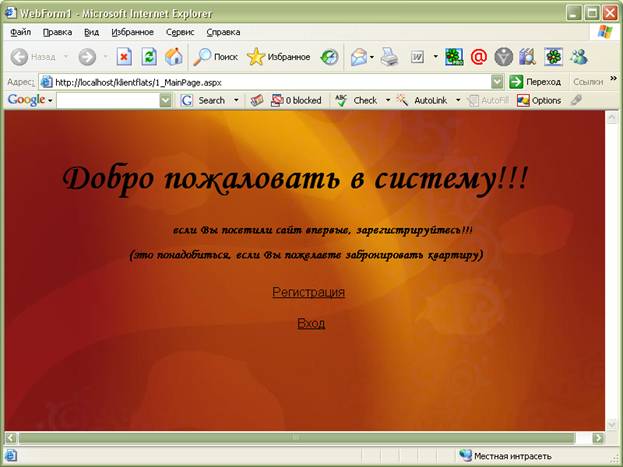
рис.1
Клиенту, посещающему сайт впервые, предлагается зарегистрироваться (написано более мелким шрифтом). При нажатии на ссылку Регистрация появляется форма регистрации (рис. 2). После нажатия кнопки “Сохранить”, данные, внесенные клиентом в поля ввода, будут добавлены в каталог клиентов, который виден только менеджеру в целях безопасности. Если будет нажата кнопка “Отмена”, то данные не сохраняться и на экране появиться главная форма (рис. 1). Также перейти на главную форму клиент может по ссылке На главную страницу.
Если клиент уже был зарегистрирован раньше, то, нажав ссылку Вход, он войдет в основную часть системы: откроется форма, показанная на рис. 3.
На этой форме расположены следующие ссылки:
Каталог домов и квартир – переход к каталогу домов и квартир (рис. 4)
Каталог отделочных материалов – переход к каталогу отделочных материалов (рис. 5)
На главную страницу – переход на главную страницу (рис. 1)
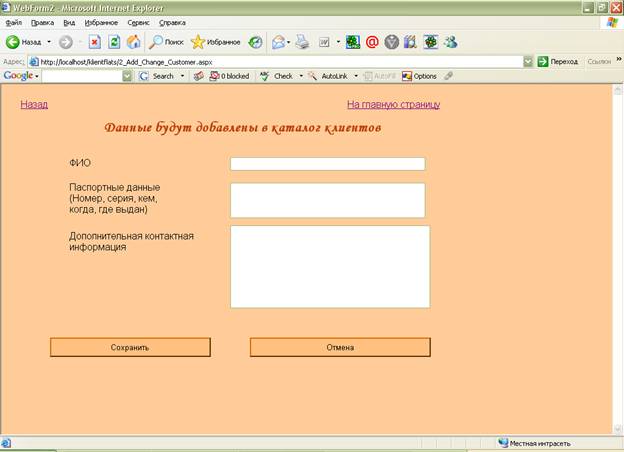
рис. 2
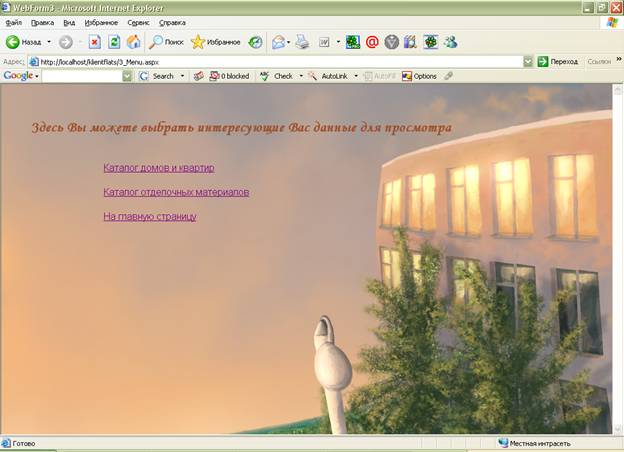
рис. 3
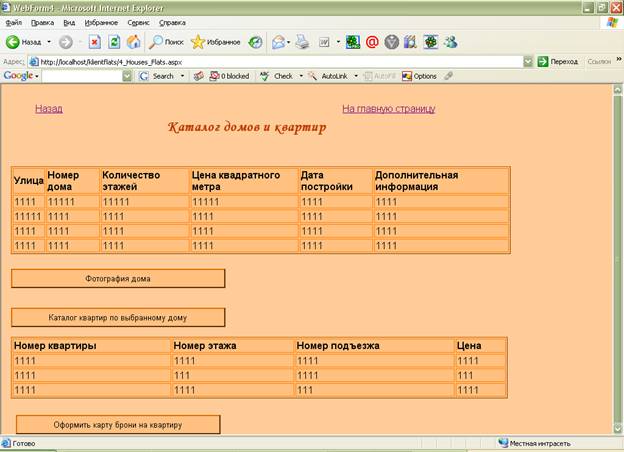
рис. 4
По ссылке Назад можно перейти к странице меню (рис. 3), а по ссылке На главную страницу – на стартовую форму (рис. 1). При нажатии на кнопку “Фотография дома” осуществляется переход на форму с фотографией выбранного дома, на которой также имеются ссылки Назад (возврат в каталог домов и квартир) и На главную форму.
При нажатии кнопки “Каталог квартир по выбранному дому” данные в нижеследующей таблице обновляются, отображая квартиры, принадлежащие дому.
Нажав кнопку “Оформить карту брони” клиент может забронировать квартиру, которую выберет в таблице, откроется форма, показанная на рис. 5.
(Поле квартира будет автоматически заполняться адресом (улица, номер дома, номер квартиры) выбранной квартиры).
Ссылка Назад на данной форме - переход к каталогу домов и квартир (рис. 4), На главную форму – на стартовую страницу. Клиент заполняет поля вручную, затем либо сохраняет данные, либо отменяет (открывается форма каталог домов и квартир (рис. 4)).
Рассмотрим ссылку Каталог отделочных материалов. Выбрав эту ссылку, клиент переходит к странице с каталогом отделочных материалов, которая показана на рис. 6. По расположенной на ней ссылке Назад можно вернуться к странице меню (рис. 3), по ссылке На главную страницу – на стартовую форму (рис. 1). Просмотрев таблицу клиент может оформить заказ. Для этого надо нажать кнопку “Оформить заказ на материалы”. Откроется страница, изображенная на рис. 7. По ссылке Назад – переход к каталогу отделочных материалов (рис. 6). Клиент заполняет поля ввода своими данными, выбирает
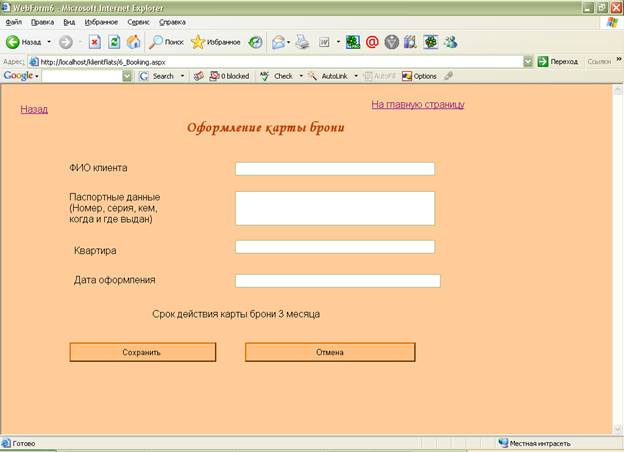
рис. 5
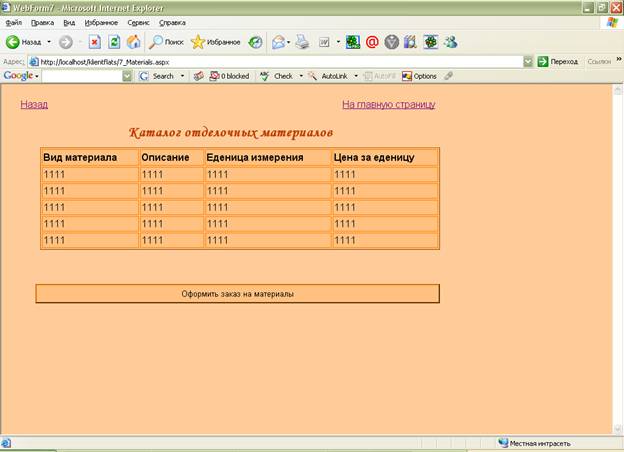
рис. 6
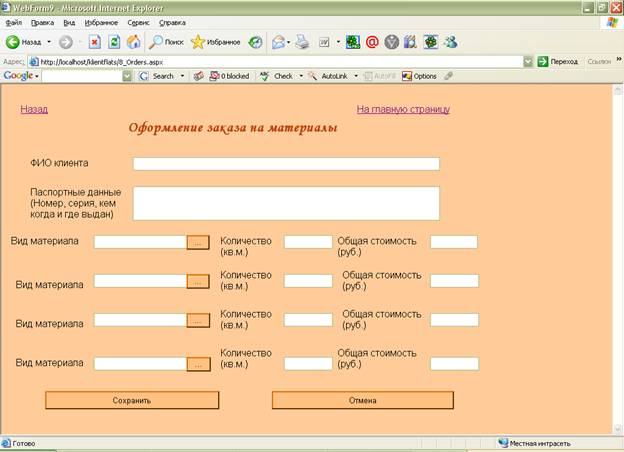
рис. 7
из каталога отделочные материалы, вводит нужное ему количество каждого материала, стоимость рассчитывается автоматически. Затем либо сохраняет заказ, либо отменяет (при отмене переход на страницу с каталогом отделочных материалов (рис. 6)).
