


Партнерка на США и Канаду по недвижимости, выплаты в крипто
- 30% recurring commission
- Выплаты в USDT
- Вывод каждую неделю
- Комиссия до 5 лет за каждого referral
MS Excel 2003. Основные понятия. (в 2007 подобно)
Знакомство с интерфейсом и возможностями программы MS Excel.
В тексте используются следующие условные обозначения:
Курсивом выделены основные понятия и команды меню, панелей инструментов, опции диалоговых окон.
 Данным значком отмечены важные замечания, советы и предупреждения.
Перечни типовых действий при выполнении базовых операций выделены цветной рамкой.
Класс программ, предназначенных для создания и обработки табличных данных в электронном виде, называется табличными процессорами или электронными таблицами. Особенность электронных таблиц заключается в возможности применения формул для описания связи между значениями различных ячеек.
Программа Microsoft Excel позволяет строить таблицы любой сложности, проводить расчеты с помощью стандартных функций, выполнять анализ расчетов, проводить поиск и упорядочение данных в таблицах, строить диаграммы и графики по имеющимся данным.
Запуск программы Excel
Нажатием на кнопку Пуск активизировать главное меню, установить указатель мыши на пункт Программы, в появившемся меню установить указатель мыши на пункт Microsoft Office, выбрать Microsoft Office Excel 2003 и щелкнуть на нем.
Окно программы Microsoft Excel.
При наведении указателя мыши на некоторые области окна (всего выделено 17 фрагментов), указатель превратится в ладонь и появится подсказка с названием указанной области окна.
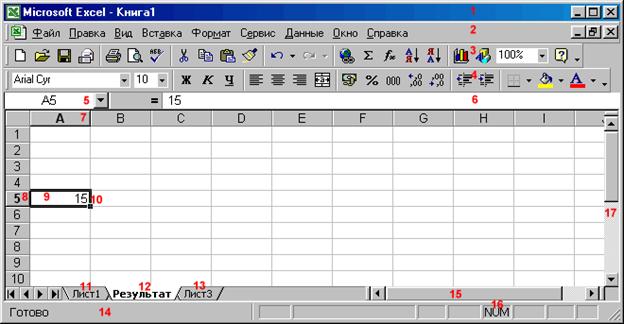
Документ Excel называется рабочей книгой, книга представляет собой набор рабочих листов, каждый лист имеет табличную структуру и может содержать одну или несколько таблиц.
Документ Excel сохраняется в виде файла с расширением *.xls. В окне документа отображается только текущий рабочий лист, он называется активным. Каждый рабочий лист имеет название, которое отображается на ярлычке листа. С помощью ярлычков можно переключаться на другие рабочие листы данной книги. На каждом листе имеются горизонтальная и вертикальная полосы прокрутки.
Рабочее окно содержит стандартную строку заголовка, панели инструментов и строку, в которой расположены поле имени и строка формул. В нижней части окна расположена строка состояния. На правом конце строки состояния располагается надпись NUM, если на клавиатуре включен режим Num Lock (малая цифровая клавиатура).
Упражнение 1. Запуск программы.
1. Способ 1. Щелкнуть на кнопке Пуск панели задач, в Главном меню выбрать пункт Программы, в появившемся подменю установить указатель мыши на пункт Microsoft Excel, выбрать Microsoft Office Excel 2003 и щелкнуть на нем.
2. Закрыть окно программы командой Файл/Выход.
3. Способ 2. Найти ярлык программы Microsoft Excel на рабочем столе и активизировать его двойным щелчком мыши.
Адресация ячеек.
Рабочий лист состоит из строк и столбцов. Столбцы озаглавлены прописными латинскими буквами (A, B,… AA,…, IV), строки озаглавлены цифрами. На пересечении строк и столбцов находятся ячейки таблицы. Обозначение (адрес, ссылка) ячейки составляется из номера столбца и строки. Одна из ячеек всегда является активной и выделяется рамкой. Рамка активной ячейки играет роль курсора. Заголовки активной ячейки выделяются полужирным шрифтом и рельефно приподняты.
Пример. На рисунке адрес активной ячейки - A5.
Перемещение рамки осуществляется мышью или клавишами управления курсором. Для выбора ячейки достаточно щелкнуть на ней левой кнопкой мыши, при этом она становится активной. Для перемещения по листу также используются полосы прокрутки и клавиши Home, Ctrl+Home, Page Up, Page Down. В поле Имя отражается адрес активной ячейки.
Пример. F4, E8, A1.
Существует другой способ адресации ячейки (стиль имени). Столбцы задаются цифрами, перед номером строки ставится буква R, перед номером столбца - буква C.
Пример. Адреса ячеек из предыдущего примера, заданные другим способом: R4C6, R8C5, R1C1.
При выделении ячеек указатель мыши имеет вид белого креста.
Упражнение 2. Адресация и выделение ячеек.
1. Выделить по очереди ячейки с адресами A5, B1, F40 при помощи мыши или клавиш управления курсором и полосы прокрутки.
2. Проверить действия клавиш Home (к столбцу А текущей строки), Ctrl+Home (к ячейке А1), Page Up (на один экран вверх), Page Down (на один экран вниз), при перемещении по ячейкам таблицы.
3. Установить стиль имени ячейки R1C1 командой меню Сервис/Параметры/Вкладка_Общие/Установить_флажок_Стиль_ссылок _ R1C1.
4. Определить адреса ячеек A5, B1, F40 в текущем стиле (R5С1, R1C2, R40C6).
5. Вернуться к прежней адресации ячеек командой меню Сервис/Параметры/Вкладка_Общие/Снять_флажок_Стиль_ссылок_R1C1.
Диапазон ячеек.
Группа соседних ячеек, образующих в таблице область прямоугольной формы, называется диапазоном. Диапазон ячеек обозначается адресами ячеек, расположенных в противоположных углах прямоугольника и разделенных двоеточием (A1:A5). Для выделения прямоугольного диапазона нужно щелкнуть по первой ячейке диапазона и удерживая кнопку мыши протянуть указатель мыши от одной угловой ячейки до противоположной (последней в диапазоне) по диагонали, отпустить кнопку мыши. При этом рамка текущей ячейки расширяется и охватывает весь выбранный диапазон. Первая ячейка выделенного диапазона остается белой, а остальные выделяются цветом; при выделении следующего диапазона первая выделенная ячейка остается белой, остальные выделяются цветом, а в предыдущем диапазоне все ячейки выделяются цветом.
Для выделения строки или столбца целиком, следует щелкнуть на заголовке строки или столбца соответственно. Для выделения нескольких диапазонов одновременно надо выделить один диапазон, а затем прижать клавишу CTRL и выделить все остальные диапазоны.
Упражнение 3. Выделение диапазонов.
1. Установить указатель мыши в виде белого креста на первую ячейку выделяемого диапазона А1.
2. Нажать левую кнопку мыши и перетащить указатель мыши на последнюю ячейку выделяемого диапазона Н5. Выделен диапазон А1:Н5.
3. Снять выделение щелчком в любом свободном от выделения месте таблицы.
4. Выделить столбец или строку щелчком по заголовку столбца или строки соответственно.
5. Выделить несколько расположенных рядом столбцов или строк, щелчком по заголовку первого объекта и протаскиванием указателя для выделения других столбцов или строк.
6. Выделить весь рабочий лист щелчком на сером прямоугольнике на пересечении заголовка строк и столбцов.
7. Выделить несколько диапазонов: выделить первый диапазон, нажать клавишу Ctrl, и, не отпуская ее выделить следующий диапазон. Выделите группу диапазонов A1:A3, B3:D6, F1:F65536 (столбец F), A8:A256 (строка 8).
Маркер заполнения.
Небольшой черный квадрат в правом нижнем углу активной ячейки или диапазона называется маркером заполнения. Попав на маркер заполнения, указатель мыши принимает вид черного креста.
Активная ячейка 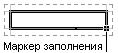
Диапазон ячеек 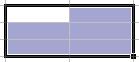
В выделенном диапазоне ячеек имеется только один маркер заполнения.
