

Партнерка на США и Канаду по недвижимости, выплаты в крипто
- 30% recurring commission
- Выплаты в USDT
- Вывод каждую неделю
- Комиссия до 5 лет за каждого referral
Общие рекомендации по настройке сети
После того, как сетевые карты установлены, настроены и подключены к хабу, нужно определиться с несколькими основополагающими моментами в создании сети. Нужно выбрать имя рабочей группы и диапазон адресов, которые будут использованы. Также, каждый компьютер в сети должен иметь имя, понятное остальным пользователям.
Итак. Первое - имя рабочей группы. Имя рабочей группы выбирается произвольно. Можно выбрать название фирмы или любое другое. Имя должно быть написано латиницей и не должно превышать 15 символов. Не рекомендуется использовать в имени рабочей группы символы и знаки, лучше, чтобы имя состояло только из букв и цифр. Я выбрал имя TIVOLI, которое и будет фигурировать в дальнейшем описании настроек.
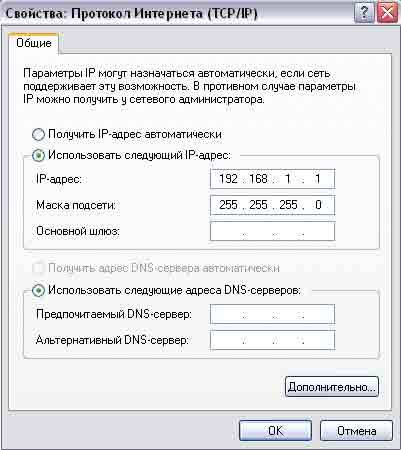
Адреса возьмем из частного диапазона 192.168.1.0, т. е. в сети IP-адреса компьютеров будут начинаться со 192.168.1.1 и заканчиваться на 192.168.1.254. Маска будет 255.255.255.0.
Я предлагаю сразу же учесть, что в сети наверняка будет компьютер, который в дальнейшем станет исполнять роль сервера (или прокси и почтового, либо еще и контроллера). Чтобы было проще ориентироваться в следующей статье (о раздаче интернета в сеть), предлагаю этому компьютеру назначить адрес 192.168.1.1. Вообще, рекомендую взять за правило при создании сетей резервировать несколько адресов в начале диапазона для серверов, даже если серверов при создании сети еще нет. Количество адресов можно приблизительно прикинуть по типичным задачам и бюджету, выделяемому на IT в фирме. В любом случае, если будет зарезервировано 10 первых адресов диапазона, то хуже от этого ни кому не станет, а для Вас это решит проблему назначения легко запоминающихся адресов серверам в сети.
Итак, назначим компьютеру, на котором установлен модем и с которого в будущем будет раздаваться интернет в сеть IP-адрес 192.168.1.1, маску 255.255.255.0. Если интернет раздавать в сеть не планируется, то безразлично, с какого компьютера начнется раздача адресов.
Следующему компьютеру назначим адрес 192.168.1.2 с маской 255.255.255.0, следующему 192.168.1.3 маска 255.255.255.0 и так далее.
Сразу же надо придумать каждому компьютеру имя. Я не рекомендую называть компьютеры обезличенно (comp1, comp2) или называть их по имени пользователя, который будет на нем работать. Хотя... Эта рекомендация относится скорее к большим сетям, чем к домашним. Поэтому, с именами компьютеров определитесь сами, помня, что они должны быть не длиннее 15 символов и написаны латиницей. В то же время, имя компьютера должно сразу однозначно указывать на то, где он установлен. Хотя, для сети из двух компьютеров это не актуально и компьютеры можно назвать хоть 1 и 2.
Тому, как назначить компьютеру IP-адрес и вообще менять сетевые настройки в разных версиях Windows, рассказывают следующие главы.
Настройка сети в Windows XP
После того, как сетевая карта и ее драйвер установлены, щелкните правой кнопкой по значку Сетевое окружение и выберите Свойства. Откроется окно, показанное на рисунке 1.

Сеть
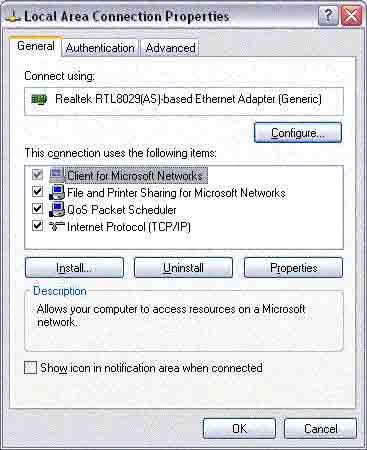
Теперь щелкните по сетевому соединению (значок с двумя компьютерами) правой кнопкой мыши и выберите Свойства. Откроется окно, показанное на рисунке 2.
Настройка сети
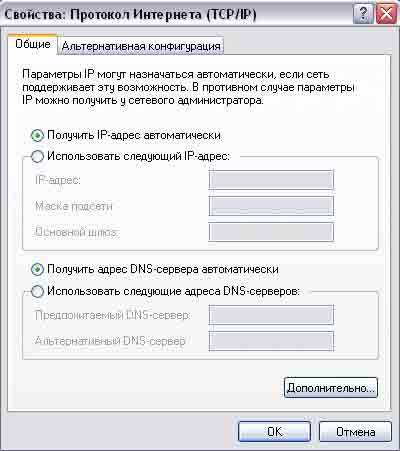
Выделите протокол TCP/IP (будьте внимательны, не снимите с него случайно галку) нажмите кнопку Свойства. Откроется окно, показанное на рисунке 3.
Настройка TCP
Настройте параметры так, как показано на рисунке 4.
Настройка TCP
Если Вы решили, что у настраиваемой машины с Windows XP IP-адрес будет другим, а не 192.168.1.1, то введите его в соответствующее поле. После прописывания адреса и маски нажмите ОК. Вы вернетесь в окно, показанное на рисунке 2. Нажмите и в этом окне кнопку ОК, чтобы вернуться в окно, показанное на рисунке 1.
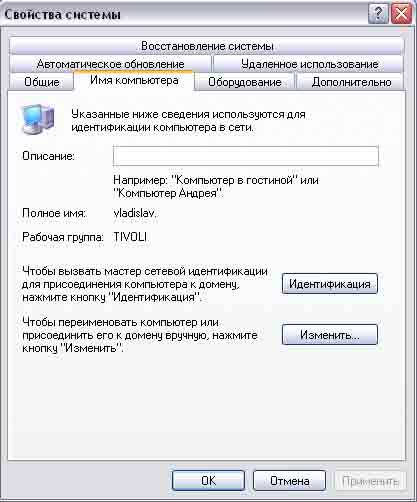
В этом окне (рис.1) выберите Дополнительно - Сетевая идентификация. Откроется окно, показанное на рисунке 5.
Имя и рабочая группа
Нажмите кнопку Изменить и введите имя компьютера и имя рабочей группы. Окно для внесения изменений выглядит так, как показано на рисунке 6.
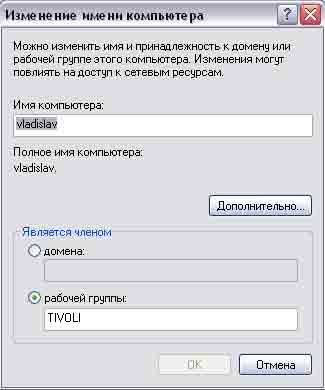
Имя и рабочая группа
На рисунке 6 я в качестве примера выбрал имя компьютера vladislav и рабочую группу Tivoli. Введите выбранные Вами значения. Помните, что рабочая группа должна быть одинаковая у всех компьютеров в сети, а имена у всех разные.
Теперь нужно отключить master-browser. Напомню, что мастер-браузером в сети должна быть только одна машина, у остальных возможность стать мастер-браузером должна быть отключена дабы избежать выборов мастер-браузера в сети и, как следствие выборов, периодической недоступности сетевого окружения.
Отключить мастер-браузер просто. Сделайте Пуск - Выполнить - services. msc Откроется окно, показанное на рисунке 7.
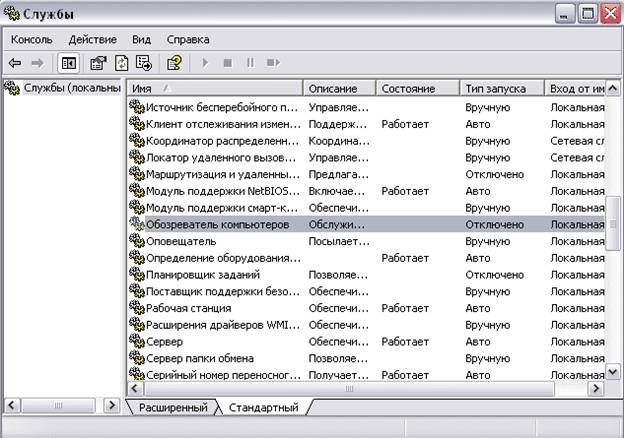
Службы
Щелкните по службе Обозреватель компьютеров два раза. Откроется окно управления службой. В нем сначала нажмите кнопку Стоп, а затем, из списка Тип запуска выберите Отключено. Теперь служба Обозреватель компьютеров стартовать не будет, а эта машина не будет претендовать на роль мастер-браузера в сети.
Общий доступ в Windows XP
Все, что было сказано про общий доступ к ресурсам Windows 2000 справедливо и для Windows XP.
Чтобы разрешить пользоваться общими ресурсами на машине под управлением Windows XP надо проделать следующее:
Создать учетную запись или разрешить использовать Гостевой доступ.
Предоставить общий доступ к папке или принтеру.
Настроить права на доступ к этому общему ресурсу определенной учетной записи или гостю.
Чтобы получить сетевой доступ к машине под управлением Windows XP нужно иметь на XP либо учетную запись пользователя, который будет иметь доступ к общему ресурсу, либо знать имя пользователя и пароль, которому разрешен доступ к этому общему ресурсу, либо воспользоваться гостевым доступом, если он разрешен.
Самый простой способ предоставить в пользование общие ресурсы на Windows XP это включить учетную запись Гость (она после установки Windows XP отключена по умолчанию). После этого ко всем общим ресурсам, созданным на машине с Windows XP, все пользователи сети получат доступ.
Второй вариант более трудоемкий, но он позволяет более гибко управлять доступом к общим ресурсам и более безопасен, чем открытие гостевого доступа. Этот вариант заключается в том, что на машине с Windows XP, где ресурсы предоставляются в общее пользование, создается такое количество учетных записей, которое соответствует количеству пользователей в сети, пользователей, которые должны иметь доступ к ресурсам Windows XP. Имя и пароль учетной записи должны совпадать с именем и паролем пользователя, который будет иметь доступ к общему ресурсу. Минус этого варанта в том, что придется поддерживать актульность списков пользователей вручную, т. е. если какой-то пользователь в сети на своей машине сменит, например, пароль, то для его учетной записи на машине с Windows XP пароль так же должен быть изменен, иначе, он не получит доступ к общим ресурсам.
Третий вариант это создание на машине одной учетной записи, имя которой и пароль будет известен всем пользователям, которые имеют право на доступ к общим ресурсам на этой машине.
Как еще один вариант можно рассмотреть переименование учетной записи Гость и установку ей пароля, что, по сути, будет равняться третьему варианту.
Итак, рассмотрим все варианты предоставления общего доступа по порядку.
Включение гостевого доступа
Для работы с учетными записями нужно открыть оснастку Локальные пользователи и группы. Чтобы ее открыть сделайте Пуск - Выполнить - lusrmgr. msc Откроется окно, внешний вид которого показан на рисунке 1.

Управление пользователями
Выделите слева папку Пользователи. Справа будут перечислены все учетные записи пользователей, существующие на этой машине. Обратите внимание на то, что учетная запись Гость отмечена красным значком. Это говорит о том, что в данный момент эта учетная запись отключена. Чтобы ее включить, щелкните по ней правой кнопкой. Откроется окно, показанное на рисунке 2.
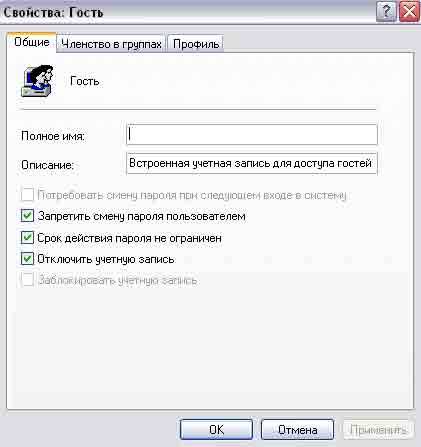
Управление пользователем
В этом окне снимите галку с пункта Отключить учетную запись и нажмите ОК. Теперь в окне Локальные пользователи и группы учетная запись Гость будет без красного значка. Это говорит о том, что учетная запись включена и к общим ресурсам компьютера может быть предоставлен общий доступ.
Теперь нужно создать общий ресурс. Для этого откройте Мой компьютер и диск, где находится папка, которую нужно предоставить в общий доступ по сети.
В XP появился так называемый Простой общий доступ к файлам. Это мастер, который задает вопросы и должен, по идее, облегчить создание общих ресурсов для неопытных пользователей. Но, как обычно, этот мастер только мешает настройке общего доступа, поэтому я рекомендую его сразу же отключить. Сделать это можно, открыв любую папку и выбрав в меню Сервис пункт Свойства папки. В верхних строчках на вкладке Вид и будет установлена галка около пункта Использовать простой общий доступ к файлам. Ее нужно снять и нажать ОК. Затем можно продолжить настройку общего доступа так же, как и раньше, с полноценным интерфейсом.
Щелкните по папке, общий доступ к которой должен быть открыт, правой кнопкой мыши и выберите Общий доступ и безопасность. Откроется окно, пример которого показан на рисунке 3.
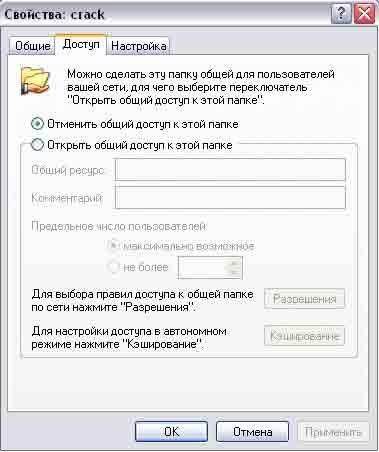
Общий доступ
Поставьте переключатель в положение Открыть общий доступ к этой папке. В поле Сетевое имя можно ввести имя, отличное от имени папки. Это сетевое имя будут видеть пользователи в сетевом окружении. Нажмите кнопку ОК. После этого на папке появится значок руки, который говорит о том, что папка предоставлена в общий доступ.
Чтобы предоставить общий доступ к принтеру, выберите Пуск - Панель управления - Принтеры и факсы. Щелкните правой кнопкой мыши по тому принтеру, доступ к которому будет предоставлен, и выберите Общий доступ. Откроется окно, показанное на рисунке 4.
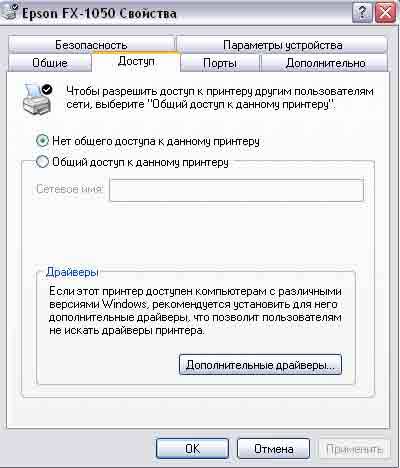
Общий доступ к принтеру
Переставьте переключатель в положение Общий ресурс и введите имя общего ресурса. Затем нажмите ОК. У принтера появится значок руки, говорящий о том, что принтер предоставлен в общее пользование.
Гостевой доступ настроен. Теперь, если открыть Сетевое окружение и выбрать машину, где были созданы общие ресурсы, то окно будет выглядеть так, как показано на рисунке 5.
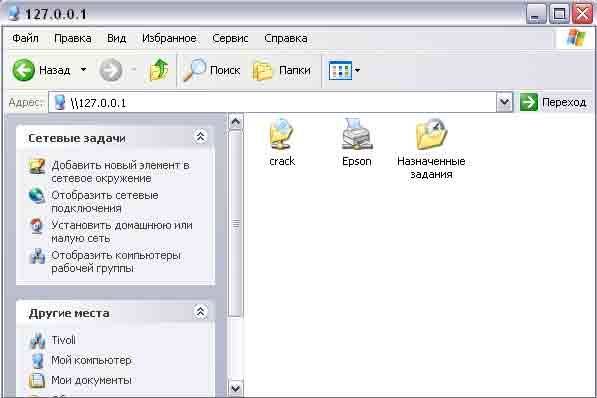
Общие ресурсы при просмотре через сетевое окружение
Теперь все созданные общие ресурсы доступны пользователям сети. Плюс данного способа в том, что как бы не менялись настройки пользователей, они всегда будут иметь доступ к общим ресурсам компьютера. Минус в том, что доступ к общим ресурсам разрешен любому пользователю и ограничить какого-то определенного пользователя не удастся.
Создание учетной записи пользователя
Чтобы создать учетную запись пользователя нужно открыть оснастку Локальные пользователи и группы. Чтобы ее открыть сделайте Пуск - Выполнить - lusrmgr. msc Откроется окно, внешний вид которого показан на рисунке 6.
Управление пользователями
Выделите слева папку Пользователи. Справа будет выведен список всех учетных записей, которые уже существуют на компьютере. Справа щелкните правой кнопкой мыши и выберите Новый пользователь. Откроется окно, показанное на рисунке 7.
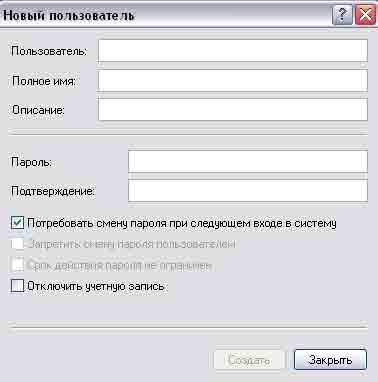
Создание нового пользователя
В поле Пользователь введите имя пользователя. В поле Пароль - его пароль. В поле Подтверждение введите пароль еще раз. Снимите галку Потребовать..., поставьте галки Запретить... и Срок... Затем нажмите кнопку Создать. Новая учетная запись будет добавлена в список к уже существующим. Окно Добавление нового пользователя будет очищено и будет ожидать добавления нового пользователя. Если больше пользователей добавлять не нужно, но нажмите кнопку Закрыть. Вы вернетесь в окно, которое показано на рисунке 8. Я, для примера, добавил пользователя Новый пользователь.
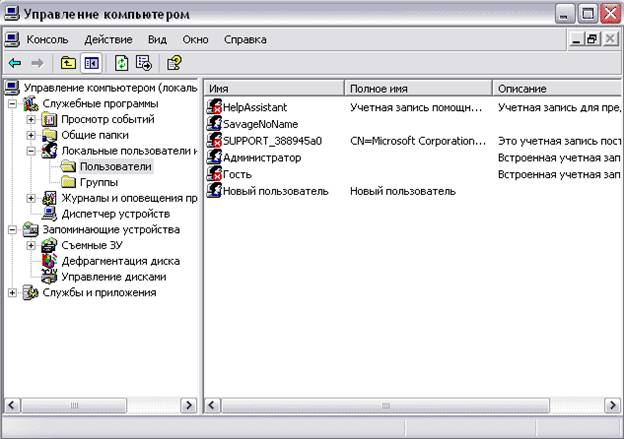
Создан новый пользователь
Тепрь нужно создать общий ресурс. Для этого откроем любой диск в Мой компьютер, щелкнем правой кнопкой по папке и выберем общий доступ. Откроется окно, показанное на рисунке 9.
Общий доступ
Поставьте переключатель в положение Открыть общий доступ к этой папке. В поле Сетевое имя можно ввести имя, отличное от имени папки. Это сетевое имя будут видеть пользователи в сетевом окружении. Нажмите кнопку Разрешения. В открывшемся окне будет выделена группа Все. Нажмите кнопку Удалить. После удаления из списка разрешений группы Все нажмите кнопку Добавить. Откроется окно, показанное на рисунке 10.
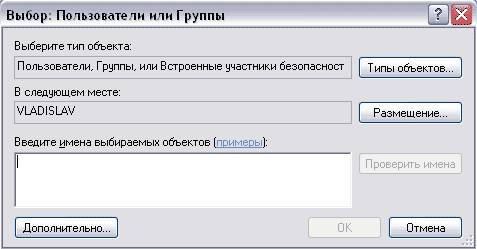
Выбор пользователей
Введите имя нового пользователя в нижнее окно и нажмите кнопку Проверить имена. Если имя пользователя введено правильно, то перед его именем будет добавлено имя компьютера. Если в имени ошибка, то будет выведено сообщение о том, что такого имени пользователя не найдено и будет предложено выполнить поиск еще раз. После того, как имя добавлено и проверено, нажмите кнопку ОК. Пользователь будет добавлен в список разрешений на доступ к общему ресурсу. Пример этого окна показан на рисунке 11.
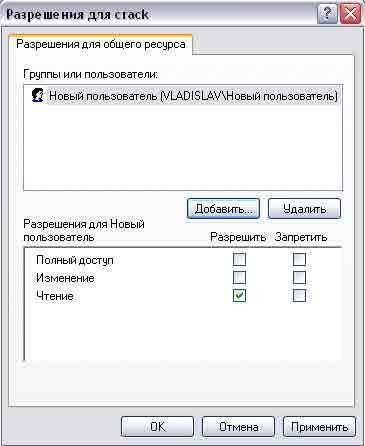
Разрешения
Каждому пользователю, который есть в списке разрешений, можно задать уровень доступа к информации, содержащейся на общем ресурсе. Это можно сделать при помощи прав, задаваемых в этом же окне (рис. 11). Права регулируются установкой галок на соответствующих пунктах. На рисунке 11 пользователю Новый пользователь предоставлен доступ к папке с именем Crack в режиме только чтение.
Доступ к принтеру предоставляется аналогичным образом. Щелкните правой кнопкой по принтеру и выберите Общий доступ. В открывшемся окне переключитесь на вкладку Безопасность. Пример этого окна показан на рисунке 12.
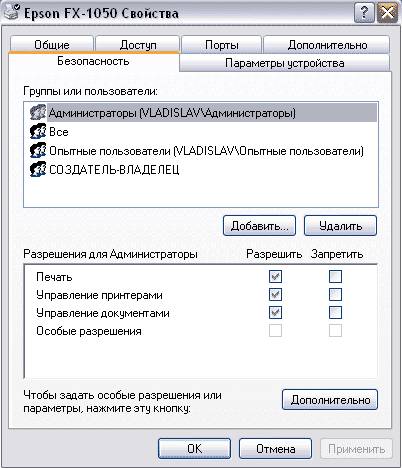
Разрешения на доступ к принтеру
Выделите и удалите из списка группу Все. Нажмите кнопку Добавить и введите имя нового пользователя, затем нажмите кнопку Проверить имена, так, как делали при настройке доступа к папке. После нажатия кнопки ОК вкладка безопасность будет выглядеть следующим образом.
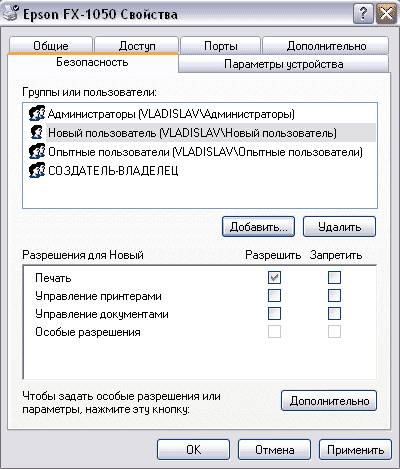
Добавлен новый пользователь
Определитесь, каким уровнем полномочий будет обладать этот пользователь по отношению к этому принтеру. На рисунке 13 ему предоставлено право только печатать документы. Но, по Вашему желанию, можно дать ему право управлять документами (например, отменять их печать) или управлять принтером (менять его настройки). Это можно сделать, установив соответствующие галки. Более тонко права пользователя на принтер можно настроить, нажав кнопку Дополнительно. После того, как все настроено, нажмите кнопку ОК. У принтера появится значок руки, что говорит о том, что принтер предоставлен в общее пользование.
Далее можно поступить двумя путями. Повторить процедуру создания учетных записей для каждого компьютера в сети, которому нужен доступ к общим ресурсам на этой машине, либо рассказать всем имя пользователя и пароль одной общей учетной записи для доступа ко всем общим ресурсам. Если пойти по второму варианту, то при входе на общий ресурс по сети у пользователя будет запрошено имя пользователя и пароль для проверки его прав на доступ. Пример такого запроса показан на рисунке 14.
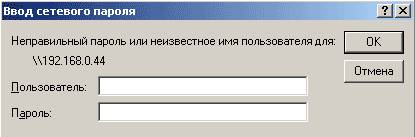
Запрос имени пользователя и пароля
После того, как пользователь введет правильное имя пользователя и пароль он получит доступ к общему ресурсу.
Если пойти по первому варианту, то придется создать на каждой машине несколько пользователей, но затем можно будет каждому из них предоставить разный уровень доступа к файлам и принтерам, плюс, у них при входе на общий ресурс не будет запрашиваться пароль.
Подключение локальной сети к интернету
Рейтинг: / 77
ХужеЛучше
Возможность совместного подключения к Интернету (Internet Connection Sharing, ICS) позволяет средствами ОС Windows предоставить доступ клиентам небольшой сети к Интернету с использованием лишь одного Интернет-подключения. Впервые ICS появилось в линейке Windows с версии 98 SE. В Windows XP и Windows Vista ICS было усовершенствовано, его стало проще настраивать. Однако, это упрощение имеет и обратную сторону – теперь невозможно отключить DHCP-сервер, или изменить диапазон адресов, назначаемых DHCP-сервером.
Для использования ICS необходимо, чтобы соблюдался ряд условий. На компьютере, где будет «раздаваться» Интернет, необходимо наличие как минимум двух сетевых интерфейсов.
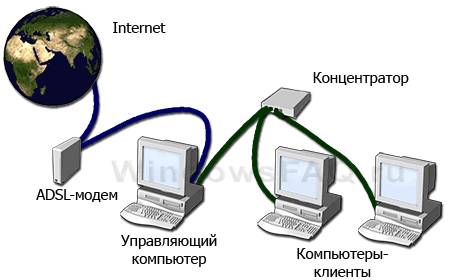
Для настройки параметров совместного доступа к сети Интернет необходимо иметь полномочия администратора. ICS будет недоступен, если в сети присутствуют контроллер домена, серверы DHCP и DNS или шлюз. Как правило, в небольших сетях эти ограничения не вызовут никаких проблем, по причине отсутствия вышеперечисленных устройств. Также следует отметить, что при установке VPN-соединения, остальные компьютеры сети не смогут получить доступ в Интернет, пока не закончится сеанс VPN-соединения. Самым же существенным недостатком ICS является то, что управляющий компьютер обязательно должен быть включен для того, чтобы остальные клиенты смогли подключиться к Интернету. Иногда это не столь существенно (например, при использовании модемного подключения или использования модема с USB-интерфейсом), но если такое условие является критичным, для совместного доступа следует использовать решения, основанные на применении маршрутизаторов.
Включить возможность совместного доступа, как уже отмечалось, очень просто.
Windows XP
Настройка управляющего компьютера
Нажимаем кнопку «Пуск», выбираем панель управления, переходим в раздел «Сеть и подключения к Интернету». Щелкаем ссылку Сетевые подключения. Теперь необходимо выбрать сетевой адаптер, по которому «приходит» Интернет. Делаем на нем щелчок правой кнопкой мыши и в открывшемся меню выбираем команду Свойства.
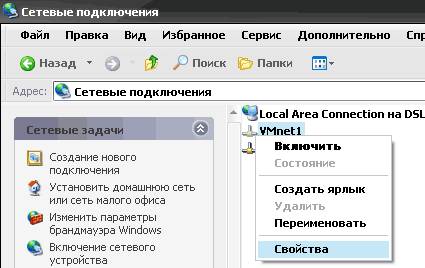
В открывшемся диалоговом окне переходим на закладку «Дополнительно». Устанавливаем флажок «Разрешить другим пользователям использовать подключение к Интернету».
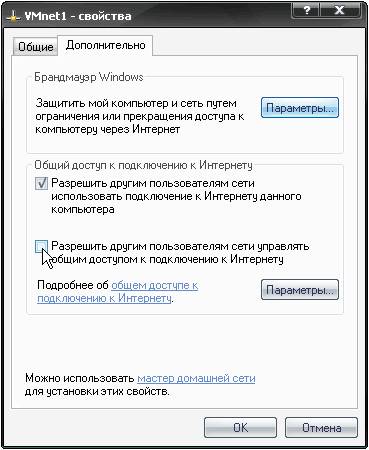
Если вы хотите предоставить возможность пользователям сети управлять общим подключением – то есть включать/выключать общее соединение для всей сети – установите флажок «Разрешить другим пользователям управлять общим доступом». Если производится настройка коммутируемого (например, модемного) соединения, в списке параметров появится еще один флажок – «Устанавливать вызов по требованию».
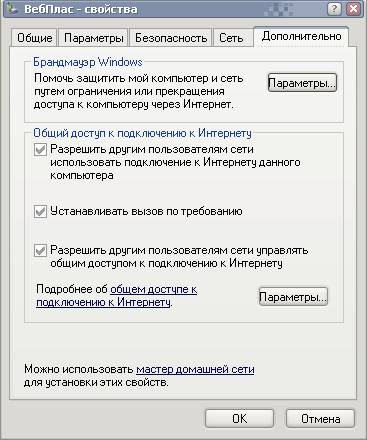
При его включении любой пользователь сети сможет самостоятельно инициировать процесс автоматического подключения к Интернету в случае обращения к ресурсам Интернета. После установки необходимых параметров нажмите кнопку «ОК», расположенную внизу окна. Появится сообщение с предупреждением о смене IP-адреса сетевого интерфейса. Нажмите кнопку «Да». Если внутри локальной сети работают службы, к которым необходимо предоставить доступ из Интернета (например, в сети работает Web - или FTP-сервер, или пользователям внутренней сети нужны он-лайн игры), нажимаем кнопку «Параметры» в разделе «Общий доступ».
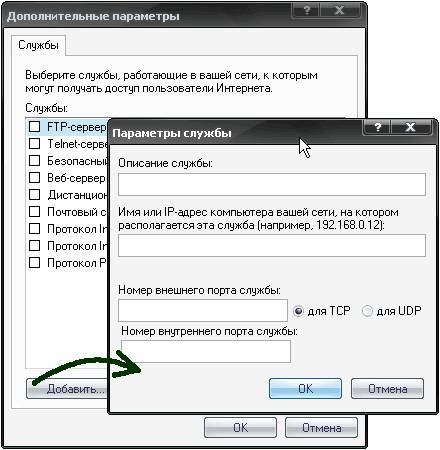
В списке служб представлены стандартные протоколы, использующие общепринятые порты. Если вам необходимо добавить собственную службу, нажмите кнопку «Добавить». Необходимо будет задать название службы, указать компьютер, на котором будет запущена эта служба, указать номера внешних и внутренних портов и тип протокола. Здесь нам придется немного забежать вперед. Обычная настройка ICS предполагает, что IP-адреса в локальной сети будут назначаться DHCP-сервером, запущенным на управляющем компьютере. Однако, это не всегда удобно. Если компьютеры-клиенты настроены на автоматическое получение IP-адресов, а компьютер, их назначающий, не включен, сеть окажется неработоспособной. Поэтому предпочтительней вариант назначения статических адресов, даже, несмотря на запущенный DHCP-сервер. В случае, если компьютеру со службой, к которой смогут обратиться пользователи Интернета, назначен статический адрес, в поле Имя можно указать его IP-адрес.
После того, как будет разрешено совместное использования подключения к сети Интернет, на управляющем компьютере запустятся службы DHCP. Это позволит динамически назначать IP-адреса остальным клиентам домашней сети. При этом IP-адрес самого управляющего компьютера на сетевом интерфейсе, «смотрящем» в домашнюю сеть, автоматически получит статический адрес 192.168.0.1 с маской подсети 255.255.255.0. Если ранее другим компьютерам в домашней сети были вручную назначены статические IP-адреса, возможно, связь с ними будет потеряна. Не переживайте, дальнейшими настройками ICS мы восстановим работоспособность сети.
Примечание. В сети есть неофициальные ссылки, что область адресов, назначаемых DHCP-сервером компьютера с запущенной службой ICS, определяется в разделе реестра HKLM\SYSTEM\CurrentControlSet\Services\SharedAccess\Parameters и при необходимости можно попробовать изменить этот диапазон. Однако работоспособность сети в этом случае никто не гарантирует. :)
Настройка компьютеров-клиентов
Теперь перейдем к настройке остальных компьютеров в сети. Для ее осуществления также необходимы полномочия администратора. В панели управления выберите раздел «Сетевые подключения». Щелкните правой кнопкой мыши на значке сетевого подключения и в открывшемся меню выберите команду «Свойства». На вкладке «Общие» выберите в разделе «Компоненты», используемые этим подключением пункт «Протокол Интернета (TCP/IP)» и нажмите кнопку «Свойства».
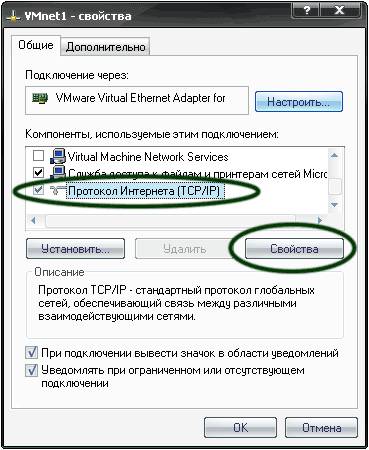
Откроется окно свойств. Если вы решили, что все адреса в домашней сети будут автоматически назначаться DHCP-сервером, переведите переключатели в положение автоматического получения настроек.
Если же необходимо указать статические адреса клиентам сети, настройка будет несколько сложнее. Устанавливаем верхний переключатель в положение «Использовать следующий IP-адрес». В поле «IP-адрес» укажите любой из диапазона 192.168.0.2–192.168.0.254. Выбирать адреса в этом диапазоне можно в произвольном порядке, условие лишь одно – в пределах сети адреса должны быть уникальны для каждого компьютера. После ввода адреса маска подсети должна появиться автоматически. Если этого не произошло, введите вручную значение 255.255.255.0. В поле «Основной шлюз» указываем адрес управляющего компьютера - 192.168.0.1.
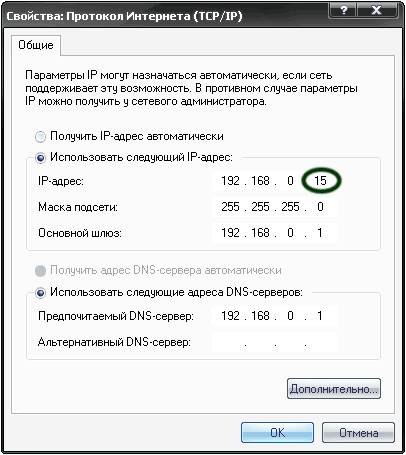
Нижний переключатель переводим в положение «Использовать следующие адреса DNS-серверов» и в поле «Предпочитаемый DNS-сервер» также вводим адрес управляющего компьютера – 192.168.0.1. Далее нажимаем кнопку «Дополнительно», переходим на вкладку «DNS» и в поле «DNS-суффикс подключения» вводим (ICS Windows XP всегда использует имя домена ; например, для компьютера с именем COMP1 полное имя внутреннего клиента будет ).
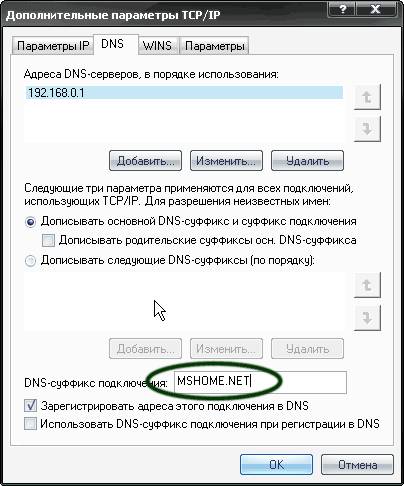
В завершение настройки статических адресов можно изменить содержимое файла hosts. Это позволит ускорить разрешение имен клиентов сети, предотвратить отправление ненужных запросов DNS-серверам в Интернете и позволяет уменьшить трафик, вызываемый набором номера для подключений удаленного доступа. Для этого откройте файл hosts, находящийся в папке %SystemRoot%\System32\Drivers\Etc (обычно это C:\WINDOWS\system32\drivers\etc) на управляющем компьютере с помощью любого текстового редактора. Переведите курсор на первую пустую строку после последней записи. Далее необходимо указать записи для всех клиентов, имеющих статические адреса в следующем формате:
IP-адрес полное имя компьютера
Обратите внимание, разделяться адрес и имя должны не пробелом, а клавишей табуляции (Tab). Полное имя компьютера можно узнать на одноименной вкладке апплета «Система», находящегося в панели управления, добавив к нему DNS-суффикс . Так, для компьютера с именем COMP1 полное имя будет . После указания всех клиентов добавьте в файл hosts две пустых строки, дважды нажав клавишу ВВОД и сохраните изменения.
Осталось настроить Internet Explorer на клиентах. Для этого заходим в панель управления, выбираем категорию «Сеть и подключения к Интернету», и переходим в «Свойства обозревателя».
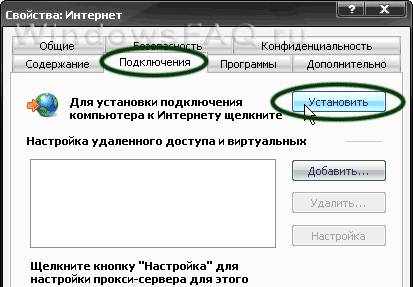
Открываем вкладку «Подключения» и нажимаем кнопку «Установить». На открывшейся странице «Мастера новых подключений» нажимаем кнопку «Далее», затем указываем «Подключение к Интернету», еще раз нажимаем «Далее». Выбираем «Установить подключение вручную», жмем «Далее», указываем «Подключаться через постоянное высокоскоростное подключение», нажимаем «Далее» и «Готово». На этом настройки общего подключения к Интернету закончены.
