


Партнерка на США и Канаду по недвижимости, выплаты в крипто
- 30% recurring commission
- Выплаты в USDT
- Вывод каждую неделю
- Комиссия до 5 лет за каждого referral
3. Инструкция по созданию хранилища для ключа CryptoPro.
Внимание! Если Вы формировали ключ CryptoPro самостоятельно, на том компьютере, на котором будете его использовать, то у Вас уже установлены «Сертификат центра сертификации» и «Список отзыва сертификатов». В этом случае Вам необходимо выполнить шаги, описанные в Разделе 2 данной инструкции.
Если Вы формировали ключ CryptoPro в Банке и получили его на флешке, то в Вашем компьютере не установлены «Сертификат центра сертификации» и «Список отзыва сертификатов». В этом случае Вы приступаете к выполнению данной инструкции с самого начала, с Раздела 1 и выполняете все описанное в Разделе 1 и Разделе 2.
Раздел 1.
Запускаем браузер Internet Explorer и в поле адреса набираем (можно скопировать и вставить) - https://*****/ui/
Если у Вас появится окно «Ошибка в сертификате безопасности этого веб-узла», то найдите строку Продолжить открытие этого веб-узла (не рекомендуется). Щелкните по ней.
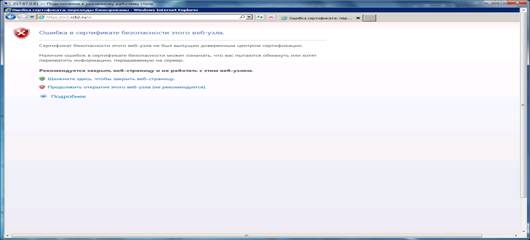
Вы установили связь с Удостоверяющим Центром (далее УЦ). Появилось окно УЦ «ЦентроКредит».
 |

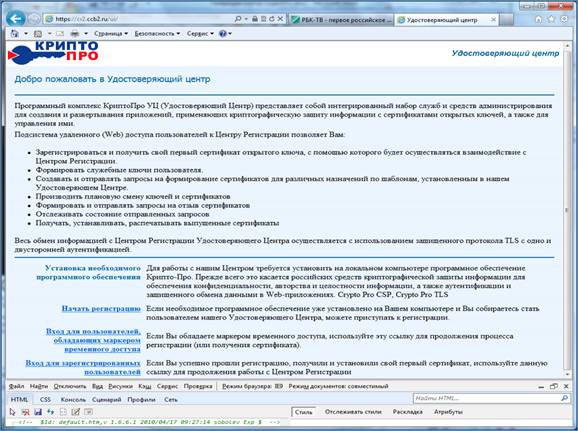
В адресной строке находим изображение замка «Отчет о безопасности» (отмечено на рисунке сверху) и щелкаем по нему.
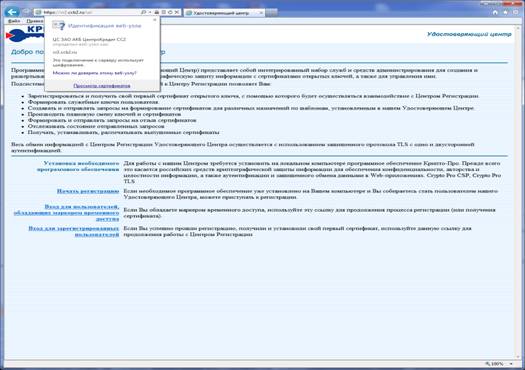
 Появилось окно «Идентификация веб-узла». Нажимаем на строку «Просмотр сертификатов».
Появилось окно «Сертификат».

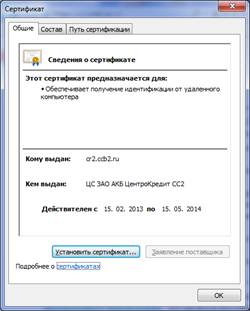
Нажимаем кнопку «Установить сертификат».
Появилось окно «Мастер импорта сертификатов».
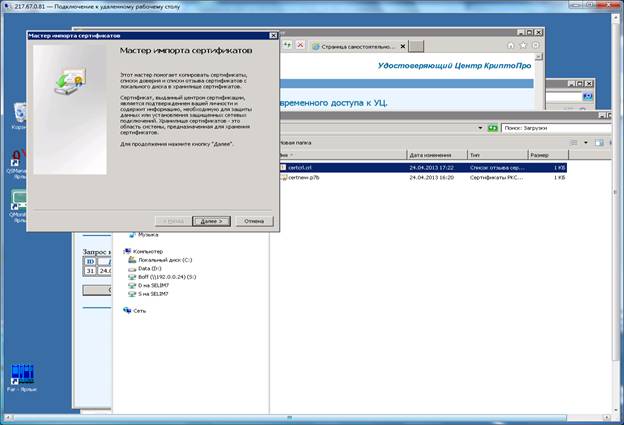
Нажимаем кнопку «Далее».
 В окне «Мастер импорта сертификатов» выбираем пункт «Автоматически выбрать хранилище на основе типа сертификата».
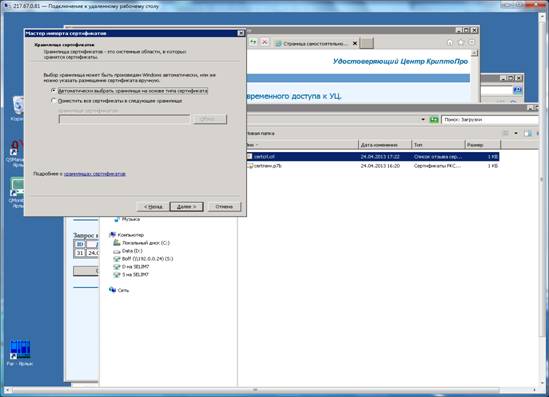
Нажимаем кнопку «Далее».
Появилось окно «Завершение мастера импорта сертификатов».
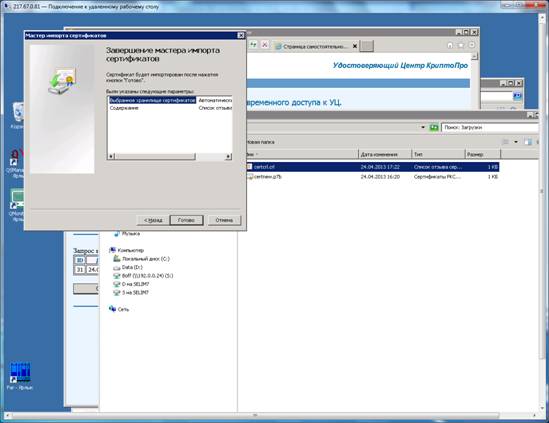
Нажимаем кнопку «Готов».
Появилось сообщение «Импорт успешно выполнен».
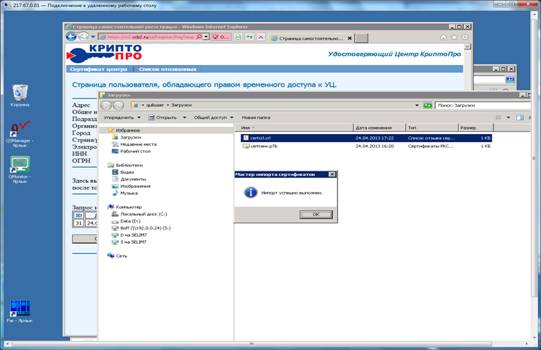
Нажать кнопку «OK».
На этом этапе Ваш сертификат внесен в хранилище сертификатов «Доверенные корневые центры сертификации» на Вашем компьютере.
Открываем флешку, полученную в Банке при помощи проводника. Щелкаем правой кнопкой мыши по файлу с именем «certnew. p7b» и выбираем строку «Установить сертификат».
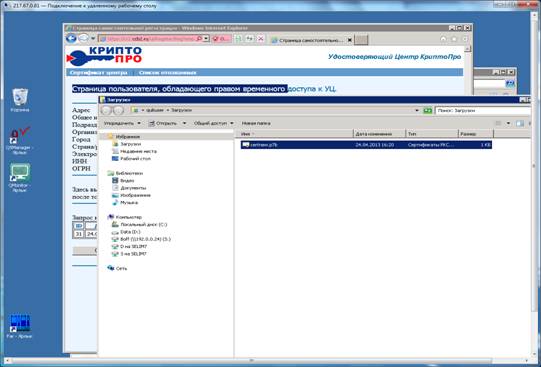
Появилось окно «Мастер импорта сертификатов».
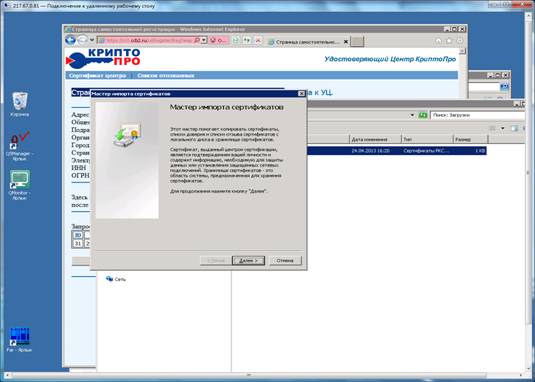
Нажимаем кнопку «Далее».
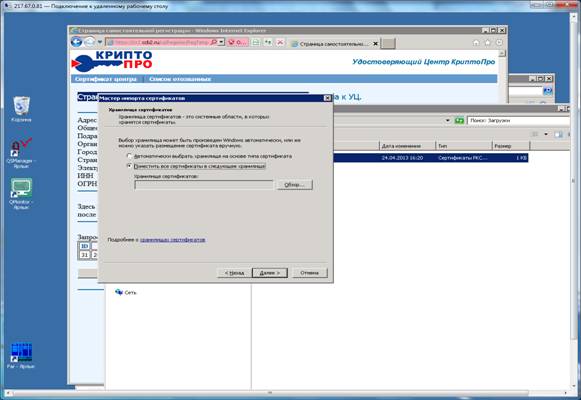
Отмечаем пункт «Поместить все сертификаты в следующее хранилище» и нажмите кнопку «Обзор…».
Выбираем хранилище сертификатов «Доверенные корневые центры сертификации».
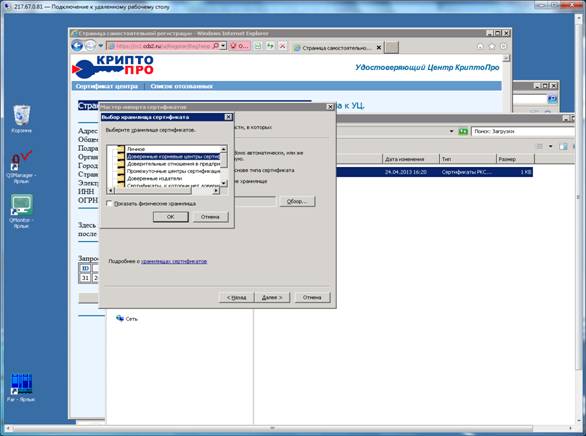
Нажимаем кнопку «OK».
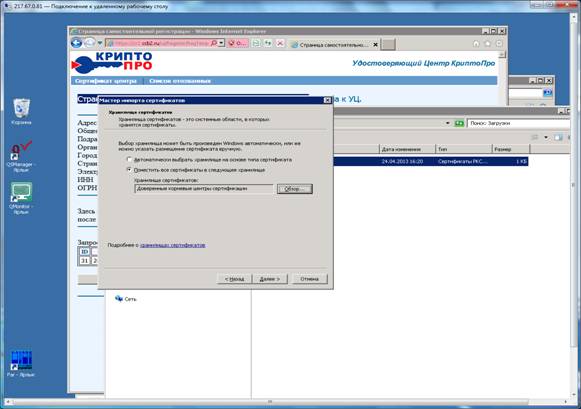
Нажимаем кнопку «Далее >».
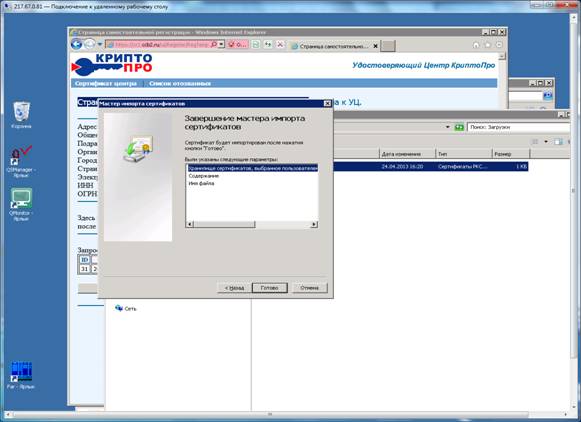
Нажимаем кнопку «Готово».
На этом этапе сертификат УЦ записывается в хранилище сертификатов «Доверенные корневые центры сертификации» на Вашем компьютере.
Раздел 2.
Если Вы формировали ключ CryptoPro в Банке и получили его на флешке, то подключите флешку с ключами.
Нажимаем кнопку “Пуск». Находим установленную программу КриптоПро СSP.
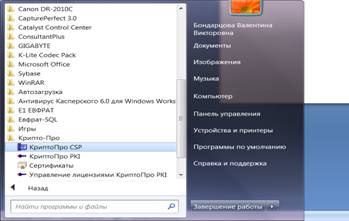
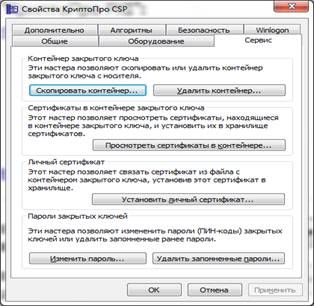
Нажимаем по строке «КриптоПро CSP» левой клавишей «мыши». Откроется окно «Свойства КриптоПро CSP».
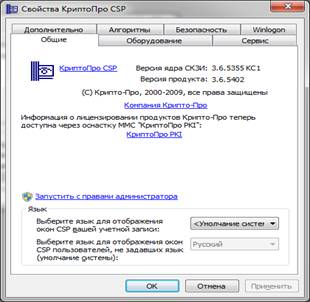
Выбираем закладку с названием «Сервис» и в ней строку «Установить личный сертификат».
Откроется окно «Мастер установки личного сертификата».
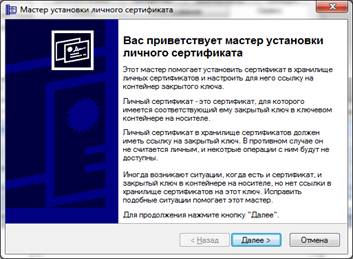
Нажимаем кнопку «Далее».
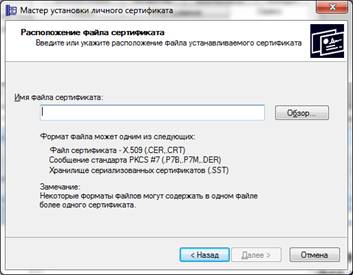
Нажимаем кнопку «ОБЗОР» и выбираем диск с сертификатом. Выбираем файл с именем «My cert. cer». Нажимаем кнопку «Далее».
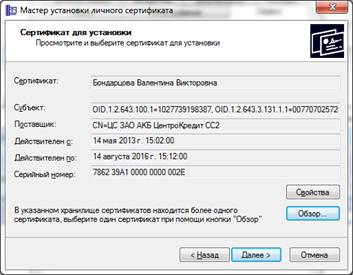
Нажимаем кнопку «Далее».
Откроется окно «Мастер установки личного сертификата».
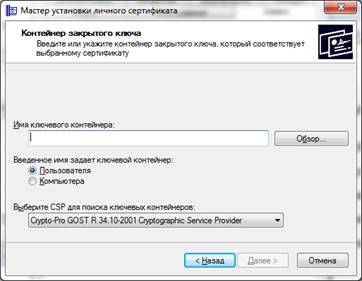
Проверьте строку «Выберите CSP для поиска ключевых контейнеров» в ней должно стоять значение, указанное на картинке сверху. Нажимаем кнопку «Обзор».
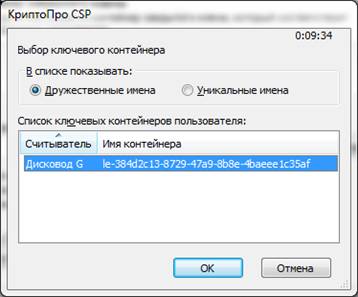
Нажимаем кнопку «ОК».
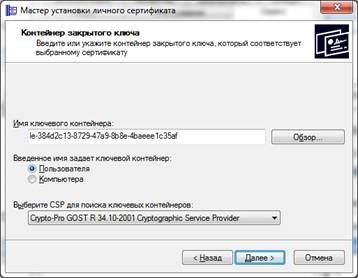
Нажимаем кнопку «Далее».
Откроется окно «Мастер установки личного сертификата». Нажимаем кнопку «Обзор».
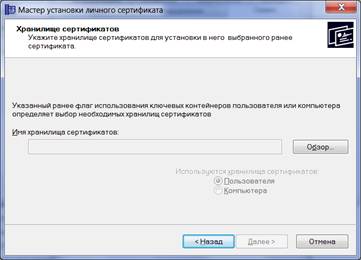
Откроется окно «Выбор хранилища сертификата».
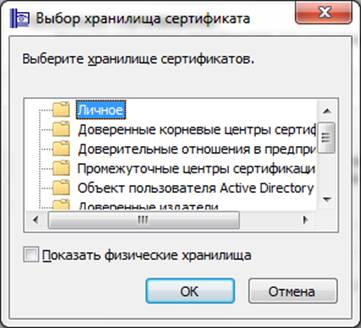
Выбираем строку «Личное» и нажимаем кнопку «ОК».
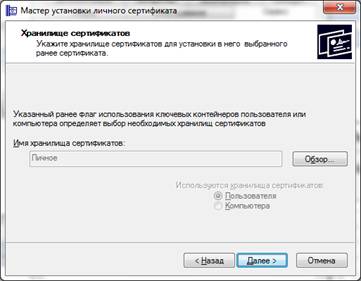
Нажимаем кнопку «Далее».
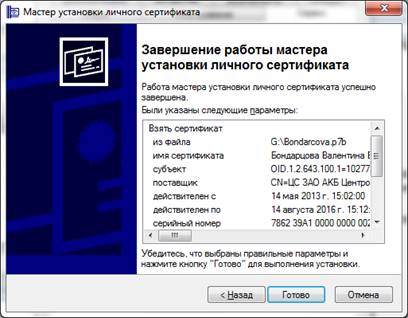
Нажимаем кнопку «Готово».
Хранилище для ключа CryptoPro создано.
Раздел 2.
Запускаем браузер Internet Explorer и в поле адреса набираем (можно скопировать и вставить) - https://*****/ui/
Если у Вас появится окно «Ошибка в сертификате безопасности этого веб-узла», то найдите строку Продолжить открытие этого веб-узла (не рекомендуется). Щелкните по ней.
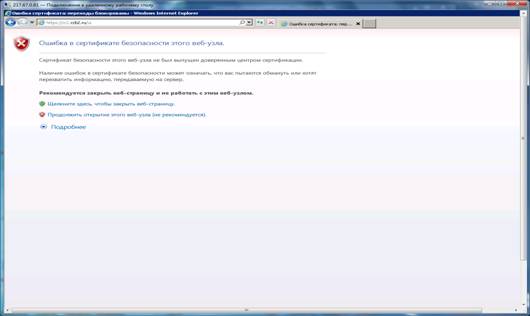
Вы установили связь с Удостоверяющим Центром (далее УЦ). Появилось окно УЦ «ЦентроКредит».
 |

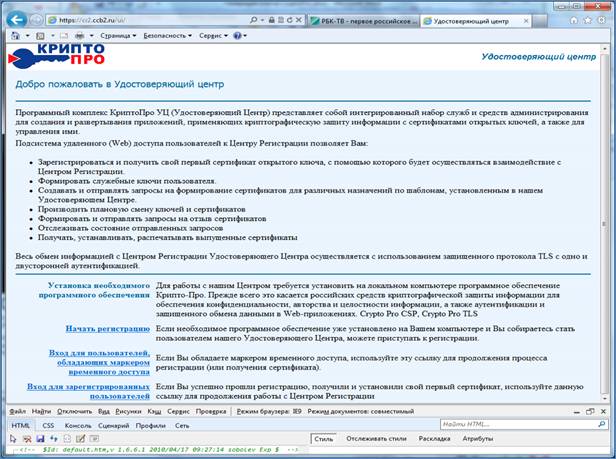
В адресной строке находим изображение замка «Отчет о безопасности» (отмечено на рисунке сверху) и щелкаем по нему.
Появилось окно «Идентификация веб-узла». Нажимаем на строку «Просмотр сертификатов».
Появилось окно «Сертификат».
Нажимаем кнопку «Установить сертификат».
Появилось окно «Мастер импорта сертификатов».
Нажимаем кнопку «Далее».
В окне «Мастер импорта сертификатов» выбираем пункт «Автоматически выбрать хранилище на основе типа сертификата».
Нажимаем кнопку «Далее».
Появилось окно «Завершение мастера импорта сертификатов».
Нажимаем кнопку «Готов».
Появилось сообщение «Импорт успешно выполнен».
Нажать кнопку «OK».
На этом этапе Ваш сертификат внесен в хранилище сертификатов «Доверенные корневые центры сертификации» на Вашем компьютере.
Открываем флешку, полученную в Банке при помощи проводника. Щелкаем правой кнопкой мыши по файлу с именем «certnew. p7b» и выбираем строку «Установить сертификат».
Появилось окно «Мастер импорта сертификатов».
Нажимаем кнопку «Далее».
Отмечаем пункт «Поместить все сертификаты в следующее хранилище» и нажмите кнопку «Обзор…».
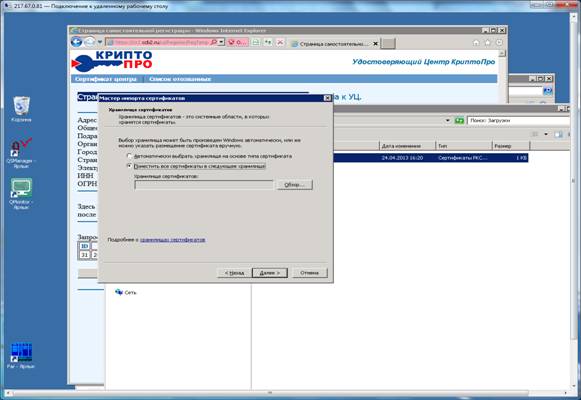
Выбираем хранилище сертификатов «Доверенные корневые центры сертификации».
Нажимаем кнопку «OK».
Нажимаем кнопку «Далее >».
Нажимаем кнопку «Готово».
На этом этапе сертификат УЦ записывается в хранилище сертификатов «Доверенные корневые центры сертификации» на Вашем компьютере.
