


Партнерка на США и Канаду по недвижимости, выплаты в крипто
- 30% recurring commission
- Выплаты в USDT
- Вывод каждую неделю
- Комиссия до 5 лет за каждого referral
Руководство пользователя
электронного сервиса
«Личный кабинет
предпринимателя»
https://opfr071.ru
Ростов-на-Дону
2013
Работа в электронном сервисе «Личный кабинет предпринимателя»
Сервис «электронные услуги» имеет два режима:
- Без регистрации – «Узнать задолженность по страховым взносам (для индивидуальных предпринимателей)»
- С регистрацией – «Личный кабинет предпринимателя».
Узнать задолженность без процедуры регистрации
Узнать задолженность без регистрации возможно в режиме «Электронные услуги →
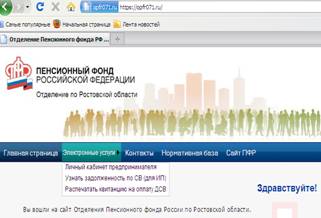
Узнать задолженность по СВ (для ИП)» (рис. 1).
Рис. 1 – Задолженность по СВ
Вводится регистрационный номер ПФР (для 91 категории, предприниматель уплачивает страховые взносы «за себя» или для 31 категории – за работников), ИНН, код с картинки, согласие на использование персональных данных для формирования платежного документа, далее нажимается кнопка «Показать задолженность» (рис. 2).
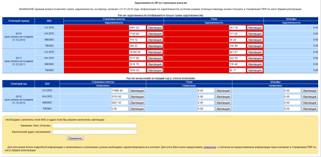
Рис. 2 – Отображение задолженности
При корректном наборе реквизитов формируется Ваша карточка задолженности по страховым взносам, пеням и штрафам в ПФР (рис. 2). Информация формируется в режиме on-line.
Суммы задолженности, просроченные к уплате, расположены на красном поле. В графе «Отчетный период» указаны сроки уплаты в соответствии с действующим законодательством.
Для того, чтобы распечатать квитанцию необходимо заполнить поля «Фамилия, Имя, Отчество» и «Фактический адрес проживания» и нажать на кнопку «Применить». Эта процедура направлена на корректную печать квитанции. В случае незаполнения данных полей в квитанции поля «Плательщик» и «Адрес» останутся пустыми.
Сумма, необходимая к оплате рядом с окошком «Оплатить», редактируемая, таким образом плательщик может распечатать квитанцию на любую желаемую сумму.
Сумма страховых взносов рассчитывается (91 категория) в соответствии с действующим законодательством исходя из МРОТ, установленного на начало финансового года, тарифов страховых взносов, периода регистрации физического лица в статусе предпринимателя (даты регистрации начала и прекращения деятельности в регистрирующем органе).
Сумма страховых взносов рассчитывается (31 категория) исходя из представленной предпринимателями отчетности (РСВ-1 за работников).
Сумма начисленных пеней рассчитывается ежедневно (в ночное время) в соответствии с нормой действующего законодательства.
Сумма начисленных штрафов формируется на основании вынесенных и вступивших в силу решений органа контроля.
Формирование квитанции происходит при нажатии на кнопку «Оплатить» (рис. 3). Так как корректировка суммы пеней производится ежедневно, рекомендуется распечатывать и оплачивать квитанции в один и тот же день.
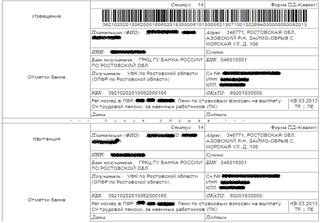
Рис.3 – Образец квитанции
Регистрация плательщика в электронном сервисе «Личный кабинет предпринимателя»
Если Вы не согласны с суммой задолженности, или Вам необходимо видеть начисленные и уплаченные суммы, Вам необходимо зарегистрироваться в Личном кабинете предпринимателя. Для этого необходимо:
1) Распечатать и заполнить заявление, размещенное на сайте.
2) Принести заполненное заявление в Управление ПФР по месту регистрации. При себе необходимо иметь документ, удостоверяющий личность.
3) После того, как Ваше заявление прошло регистрацию в территориальном органе ПФР, у Вас появляется возможность пройти процедуру регистрации через интернет на сайте Отделения ПФР по Ростовской области (https://opfr071.ru). Для этого необходимо на сайте зайти в режим «Электронные услуги → Личный кабинет предпринимателя → Зарегистрироваться» (рис. 4).
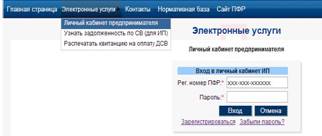
Рис. 4 – Регистрация на сайте
Процедура регистрации выполняется за три шага.
Шаг 1 (рис. 5):
На первом шаге регистрации вводятся:
- регистрационный номер ПФР;
- номер сотового телефона, который был указан в заявлении;
- адрес электронной почты (необязательное поле);
- символы с картинки.
В случае корректного ввода информации на указанный номер сотового телефона отправляется SMS с кодом, который используется на втором шаге регистрации.
Рис.5 - Шаг 1. Регистрация плательщика на сайте
Шаг 2 (рис. 6):
На втором шаге регистрации вводятся:
- код, полученный по SMS;
- пароль (придумывается самостоятельно);
- подтверждение пароля.
Внимание! Обязательно запомните или запишите пароль!
В случае успешного ввода происходит переход к шагу 3.
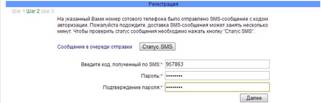
Рис. 6 - Шаг 2. Регистрация плательщика на сайте
Шаг 3 (рис. 7):
В случае успешного выполнения двух предыдущих шагов, на шаге три будет сообщение об успешной регистрации.

Рис7 - Шаг 3. Регистрация плательщика на сайте
Авторизация плательщика в электронном сервисе «Личный кабинет предпринимателя»
Для того, чтобы войти в Личный кабинет предпринимателя, необходимо зайти в режим «Электронные услуги → Личный кабинет предпринимателя». Вводится регистрационный номер ПФР и пароль (рис. 8).
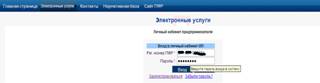
Рис.8 - Вход в личный кабинет предпринимателя
После успешной авторизации на экране отображается информация о начислениях и уплате (рис. 9).
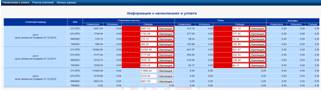
Рис.9 - Информация о начислениях и уплате
В меню «Личные данные» (рис. 10) можно откорректировать такую информацию как: адрес места жительства, номер сотового телефона, адрес электронной почты, дату снятия с учета (для расчета начислений и пени).
Также в этом меню можно изменить пароль входа в личный кабинет.
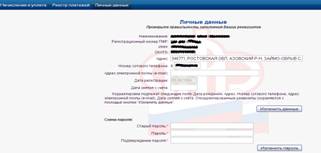
Рис.10 – Личные данные
Восстановление пароля входа в электронный сервис «Личный кабинет предпринимателя»
В случае если Вы забыли свой пароль, то в ПК ЛКП предусмотрена функция его восстановления.
Для того, чтобы восстановить пароль зайдите в режим «Электронные услуги → Личный кабинет предпринимателя → Забыли пароль?». Введите регистрационный номер ПФР и код с картинки и нажмите кнопку «Далее». На номер сотового телефона, который зарегистрирован в системе для данного регистрационного номера, придет SMS с кодом, который вводится на втором шаге регистрации аналогично процедуре регистрации (рис. 6). Если код и подтверждение пароля введены корректно, то восстановление пароля проходит успешно.
