


Партнерка на США и Канаду по недвижимости, выплаты в крипто
- 30% recurring commission
- Выплаты в USDT
- Вывод каждую неделю
- Комиссия до 5 лет за каждого referral
Инструкция по установке
Microsoft SQL Server 2005 Express Edition
на операционную систему Windows XP
Установка Microsoft SQL Server 2005 Express Edition
Важно! Мы настоятельно рекомендуем использовать английские версии MS SQL Server 2005 Express Edition и Microsoft SQL Server Management Studio Express, в противном случае могут возникнуть проблемы.
Версия MS SQL Server 2005 Express Edition является бесплатной и доступна для скачивания с сайта компании Microsoft по адресу:
http://www. /en-us/download/details. aspx? id=21844
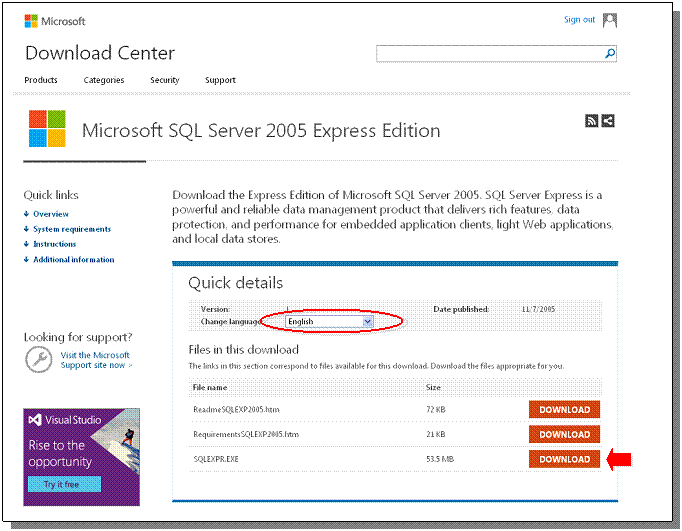
Попытаться установить сразу SQLEXPR. EXE. Если будет ругаться устанавливать то что он просит.
WindowsInstaller3.1.exe - Виндовый инсталер 3.1 требует перезагрузки
dotnetfx. exe - .Net Fraemwork 2.0
Запустить "SQLEXPR. EXE" Он начнет распаковывать временные файлы

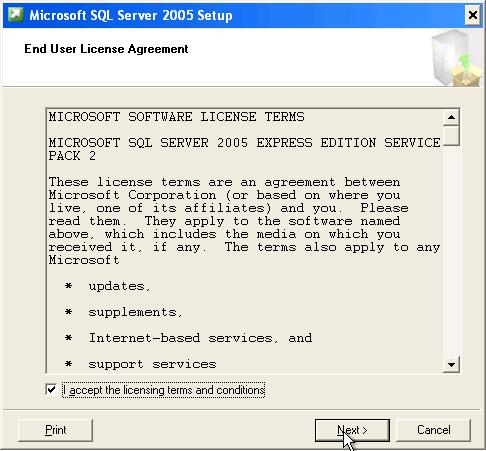
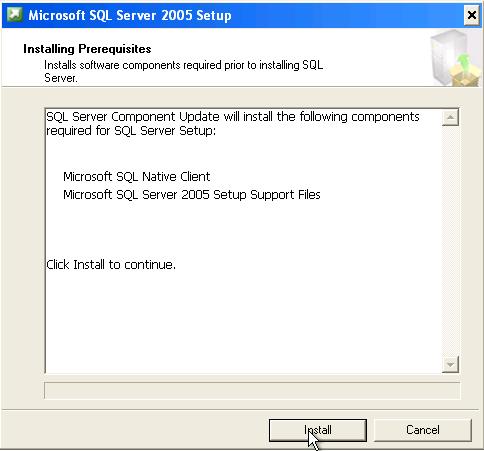
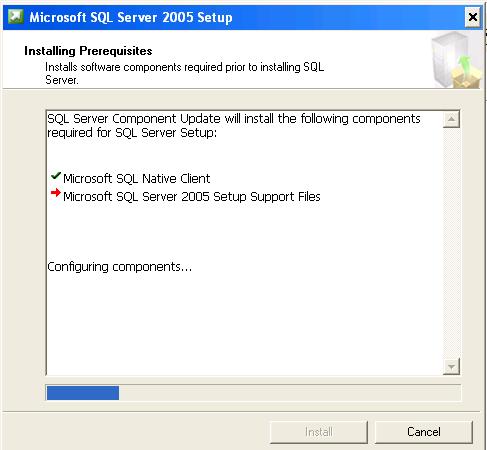
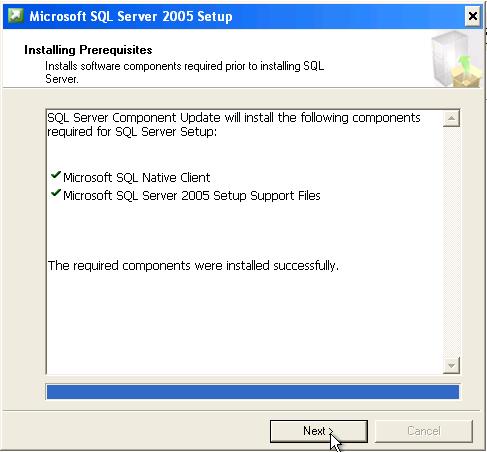
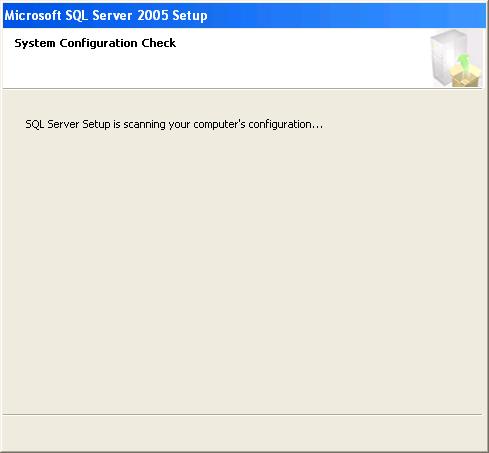

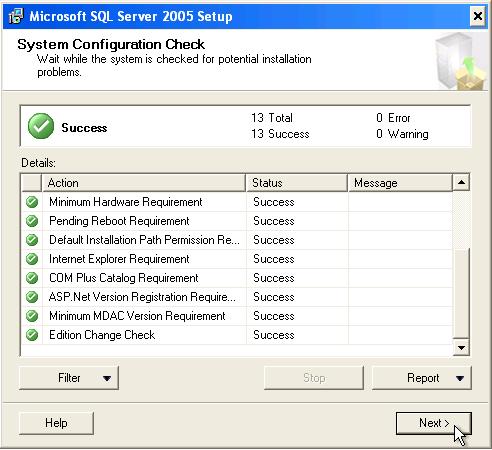
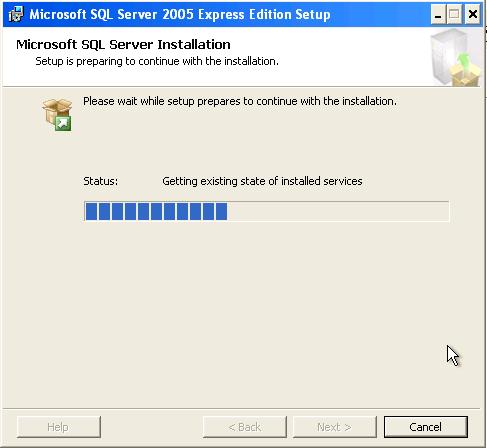
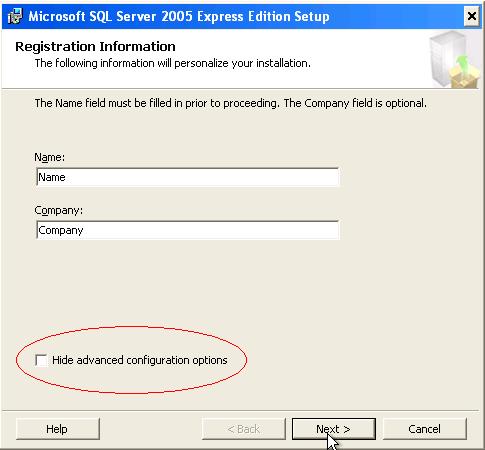
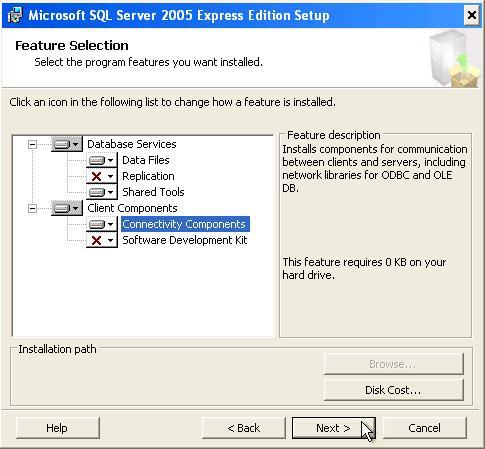
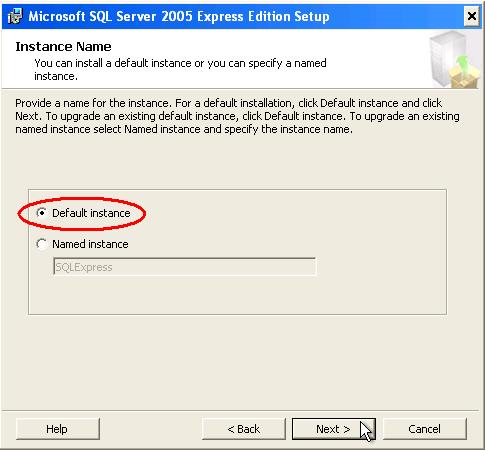
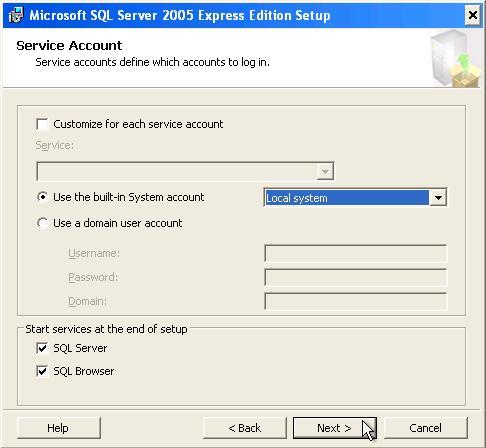
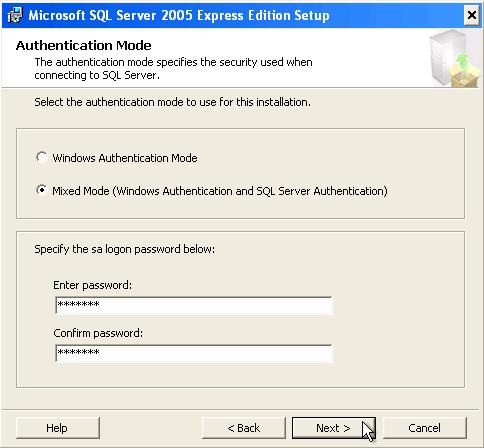
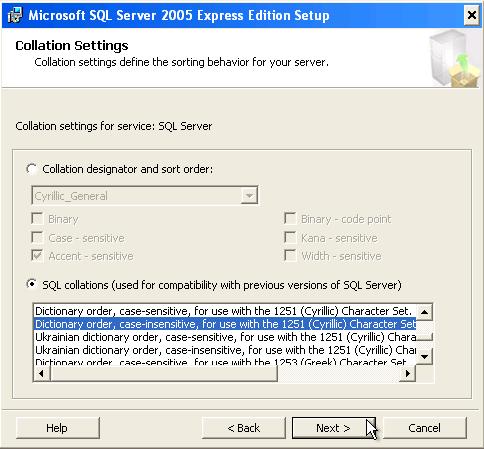
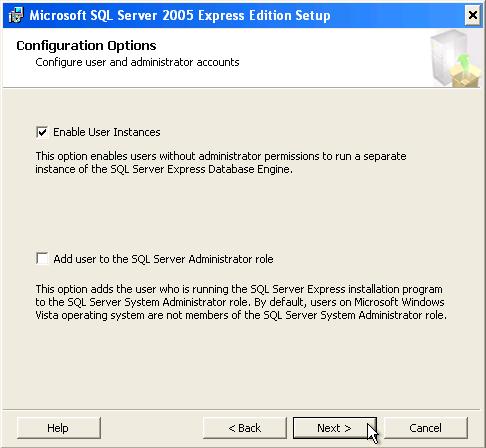
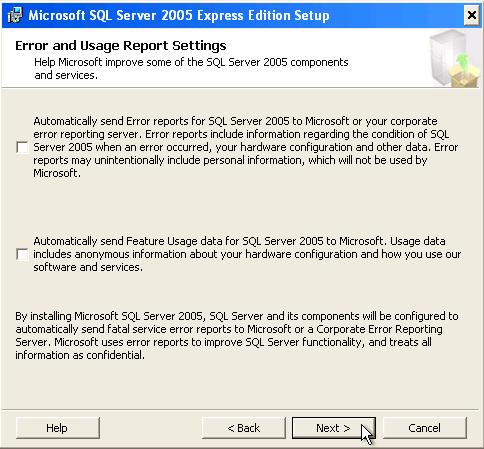
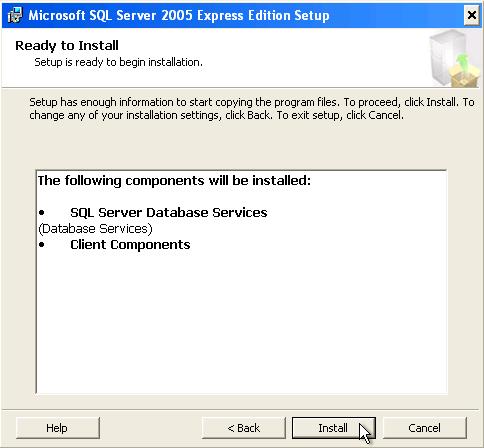
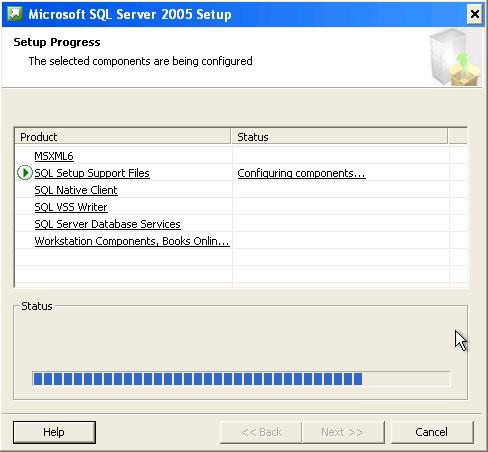
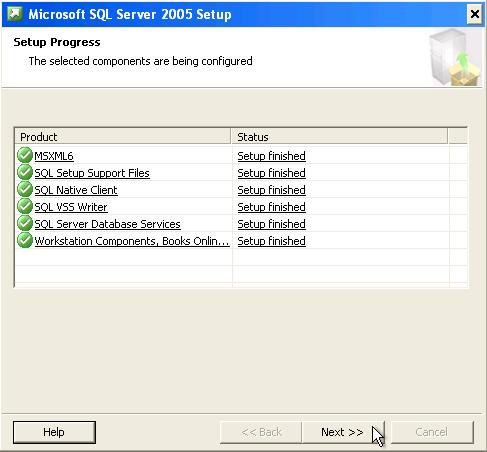

Установка Microsoft SQL Server 2005 Express Edition
MS SQL Server 2005 Express Edition является бесплатной программой и доступна для скачивания на сайте компании Microsoft по адресу:
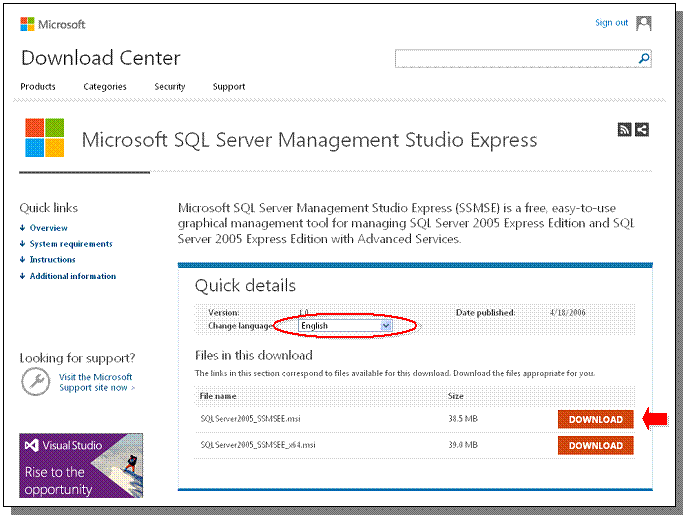 http://www. /en-us/download/details. aspx? id=8961
23. Запускаем SQLServer2005_SSMSEE. msi. Со всем соглашаемся и просто жмем "Next".
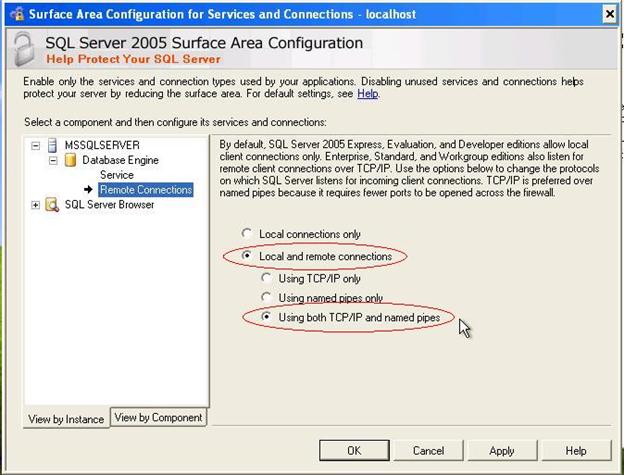
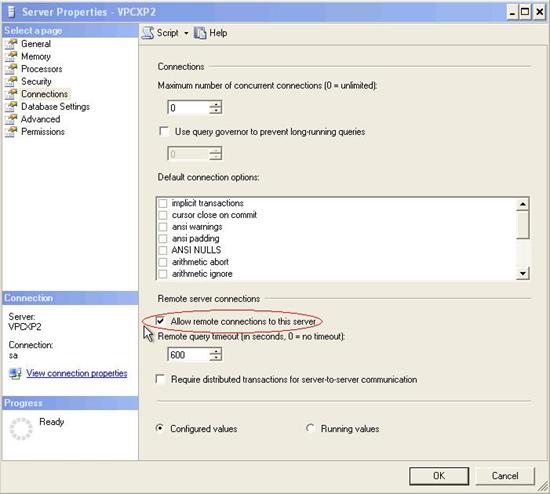
24. После установки SQL Express Edition и Management Studio Express. Если необходимо чтобы к этому серверу обращались другие компьютеры надо изменить настройки сервера.
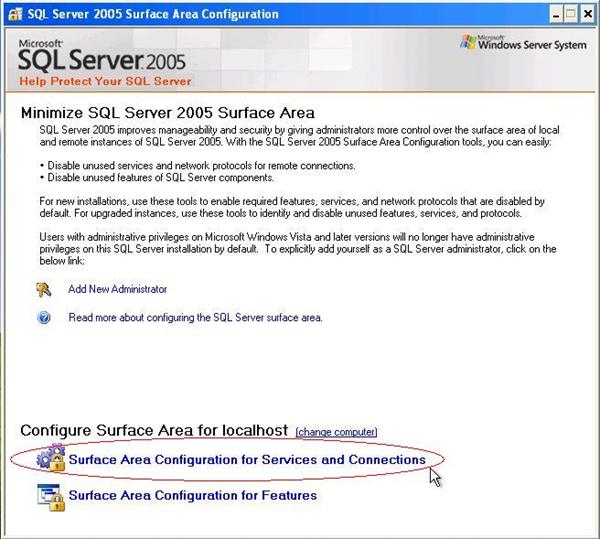
25. Запускаем из меню Start\All Programs\Microsoft SQL Server 2005\Configuration Tools\SQL Server Surface Area Configuration
26. Жмем на "Surface Area Configuration for Services and Connections"

Вот и все. Microsoft SQL Server Express Edition установлен и готов к работе :-).
Бывает случай когда по каким либо причинам не разрешены протоколы для подключений.
Запускаем из меню Start\All Programs\Microsoft SQL Server 2005\Configuration Tools\SQL Server Configuration Manager По дереву в появившемся окне выбираем протоколы. Для работы необходим "TCP/IP" дополнительно можно разрешить и "Named Pipes"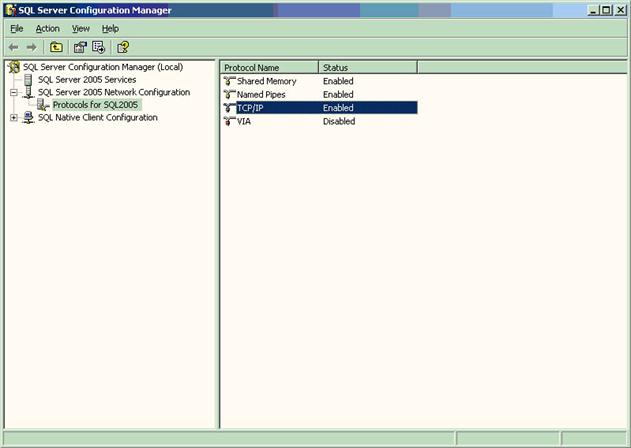
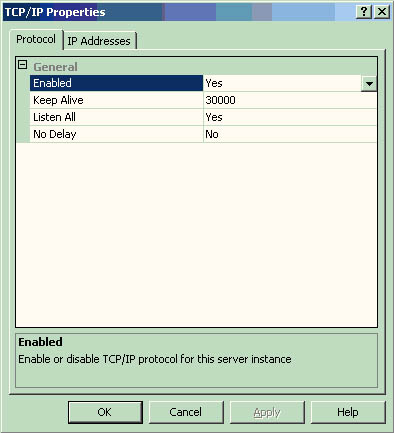
На первой закладке Выставляем в "Enabled = Yes"
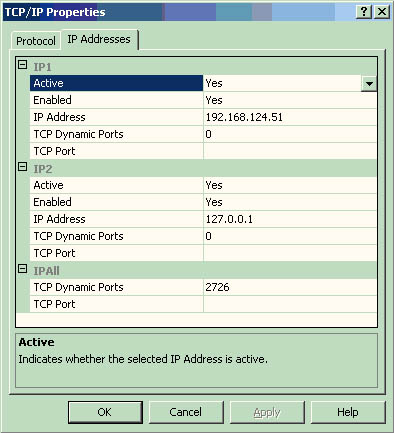
На второй закладке выставляем для каждой сети в которой необходимо чтоб работало. "Active = Yes", "Enabled = Yes"
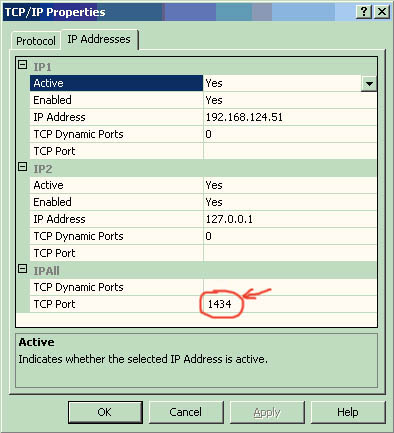
Для именованной инсталяции при возникновении проблемм коннекта, можно прописать статический порт 1434 т. к. по умолчанию у MS SQL Server порт 1433.
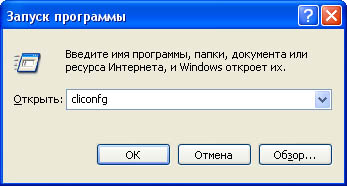
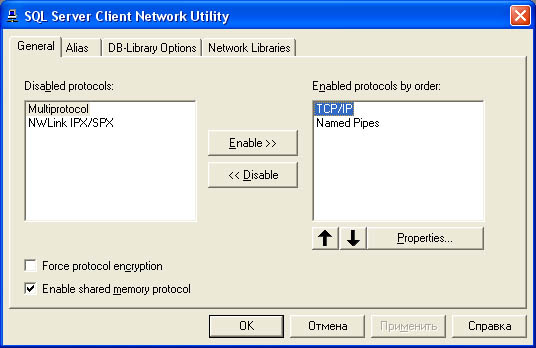
- "Start\Run" cliconfg
5.
- На первой закладке необхоимо перенести 2 протокола в правую часть.
6.
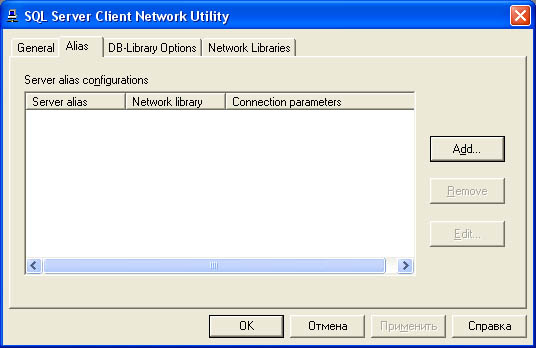
- Переходим на 2-ую закладку и нажимаем кнопку "Add" (Добавить)
7.
- "Server alias" - Пишем по какому имени будем обращатьса к данному алиасу (MS SQL Server).
"Network libraries" выбираем "TCP/IP"
"Server name" - Пишем IP адрес (если он у сервера статический) или имя сервера
"Dynamically determine port" - галочку убираем и вписываем порт который открыт на сервере для работы с MS SQL Server

