

Партнерка на США и Канаду по недвижимости, выплаты в крипто
- 30% recurring commission
- Выплаты в USDT
- Вывод каждую неделю
- Комиссия до 5 лет за каждого referral
Краткое руководство пользователю
СКЗИ «КриптоПро CSP» версии 3.0:
установка, настройка работы с eToken
Разработчик:
Оглавление
1 Введение. 1
2 Установка СКЗИ «КриптоПро CSP» версии 3.0. 2
2.1 Требования к системе. 2
2.2 Установка. 2
3 Настройка работы с eToken. 4
3.1 Установка eToken PKI Client 4
3.2 Настройка считывателей СКЗИ «КриптоПро CSP» версии 3.0. 6
3.3 Настройка носителей СКЗИ «КриптоПро CSP» версии 3.0. 10
3.4 Установка сертификата в хранилище личных сертификатов Windows. 13
1 Введение
Средство криптографической защиты информации (СКЗИ) «КриптоПро CSP» версии 3.0 является разработкой -Про», имеет сертификат соответствия ФСБ России и может использоваться для формирования ключей шифрования и ключей электронной цифровой подписи, шифрования и имитозащиты данных, обеспечения целостности и подлинности информации, не содержащей сведений, составляющих государственную тайну.
СКЗИ «КриптоПро CSP» предназначено для:
- авторизации и обеспечения юридической значимости электронных документов при обмене ими между пользователями посредством использования процедур формирования и проверки электронной цифровой подписи (ЭЦП) в соответствии с отечественными стандартами: ГОСТ Р 34.10-94, ГОСТ Р 34.10-2001, ГОСТ Р ;
- обеспечения конфиденциальности и контроля целостности информации посредством ее шифрования и имитозащиты, в соответствии с ГОСТ ;
- контроля целостности, системного и прикладного программного обеспечения для его защиты от несанкционированного изменения или от нарушения правильности функционирования;
- управления ключевыми элементами системы в соответствии с регламентом средств защиты;
- обеспечения аутентификации связывающихся сторон, конфиденциальности и целостности пересылаемой информации с использованием сертификатов стандарта Х.509;
- установления аутентичного защищенного соединения с использованием протокола КриптоПро TLS.
Реализуемые СКЗИ «КриптоПро CSP» криптографические функции используются в специальных системах, таких как: системы электронной отчетности по каналам связи, системы электронной торговли, системы государственного заказа и другие системы защищенного электронного документооборота. Наличие сертификата соответствия ФСБ России позволяет реализовать юридическую значимость документооборота.
Дополнительную информацию о данном продукте можно получить на сайте http://*****.
2 Установка СКЗИ «КриптоПро CSP» версии 3.0
2.1 Требования к системе
СКЗИ «КриптоПро CSP» версии 3.0 предназначено для использования в операционных системах
Windows 2000/XP/2003.
2.2 Установка
Установка СКЗИ «КриптоПро CSP» версии 3.0 должна производиться пользователем, обладающим правами администратора.
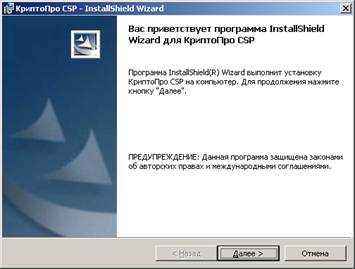
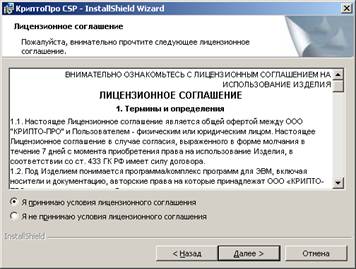
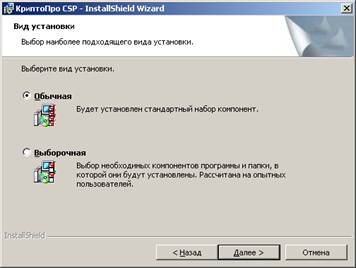
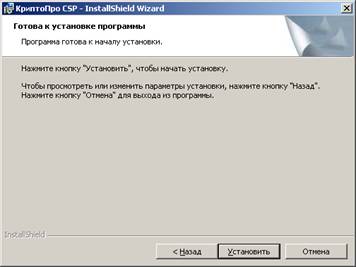
Установка программного обеспечения производится путем запуска программы установки СКЗИ «КриптоПро CSP» версии 3.0 «csp-sp3-kc1-rus. exe», которая находится на установочном компакт-диске, либо на сайте http://www. ***** в разделе «Файлы». Установка производится в интерактивном режиме (в соответствии с сообщениями программы установки):
|
| ||||
Нажмите кнопку «Далее» | Ознакомьтесь с лицензионным соглашением, выберите пункт «Я принимаю условия лицензионного соглашения» и нажмите кнопку «Далее» | ||||
|
| ||||
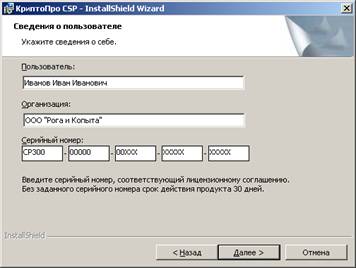
Укажите сведения о себе, введите серийный номер с лицензии на СКЗИ «КриптоПро CSP» версии 3.0 и нажмите кнопку «Далее» | Нажмите кнопку «Далее» | ||||
|
| ||||
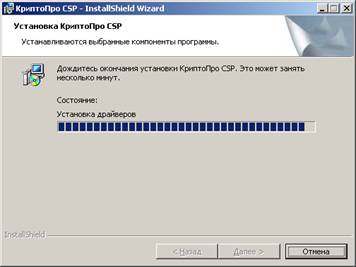
Нажмите кнопку «Установить» | Дождитесь окончания установки | ||||
|
| ||||
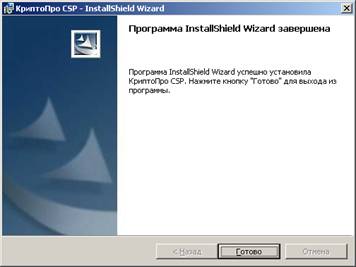
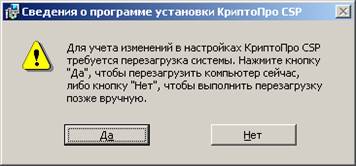
По завершении установки нажмите кнопку «Готово» | После завершения установки необходимо произвести перезагрузку компьютера, для этого нажмите кнопку «Да», либо нажмите кнопку «Нет» и перезагрузите компьютер позже вручную. |
3 Настройка работы с eToken
3.1 Установка eToken PKI Client
Установка eToken PKI Client должна производиться пользователем, обладающим правами администратора.
ПРЕДУПРЕЖДЕНИЕ: Не допускается подсоединять электронный ключ eToken к компьютеру перед началом и во время установки eToken PKI Client.
ПРЕДУПРЕЖДЕНИЕ: Если ранее уже использовались электронные ключи eToken на данном компьютере, то драйвер более старой версии (например, eToken RTE 3.66), необходимо удалить. Для этого нужно открыть меню Пуск – Настройка – Панель Управления – Установка и удаление программ и удалить ранее установленный драйвер более старой версии. Затем перезагрузить компьютер и перейти к установке.
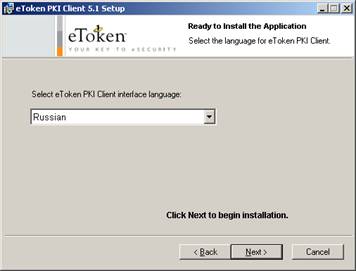
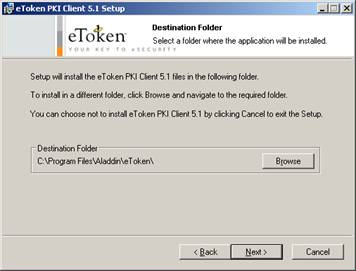
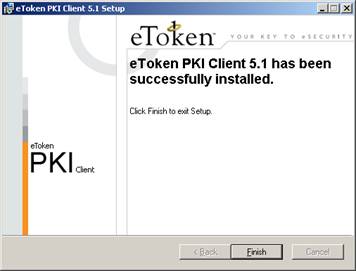
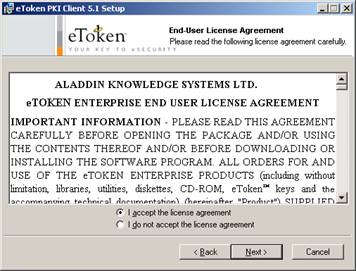
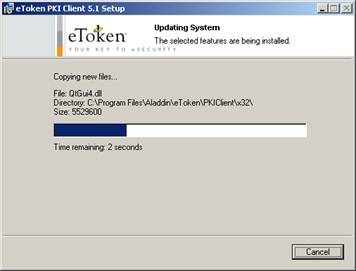
Установка программного обеспечения производится путем запуска программы установки eToken PKI Client «PKIClient-x32-5.1.msi», который находится на установочном компакт-диске, либо на сайте http://www. ***** в разделе «Файлы». Перед установкой рекомендуется закрыть все программы. Установка производится в интерактивном режиме (в соответствии с сообщениями программы установки):

|
| ||||
Нажмите кнопку «Next» | Выберите язык интерфейса eToken PKI Client «Russian» и нажмите кнопку «Next» | ||||
|
| ||||
Ознакомьтесь с лицензионным соглашением, выберите пункт «I accept the license agreement» и нажмите кнопку «Next» | При необходимости измените путь установки и нажмите кнопку «Next» | ||||
|
| ||||
Дождитесь окончания установки | По завершении установки нажмите кнопку «Finish» |
3.2 Настройка считывателей СКЗИ «КриптоПро CSP» версии 3.0
Для настройки взаимодействия СКЗИ «КриптоПро CSP» версии 3.0 с электронными ключами eToken прежде всего необходимо настроить соответствующие считыватели.
Для этого необходимо установить Модули поддержки считывателей для СКЗИ «КриптоПро CSP» версии 3.0 содержащиеся в архиве «reader. zip», который находится на установочном компакт-диске, либо на сайте http://www. ***** в разделе «Файлы». Данный архив необходимо распаковать и в последующем потребуется указать путь к распакованным файлам.
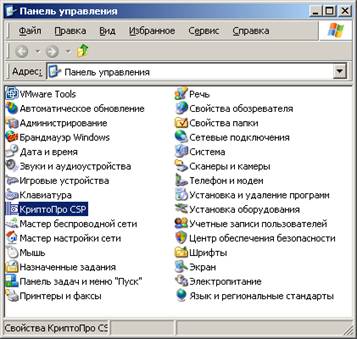
Для установки считывателей зайдите в «Панель управления» (меню Пуск – Настройка – Панель Управления), при необходимости переключитесь к классическому виду:
|
| ||||
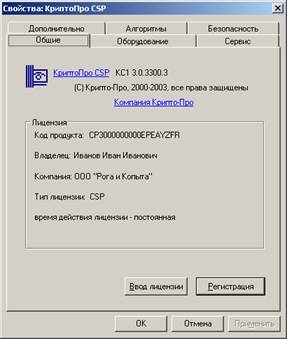
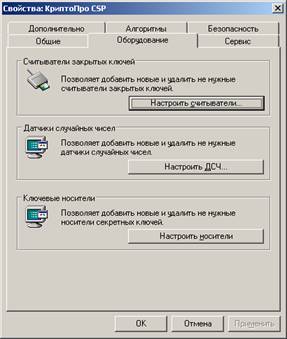
Откройте «КриптоПро CSP» | Перейдите на вкладку «Оборудование» | ||||
|
| ||||
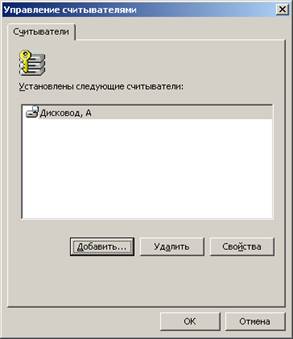
Нажмите кнопку «Настроить считыватели» | В отобразившемся окне нажмите кнопку «Добавить» | ||||
|
| ||||
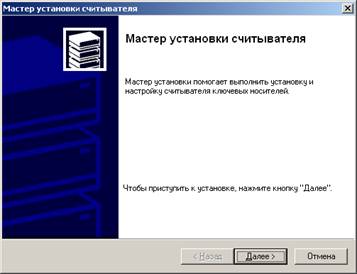
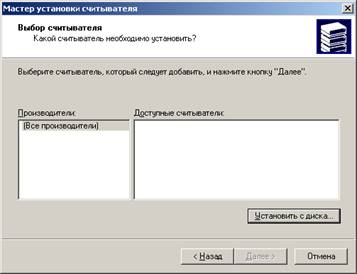
В отобразившемся окне нажмите кнопку «Далее» | Нажмите кнопку «Установить с диска» | ||||
|
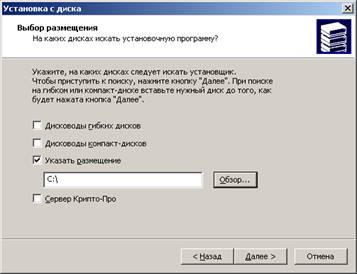
| ||||
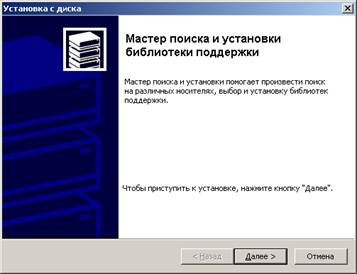
В отобразившемся окне мастера нажмите кнопку «Далее» | Нажмите кнопку «Обзор» | ||||
|

| ||||
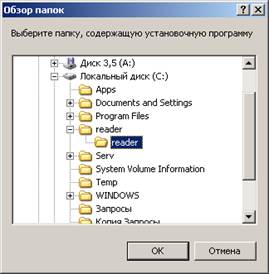
В отобразившемся окне выберите папку с распакованным архивом «reader. zip» и нажмите кнопку «ОК» | Нажмите кнопку «Далее» | ||||
|
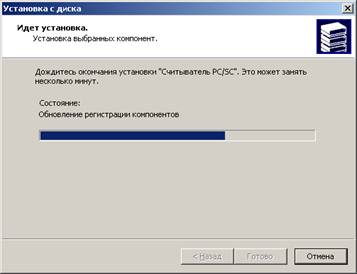
| ||||
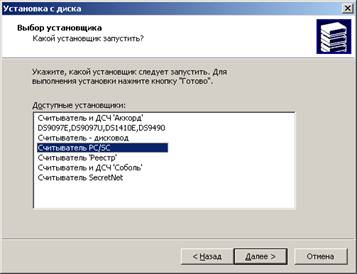
Выберите «Считыватель PC/SC» и нажмите кнопку «Далее» | Дождитесь окончания установки считывателя | ||||
|
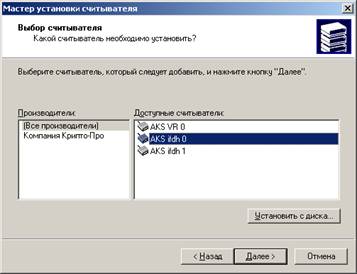
| ||||
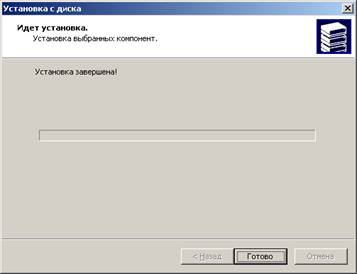
По завершении установки нажмите кнопку «Готово» | В списке доступных считывателей выберите «AKS ifdh 0» и нажмите кнопку «Далее» | ||||
|
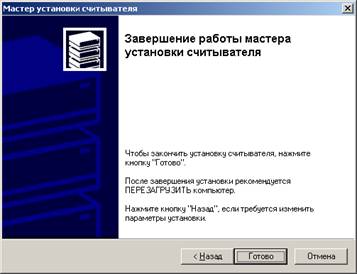
| ||||
Оставьте имя считывателя по умолчанию и нажмите кнопку «Далее» | Нажмите кнопку «Готово» | ||||
| |||||
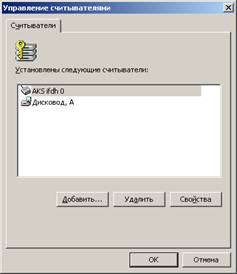
В окне «Управление считывателями» убедитесь в наличии считывателя «AKS ifdh 0» и нажмите кнопку «ОК» |
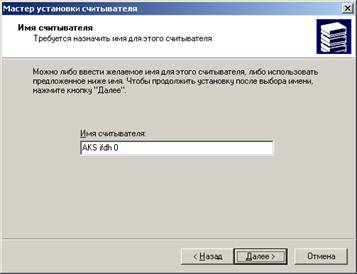
При необходимости использования одновременно двух электронных ключей eToken аналогично п.3-5,14-16 добавьте считыватель «AKS ifdh 1».
3.3 Настройка носителей СКЗИ «КриптоПро CSP» версии 3.0
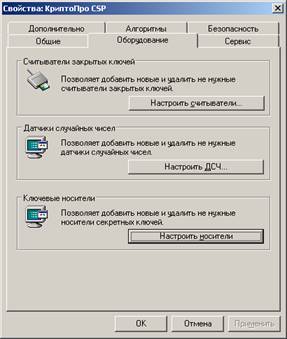
|
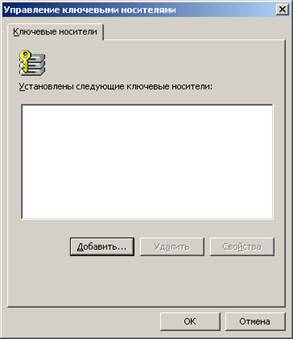
| ||||
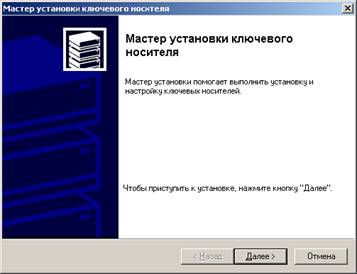
Откройте «КриптоПро CSP» из Панели управления, перейдите на вкладку «Оборудование» и нажмите кнопку «Настроить носители» | В отобразившемся окне нажмите кнопку «Добавить…» | ||||
|
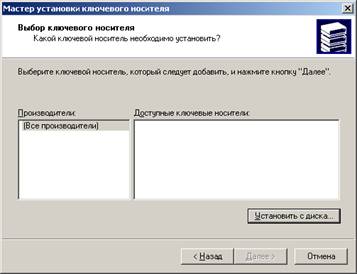
| ||||
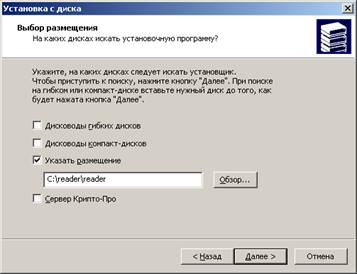
В отобразившемся окне нажмите кнопку «Далее» | Нажмите кнопку «Установить с диска…» | ||||
|
| ||||
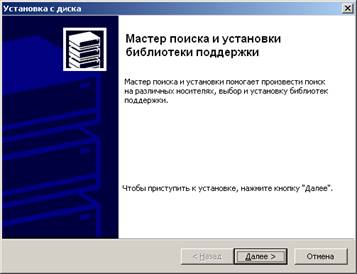
В отобразившемся окне нажмите кнопку «Далее» | При необходимости выберите папку с распакованным архивом «reader. zip» (см. раздел 3.2) и нажмите кнопку «Далее» | ||||
|
| ||||
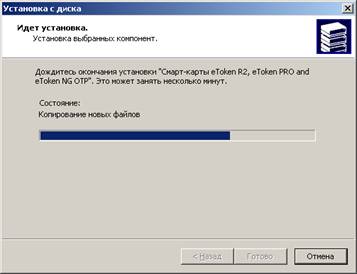
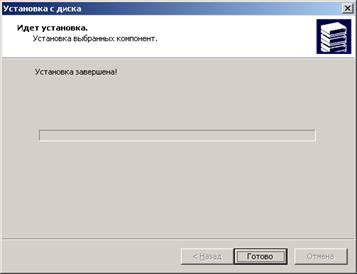
В списке доступных носителей выберите «Смарт-карты eToken R2, eToken PRO and eToken NG OTP» и нажмите кнопку «Далее» | Дождитесь окончания установки | ||||
|
| ||||
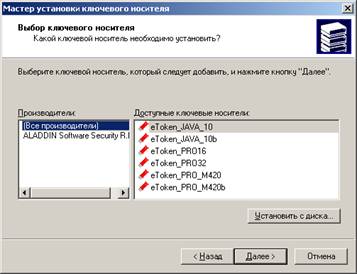
Нажмите кнопку «Готово» | В отобразившемся окне в списке доступных носителей выберите требуемый: для eToken GT - «eToken_JAVA_10»,
для eToken PRO 32 или eToken PRO 64 – «eToken_PRO32»,
для eToken PROили eToken PRO– «eToken_PRO_M420b»
и нажмите кнопку «Далее» | ||||
|
| ||||
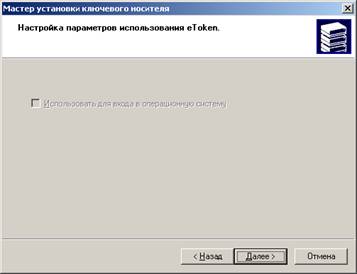
Оставьте имя ключевого носителя по умолчанию и нажмите кнопку «Далее» | Нажмите кнопку «Далее» | ||||
|
| ||||
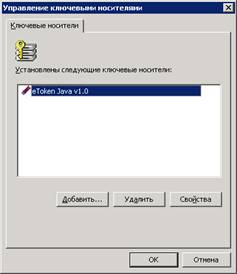
Нажмите кнопку «Готово» | На вкладке «Оборудование» «КриптоПро CSP» нажмите «Настроить носители» и убедитесь в том что требуемый ключевой носитель установлен: для eToken GT - «eToken Java v1.0», для eToken PRO 32 – «eToken PRO32», для eToken PRO– «eToken PRO v4.20b» |



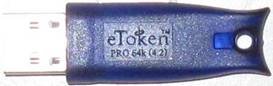

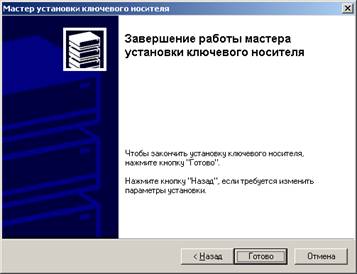
При необходимости использования нескольких разных моделей электронных ключей eToken аналогично п.1-3,10-14 добавьте соответствующий носитель.
3.4 Установка сертификата в хранилище личных сертификатов Windows
Для использования электронной цифровой подписи в некоторых приложениях (таких как почтовые клиенты, АИС «Госзаказ» Томской области и др.) требуется установка сертификата в хранилище личных сертификатов Windows.
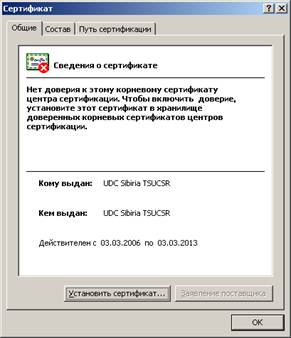
Для этого в первую очередь необходимо установить корневой сертификат УЦ Сибири, который находится на установочном компакт-диске, либо на сайте http://www. ***** в разделе «Файлы». Файл корневого сертификата имеет имя «UDCSibiria. crt».
|
| ||||
Запустите файл UDCSibiria. crt и нажмите кнопку «Установить сертификат…» | В отобразившемся окне нажмите кнопку «Далее» | ||||
|
| ||||
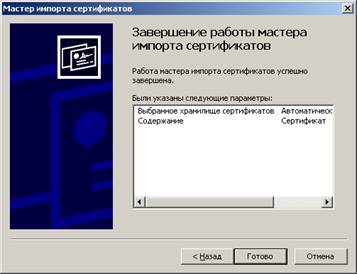
Нажмите кнопку «Далее» | Нажмите кнопку «Готово» | ||||
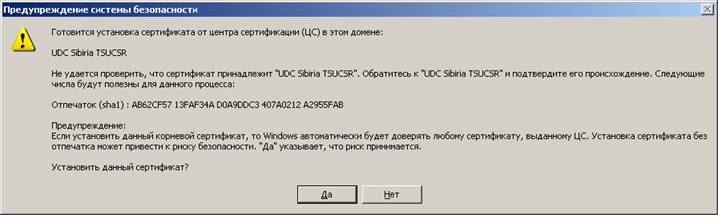
| |||||
В отобразившемся окне нажмите кнопку «Да» | |||||
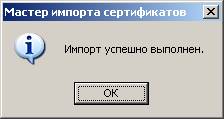
| |||||
В отобразившемся окне нажмите кнопку «ОК». Закройте окно просмотра сертификата. |
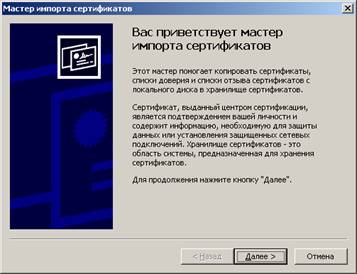
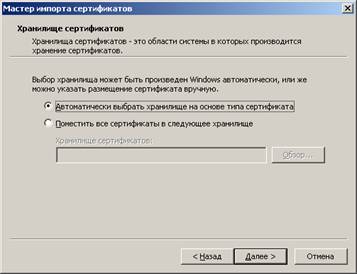
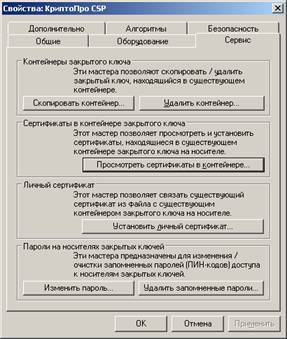
Для установки сертификата в хранилище личных сертификатов Windows:
|
| ||||
Откройте «КриптоПро CSP» из Панели управления, перейдите на вкладку «Сервис» и нажмите кнопку «Просмотреть сертификаты в контейнере…» | Подсоедините eToken. В отобразившемся окне нажмите кнопку «Обзор…» | ||||
|

| ||||
В отобразившемся окне выберите необходимый контейнер (при работе с несколькими контейнерами) и нажмите кнопку «ОК» | Нажмите кнопку «Далее >» | ||||
|
| ||||
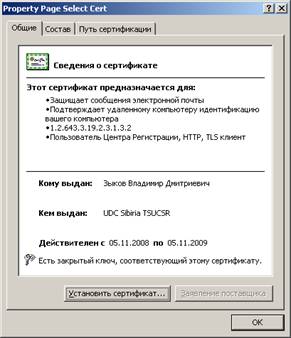
В отобразившемся окне нажмите кнопку «Свойства» | В отобразившемся окне нажмите кнопку «Установить сертификат…» | ||||
|
| ||||
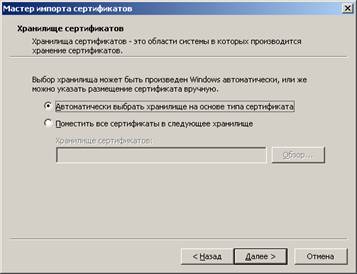
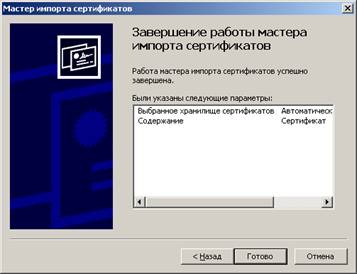
В отобразившемся окне нажмите кнопку «Далее» | Нажмите кнопку «Далее» | ||||
|
| ||||
Нажмите кнопку «Готово» | В отобразившемся окне введите pin-код (по умолчанию «»), по желанию установите маркер «Запомнить pin-код» и нажмите кнопку «ОК». | ||||
| |||||
В отобразившемся окне нажмите кнопку «ОК». Закройте окно просмотра сертификата и «КриптоПро CSP». |
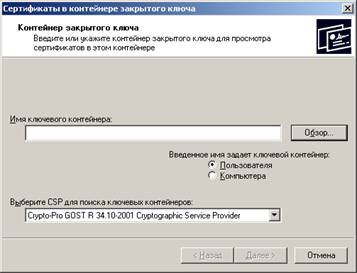
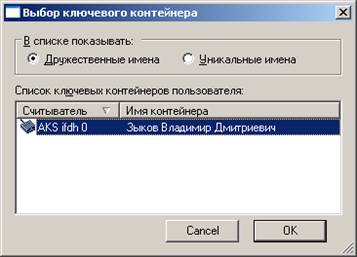
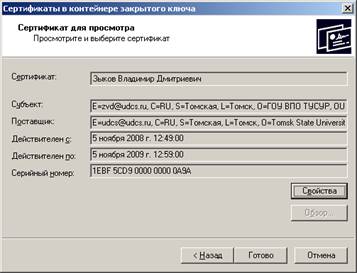
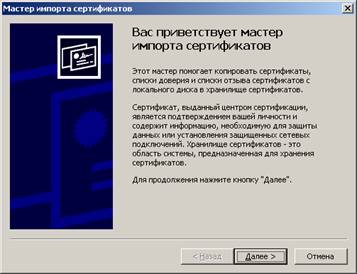
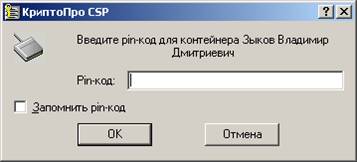
При необходимости использования нескольких сертификатов аналогично п.7-17 установите соответствующие сертификаты.
Для того чтобы сохранить закрытый ключ в файл, выполните п.7-11.
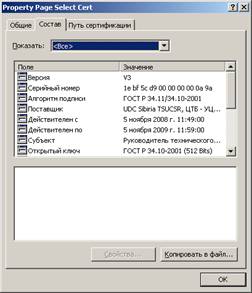
|
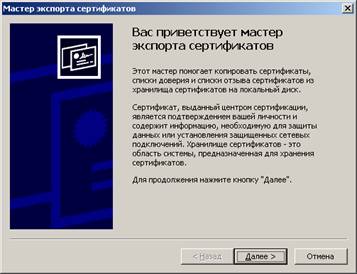
| ||||
На вкладке «Состав» нажмите кнопку «Копировать в файл…». | Нажмите кнопку «Далее>». |
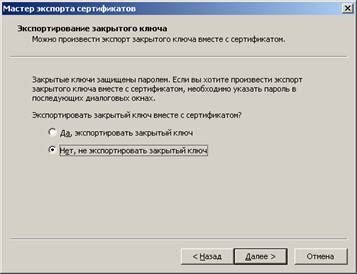
|
| ||||
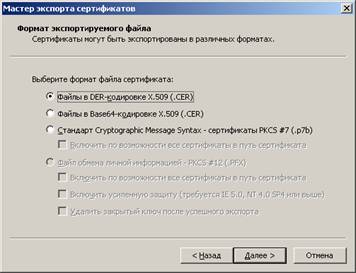
Выберите «Нет, не экспортировать закрытый ключ», нажмите кнопку «Далее>». | Выберите «Файлы в DER-кодировке X.509 (.CER)», нажмите кнопку «Далее>». | ||||
|
| ||||
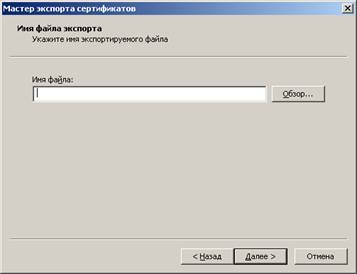
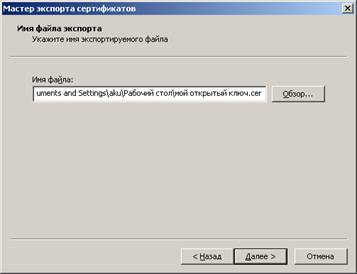
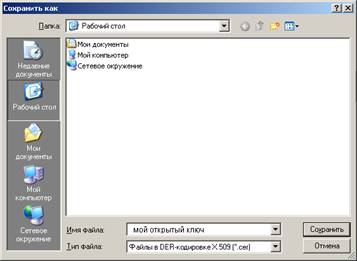
Нажмите кнопку «Обзор». | Выберите любую папку и укажите имя файла, нажмите кнопку «Сохранить». | ||||
|
| ||||
Нажмите кнопку «Далее>». | Нажмите кнопку «Готово». |
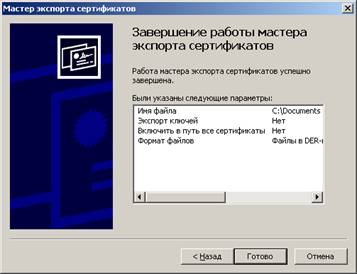
На этом настройка взаимодействия СКЗИ «КриптоПро CSP» версии 3.0 с eToken завершена и можно приступать к работе.
ВНИМАНИЕ: Предустановленный УЦ Сибири PIN-код на eToken «».
Рекомендуется сменить PIN-код на eToken в соответствии с документацией на eToken PKI Client.
Служба технической поддержки УЦ Сибири:
Тел. (38, 512-555, 526-555, 533-301
