


Партнерка на США и Канаду по недвижимости, выплаты в крипто
- 30% recurring commission
- Выплаты в USDT
- Вывод каждую неделю
- Комиссия до 5 лет за каждого referral
Инструкция по установке лицензионного программного обеспечения
Ключи, отправленные вам в этом же письме можно использовать на 3 разных программных продукта. Вероятность совпадения ключей с установленными уже программными продуктами на Ваших школьных компьютерах очень низкая, поэтому рекомендуется следовать данной инструкции и произвести установку заново, удалив все пиратские версии ПО на компьютерах школы.
1. Нужно в сети Интернет пройти по ссылке https://www. /licensing/servicecenter/
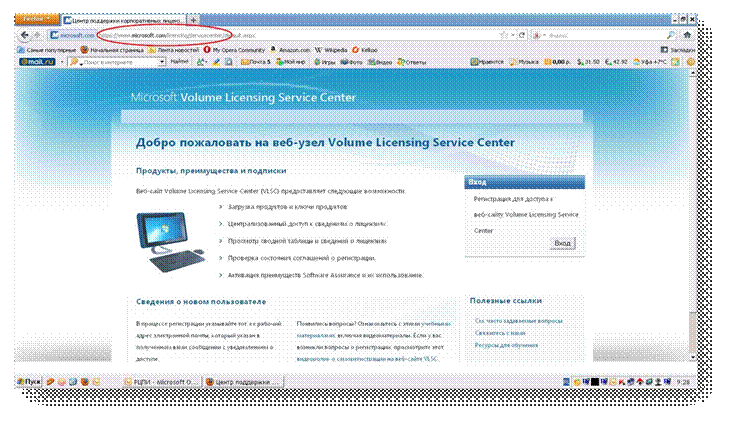
2. В открывшемся окне нажать кнопку «ВХОД», далее ввести логин и пароль зарегистрированный на отдел образования, подтвердить вход.
3. Далее перед Вами откроется страничка Microsoft созданная для отдел образования на которой можно скачать лицензионное соглашение, программные продукты, лицензионные ключи и другое…
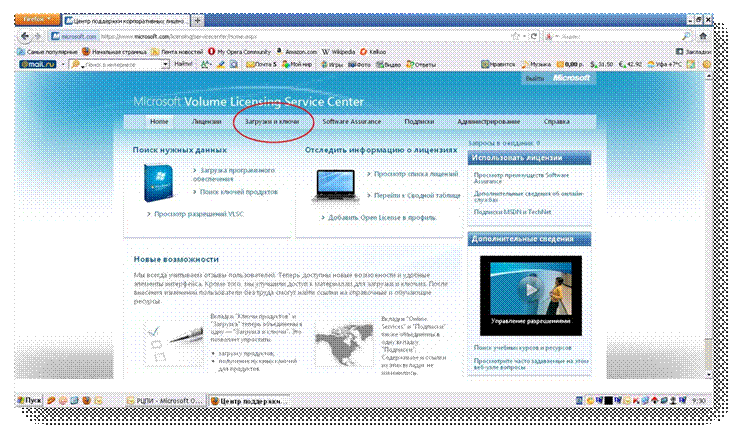 4. Во вкладке «Загрузка и ключи» вы можете просмотреть описание программ, загрузить их себе на компьютер для установки и просмотреть лицензионные ключи.
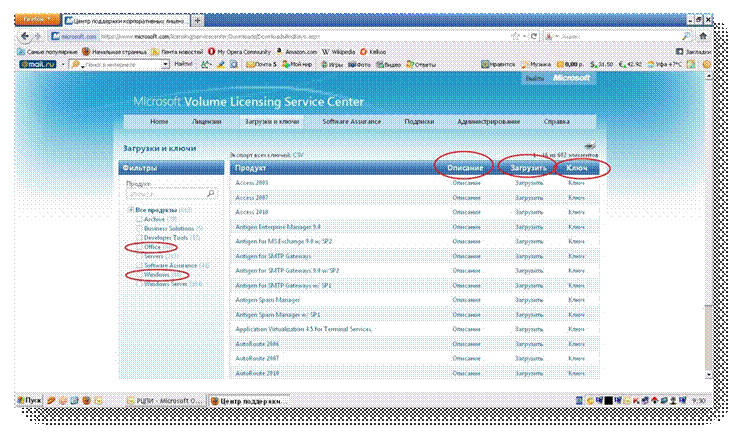
5. Если сделать клик мышкой на «ключ», то получите информацию о ключе данного программного продукта
6. При клике на кнопку «Загрузить», вы сможете скачать установочный файл данного программного продукта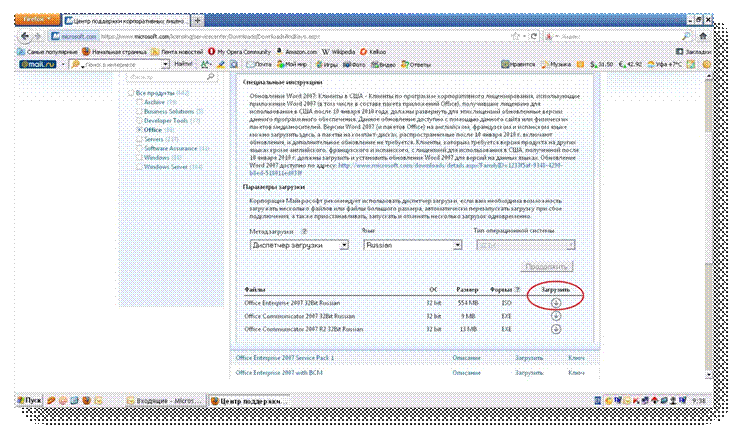
Уточнение: В соглашении между отделом образования и Microsoft указано, что период пользования лицензионными ключами с 01.01.2010 по 01.31.2011. Период данного соглашения будет продлен.
Важно!!!
Количество ключей на Вашу школу указано в приложении 3 по заказанным ключам.
