


Инструкция по загрузке справочников
(ПЕРЕНОС ДАННЫХ)
Для переноса данных из старой версии ПК «МОРФ», необходимо установить новую версию (Для удобства работы создать отдельную папку на рабочем столе для новой версии, в которую загрузите дистрибутив программного обеспечения ПК «МОРФ» (с сайта ГАУ РК «РИЦОКО») и извлечь именно в эту папку). См. порядок работы с формами ФГСН.
1. Через Меню «Файл» запущенной новой версии, открыть пункт МЕНЮ «Файл / загрузка справочников».
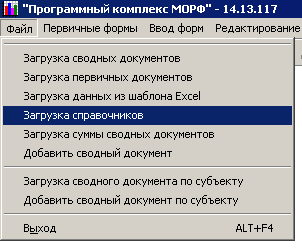
Рис. 1
2. После выбора этого пункта меню откроется окно, изображенное на (Рис. 2). В области открывшегося окна, «Директория с данными» выбрать папку «Data» из которой нужно перенести данные в новую версию, а в правой стороне окна необходимо выбрать те пункты, данные по которым требуется загрузить. Проставить галочки напротив тех документов, которые нужно загрузить, нажав на кнопку «загрузить».
Если поставить галочку напротив пункта «Документы по первичным формам», то автоматически подставятся галочки напротив всех пунктов загрузки справочников по первичным учреждениям и убрать галочки с этих пунктов невозможно.
Если необходимо произвести загрузку данных только по сводным документам, то необходимо поставить галочку напротив пункта «Документы по сводным формам». Никакие другие пункты автоматически выбраны не будут.

Рис. 2
Примечание: Справочники по административно-территориальным делениям загружаются автоматически и отменить их загрузку невозможно.
3. Перед тем, как будет произведена загрузка данных, система предупредит, что все документы и справочники в базе данных будут удалены.
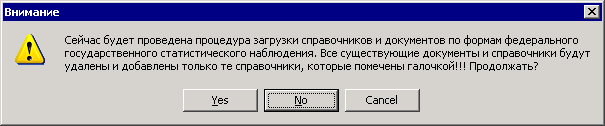
Рис. 3
4. Если при загрузке данных случайно выбрали не тот каталог, то есть, данных в нем нет, то ПК выдаст предупреждение:
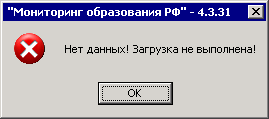
Рис. 4
Примечание: необходимо быть внимательным, если произойдет ошибка с выбором каталога, содержащего данные, данные из текущего экземпляра БД ПК «МОРФ» будут удалены.
5. После завершения процесса загрузки ПК выдаст сообщение на экран о том, какие данные были загружены в текущий экземпляр БД ПК «МОРФ».

Рис. 5
6. Если по каким-либо причинам решено не производить загрузку базы по первичным или сводным формам, то при появлении надписи с предупреждением об удалении всех данных (Рис. 3), нажмите на кнопку «Нет» («No») и ПК выдаст сообщение на экран, о том, что загрузка данных не выполнена.
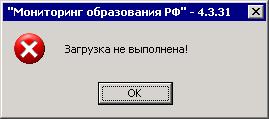
Рис. 6
Примечание: Этот пункт меню может применяться для загрузки данных в новую БД в том случае, если формат БД ПК «МОРФ» изменится, и в этом случае невозможно в новой версии программного комплекса просто подменить каталог «Data» из старой версии ПК.
