


Партнерка на США и Канаду по недвижимости, выплаты в крипто
- 30% recurring commission
- Выплаты в USDT
- Вывод каждую неделю
- Комиссия до 5 лет за каждого referral
Использование программы Adobe Photoshop для создания коллажей
(советы начинающим)
Программа Adobe Photoshop предназначена для любых работ, связанных с созданием и редактированием изображений средствами растровой графики. К изображениям, с которыми работает программа, относятся книжные, газетные и журнальные иллюстрации, фотоснимки, слайды и многое другое.
В нашем случае мы работали с цифровыми изображениями. В программе Adobe Photoshop мы обрабатывали фотографии: изменяли их размер и форму, редактировали чёткость изображений.
В этой программе мы также создавали коллаж.
«Коллаж» происходит от французского слова, буквально обозначающего «наклеивание». Коллаж – это технический прием в изобразительном искусстве, когда на какую-либо основу наклеиваются самые разные по цвету и фактуре кусочки материалов. В графических коллажах обычно используются вырезанные картинки, бумага разного цвета и фактуры, а также ткань, фольга и прочее – зависит лишь от буйности фантазии творца.
Коллаж – это не новомодное веяние. Еще в древнем Китае были распространены композиции из цветной бумаги и сухих листьев и цветов.
В 20-е годы ХХ века техника коллажа стала очень популярной и достигла своего расцвета. Многие художники (начиная с Пикассо) использовали газетные листы, этикетки и пр. для большей выразительности и достоверности.
С появлением персональных компьютеров и графических редакторов работа над созданием коллажей стала гораздо проще и интереснее. С помощью этих изобретений мы можем применять большое количество эффектов к изображениям, легко исправлять ошибки, добавлять новое…
Советы начинающим для создания коллажа в программе Adobe Photoshop:
Определитесь с темой рисунка | |
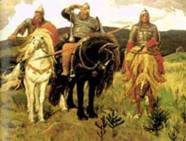
Выберите фото, которое будет основой для коллажа. Это будет ваше рабочее поле (Файл – Открыть – выберите нужное фото) |
|
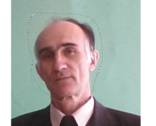
Выберите фотографии, из которых будет состоять наш коллаж (Файл – Открыть – выберите нужное фото) |
|
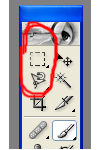
Возьмите инструмент выделения (Прямоугольное выделение, Лассо или какой-либо другой) |
|
Выделите нужную часть рисунка |
|
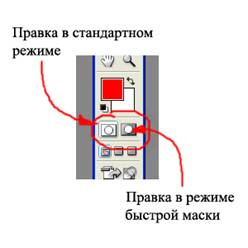
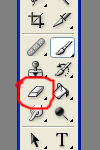
Выполните Правку в быстром режиме маски. Здесь вы исправляете ошибки при выделении. Кистью закрасьте то, что нужно убрать из выделенного, инструмент Ластик используйте для стирания лишнего выделения. Иначе после переноса на рабочее поле нельзя будет восстановить обрезанные части без повторного выделения |
|
Когда исправления закончены, перейдите в Правку в стандартном режиме |
|
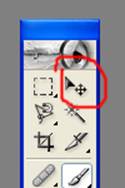
Выберите инструмент Перемещение |
|
Перенесите выделенную часть на рабочее поле | |
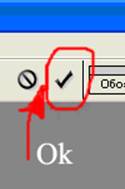
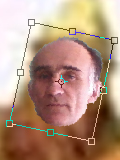
Задайте необходимые размеры, трансформируя рисунок (Редактирование – Трансформация – Масштаб). Чтобы рисунок изменялся пропорционально, удерживайте кнопку Shift и меняйте размеры с угла. По окончании трансформации нажмите Ok для сохранения заданных параметров |
|
Редактируйте рисунок, убирая всё лишнее (используйте инструмент Ластик) |
|
Добавьте необходимые эффекты по желанию – поворот, наклон, отражение и прочее (Редактирование – Трансформация – Поворот/Наклон/Искривление/Перспектива/Отразить). Продвинутые пользователи могут использовать Произвольную трансформацию |
|
По желанию измените свойства слоя, добавьте тень и другое… (Выберите нужный слой – Слой – Эффекты слоя – Настройки смешивания) | |
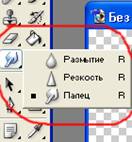
Слой можно также размыть/увеличить резкость/растереть, используя в соответствии инструменты Размытие/Резкость/Палец |
|
Возьмите инструмент Перемещение и задайте необходимое положение рисунку | |
Аналогично работайте с остальными фотографиями | |
Если вы хотите нарисовать собственный рисунок, создайте новый слой (Слой – Новый – Слой… – Ok) | |
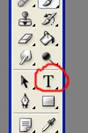
Создайте надпись на рисунке (по желанию). Для этого выберите инструмент Текст. Выберите место на рисунке, где будет надпись, и сделайте её. Выделите написанное и выберите нужный шрифт, размер и цвет шрифта. Нажмите Ok |
|
Инструментом Перемещение задайте новое положение надписи (по желанию) |
|
Если вы полностью закончили работу над рисунком, соедините все слои (Слой – Выполнить сведение). Сохраните рисунок в формате JPEG (Файл – Сохранить как – задайте место сохранения, имя, формат) | |
Если вы не закончили полностью работу над рисунком, просто сохраните его, не выполняя сведения слоёв (Файл – Сохранить как – задайте имя, место сохранения, формат не изменяйте). Так вы в дальнейшем сможете внести любое изменение в слои | |
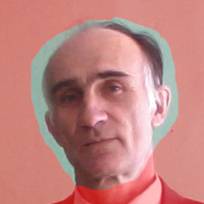
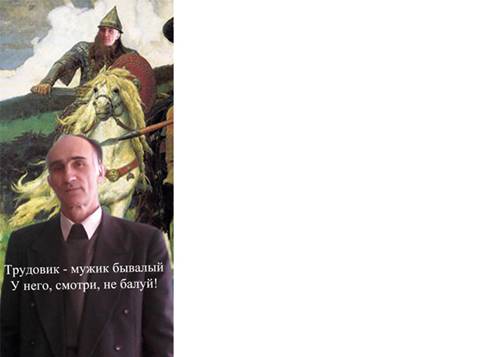
Готовый рисунок |
|

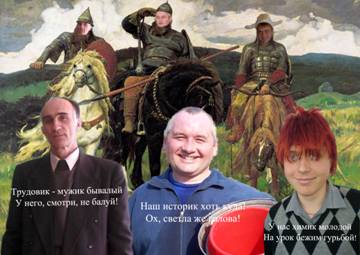
Не забывайте экспериментировать с кистями, слоями и эффектами. Это пригодится для создания интересных, профессиональных коллажей и прочих рисунков.
В результате работы над проектом нами было создано 25 коллажей.
(Приложение 1)
