


Партнерка на США и Канаду по недвижимости, выплаты в крипто
- 30% recurring commission
- Выплаты в USDT
- Вывод каждую неделю
- Комиссия до 5 лет за каждого referral
Настройка VPN в операционной системе Windows Vista.
1. Настройка подключения по локальной сети.
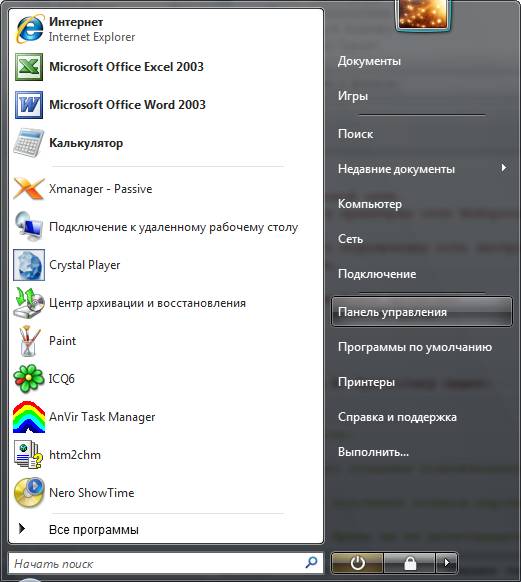
Нажмите «Пуск», далее найдите «Панель управления».
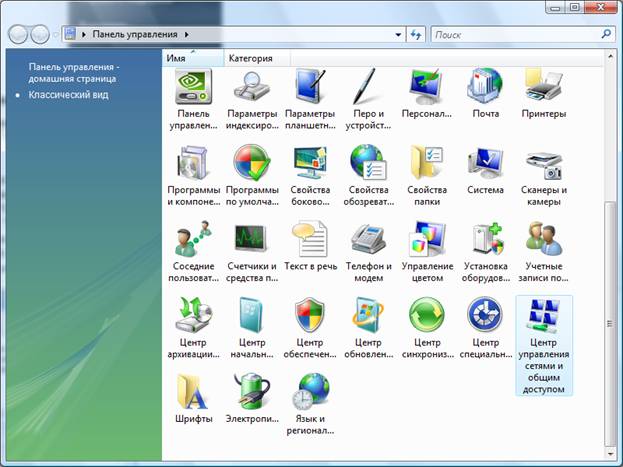
В "Панели управления" откройте "Центр управления сетями и общим доступом".
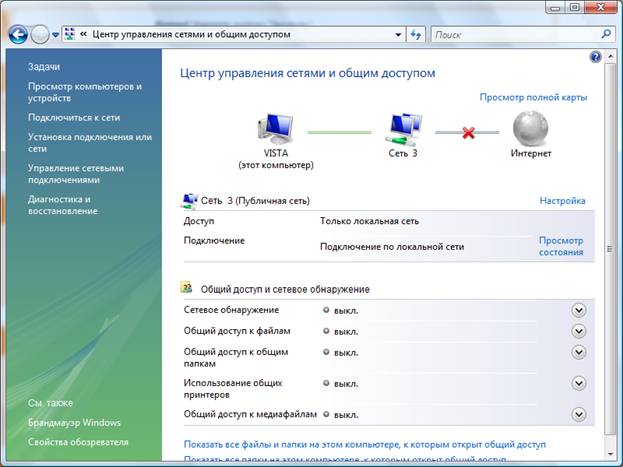
В появившемся окне щелкните мышью на пункт "Управление сетевыми подключениями".
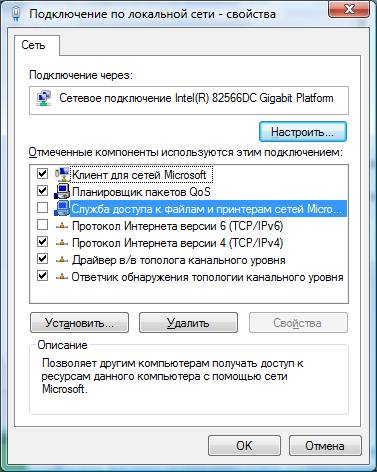
В открывшемся окне щелкните пункт "Подключение по локальной сети" правой кнопкой мыши и выберите пункт "Свойства". В свойствах "Подключения по локальной сети" отключите "Протокол Интернета версии 6 (TCP/IPv6)“ и “Службу доступа к файлам и принтерам сетей Microsoft“.
Выберите мышкой TCP/IPv4 и нажмите на кнопку "Свойства". В появившемся окне конфигурации протокола TCP/IPv4 выбираете "Получить IP адрес автоматически" и "Получить адрес DNS-сервера автоматически". TCP/IPv4 настроен.
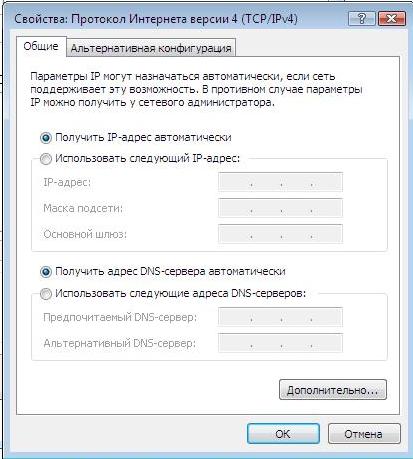
Нажимаете кнопку OK, далее кнопку "Закрыть".
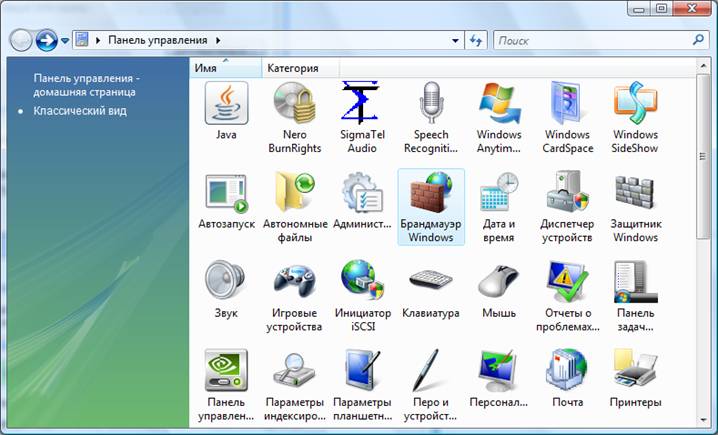
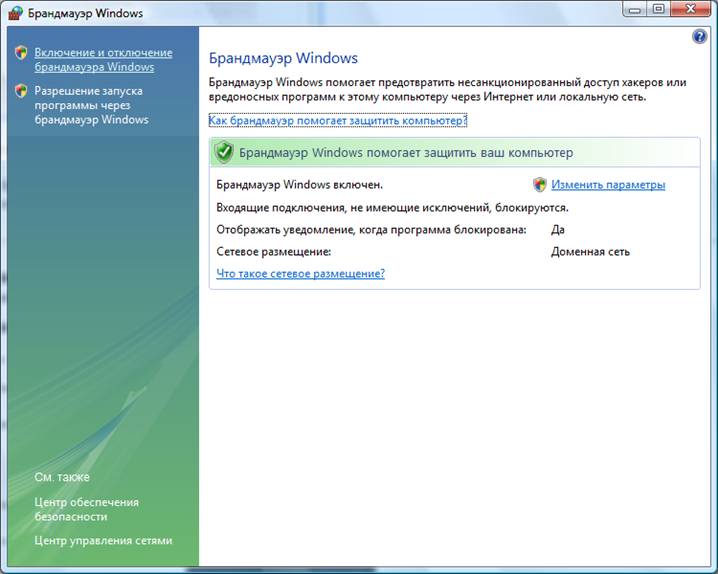
Важно! Для дополнительной защиты компьютера от различных сетевых атак обязательно включите брандмауэр. Для этого в "Панели Управления" зайдите во вкладку "Брандмауэр Windows" и, если он выключен, включите его.
2. Настройка подключения через VPN.
Нажмите «Пуск», откройте "Панель управления".
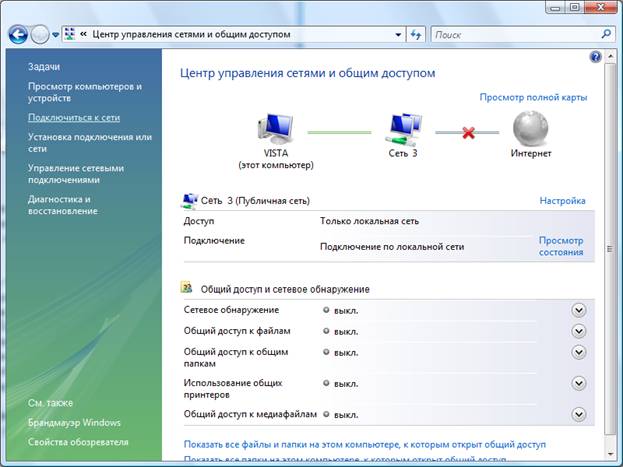
Запустите "Центр управления сетями и общим доступом".
В левой части появившегося окна выбираете пункт "Установка подключения или сети".
В появившемся окне выбора вариантов подключения выбираете "подключение к рабочему месту".

Нажмите «Далее».
Выберите пункт "Использовать мое подключение к Интернету (vpn)".
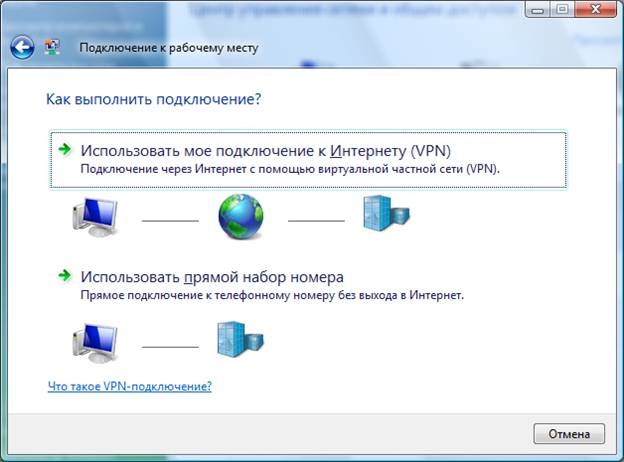
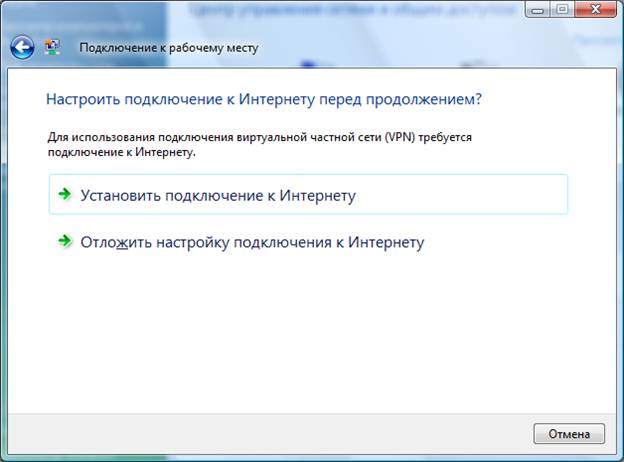
В следующем окне выберите пункт "Отложить настройку подключения к Интернету".
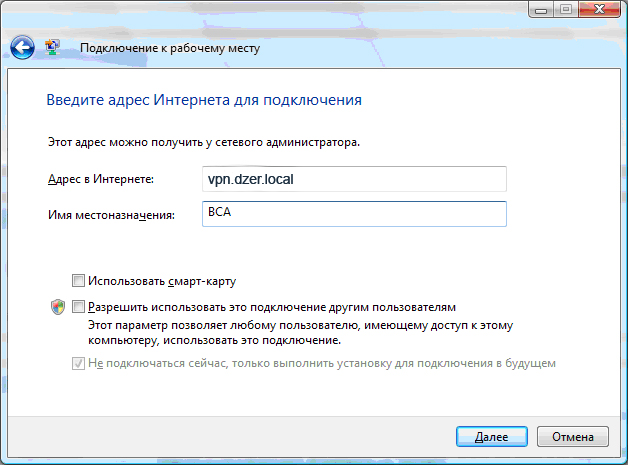
В поле "Адрес в Интернете" введите: vpn.dzer.local
Важно! Поставьте галочку "Не подключаться сейчас, только выполнить установку для подключения в будущем".
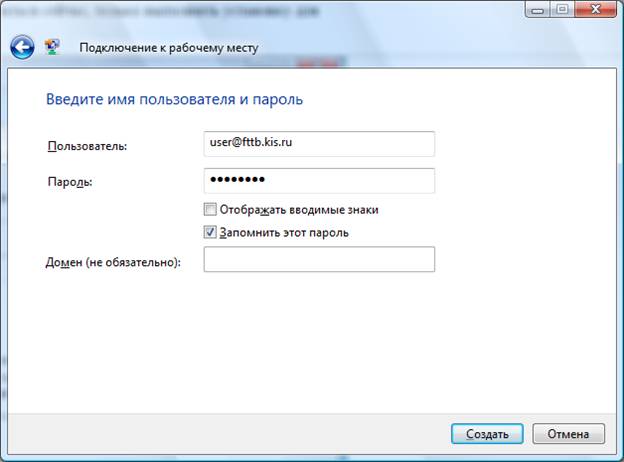
Нажмите "Далее". В поле "Пользователь" введите Ваше регистрационное имя для доступа в Интернет, в поле "Пароль" соответственно Ваш пароль. Если Вы сомневаетесь в правильности вводимого пароля, то поставьте галочку "Отображать вводимый пароль". Щелкните кнопку "Создать".
Важно! Нажмите кнопку "Закрыть".
В левой верхней части экрана выберите пункт "Подключиться к сети".
В появившемся списке найдите vpn-подключение "BCA", кликните по нему правой кнопкой мыши и выберите пункт меню "свойства".
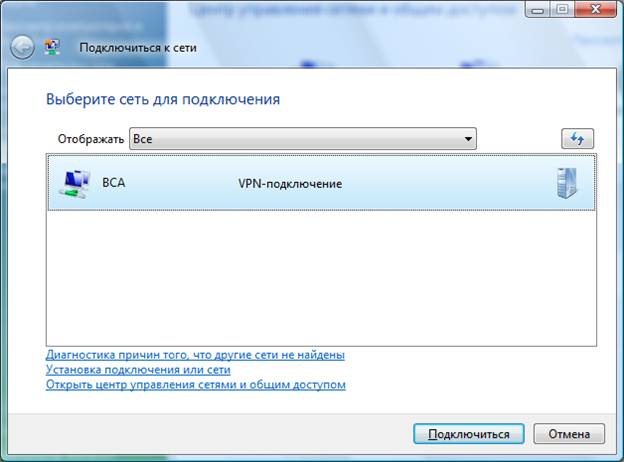
Проверьте, чтобы настройки соединения были аналогичны тем, которые указаны ниже на картинках.
|
|
|
|
|
|
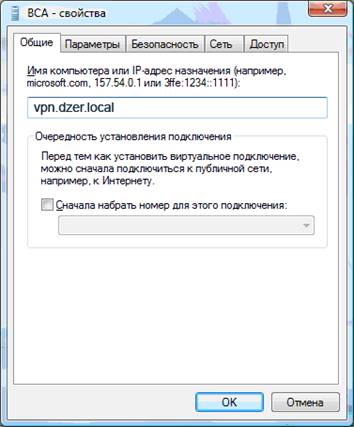


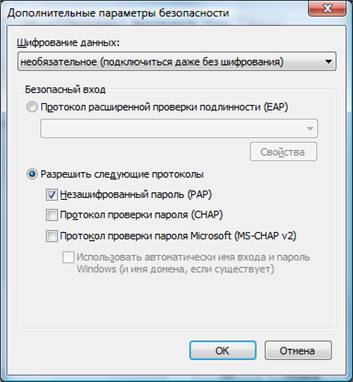


Если все верно, нажимайте кнопку ОК.
После этого двойной щелчок мышки по vpn-подключению BCA.
Подключите VPN соединение, щелкнув по нему два раза левой кнопкой мыши или нажав кнопку "Подключиться".
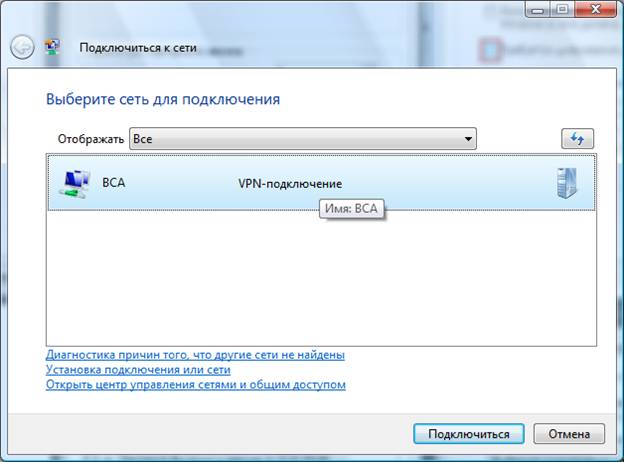
Проверьте правильность введенного регистрационного имени и нажмите "Подключиться". Если все настройки сделаны правильно, то Вы увидите сообщение об удачном подключении.

После удачного подключения появится окошко нового брандмаэуера, предлагающего выбрать местоположение пользователя. Выберите «Общественное место».

Теперь все окончательно настроено. Перед Вами должно появиться такое окно:
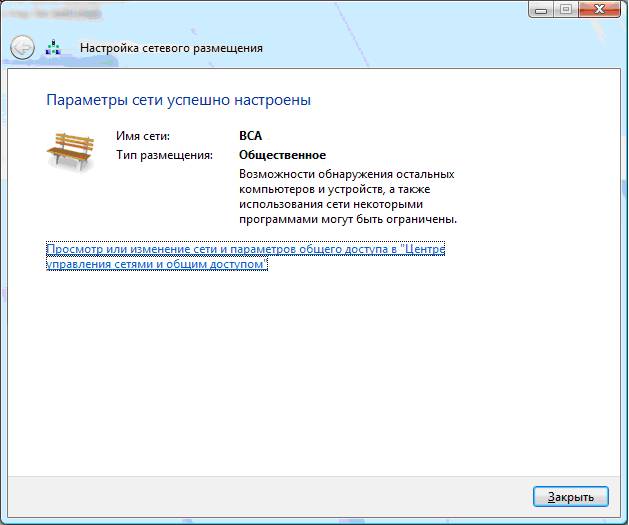
Нажмите «Закрыть».
Обратите внимание, что при подключении VPN не создаётся новый значок в панели задач, вместо этого он "подклеивается" к уже имеющемуся значку сетевых подключений.
