- 30% recurring commission
- Выплаты в USDT
- Вывод каждую неделю
- Комиссия до 5 лет за каждого referral
Методические рекомендации
работы с Классным журналом
NetШколы
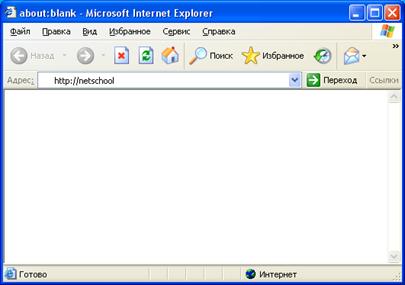
Открыть браузер Internet Explorer с рабочего стола персонального компьютера (Рис.1). 


В адресной строке набрать netschool и нажать клавишу Enter (Рис.2). 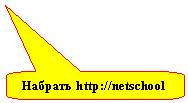

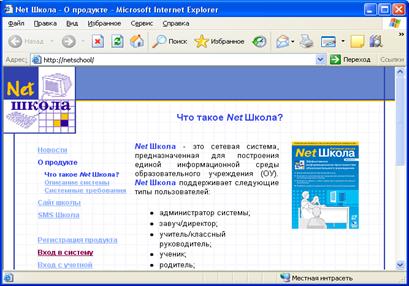
В открывшемся окне щелкнуть на ссылку Вход в систему (Рис.3) 

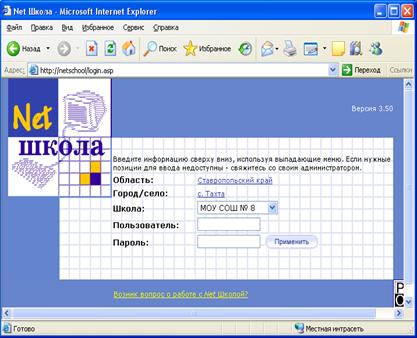
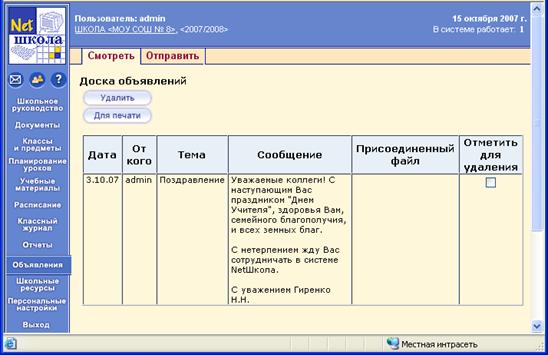
В следующем окне ввести последовательно в поле «Пользователь» - свой логин (сетевое имя), который выдаст администратор, предварительно щелкнув мышкой в нем, в поле «Пароль» - пароль, также полученный от администратора и щелкнуть мышкой на кнопку «Применить» или нажать клавишу «Enter» на клавиатуре (Рис.4). Если все введено правильно Вам откроется страница «Объявления» (Рис.5). 


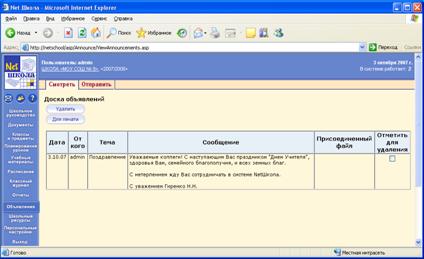
С этой странице всегда будет открываться доступ к Вашим ресурсам системы NetШколы. Это сделано для того, чтобы каждый день Вы могли просматривать свежие школьные объявления, которые могут размещать пользователи данного программного продукта (директор, завуч, администратор системы, учителя).
Далее, слева в окне браузера на голубом фоне встроено основное меню модулей системы. Для входа в классный журнал откройте страницу ссылкой (щелчок по надписи) «Классный журнал» (Рис 6). 


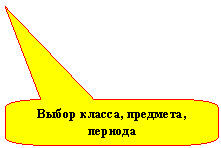


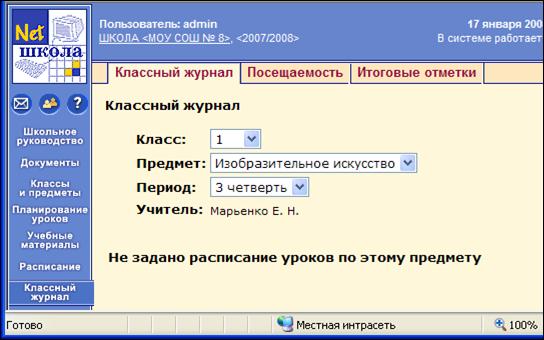
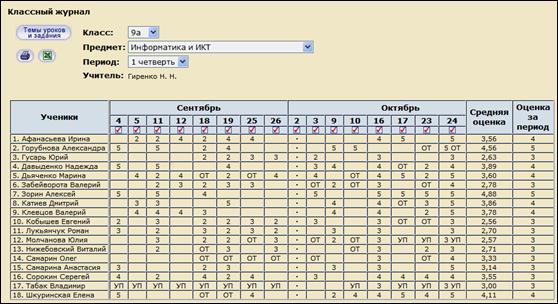
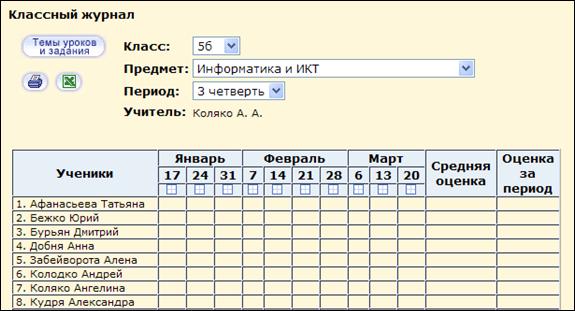
На странице Классный журнал выберите Класс, Предмет, Период (четверть) (Рис. 7). Аналогично в поле Класс выберите нужный класс. После этих установок и если тематического плана еще не вводилось, страница будет иметь следующий вид (Рис. 8), т. е. в соответствии с расписанием уроков будут выведены на экран месяцы, даты, под которыми вставлены активные прямоугольники, для выставления оценок. 



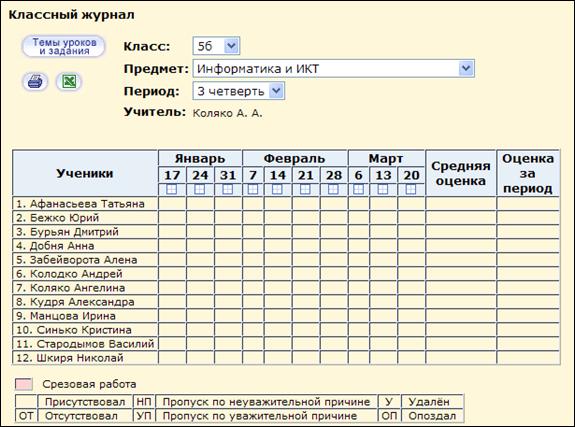
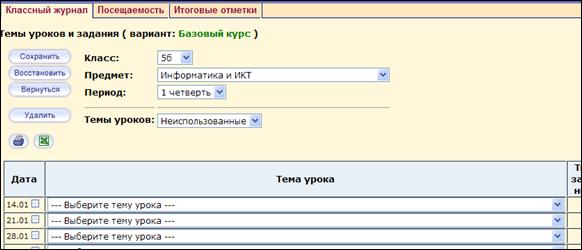
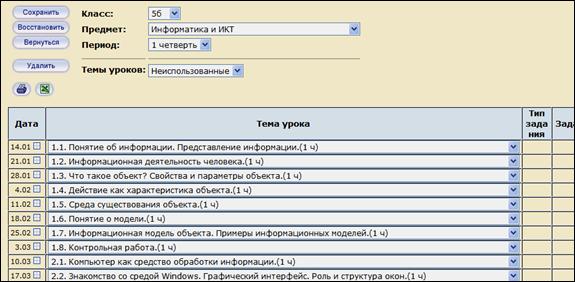
Чтобы была возможность ввода оценок нужно для каждой даты выбрать урок тематического плана. Для этого щелкните на кнопку «Темы уроков и задания» (Рис. 8). В открывшемся окне (Рис. 9), щелкните в поле «---Выберите тему урока---» и из списка щелчком укажите урок с введенной темой. Так для каждой даты. Сохраните, если все сделано верно распределение тем уроков по датам должно выглядеть примерно как на (Рис. 10). 




Как вводить оценки? Выбрав в меню «Классный журнал», Вы попадаете на страницу (Рис. 11). Щелкните по прямоугольнику под датой, попадете на страницу «Выставить оценки» (Рис. 12). 



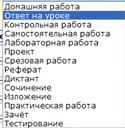

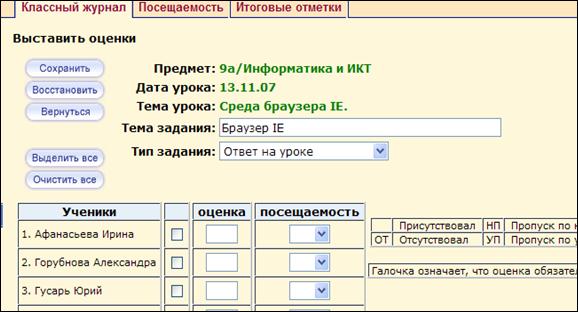 В поле «Тема задания» коротко сформулировав задание по теме урока, впишите его, а в поле «Тип задания» выберите из списка его тип. В поле «оценка» напротив фамилий поставьте оценку и галочку, отметьте отсутствующих в поле «посещаемость» и сохраните введенные данные кнопкой «Сохранить». Вернитесь к исходной странице, если все сделано верно, Вы должны увидеть оценки и отсутствовавших (Рис. 13)